Začíname s receptami
Tento návod vás prevedie vytvorením kompletného receptu od začiatku. Na konci budete mať recept so vzorcom (kusovník), parametrami fáz a požiadavkami na zariadenia, pripravený na podanie na schválenie a nakoniec použitie vo výrobných zákazkách.
Predpoklady
Pred vytvorením receptu sa uistite, že máte:
- Procedúry, aspoň jednu dávkovú procedúru s nakonfigurovanými operáciami a fázami
- Materiály, suroviny a hotové produkty definované v kmeňových údajoch materiálov
- Zariadenia, hierarchiu zariadení s nakonfigurovanými triedami zariadení
Recepty odkazujú na procedúry, materiály a zariadenia. Ak ešte nie sú nastavené, najprv dokončite tieto konfigurácie.
Krok 1: Prejdite do zoznamu receptov
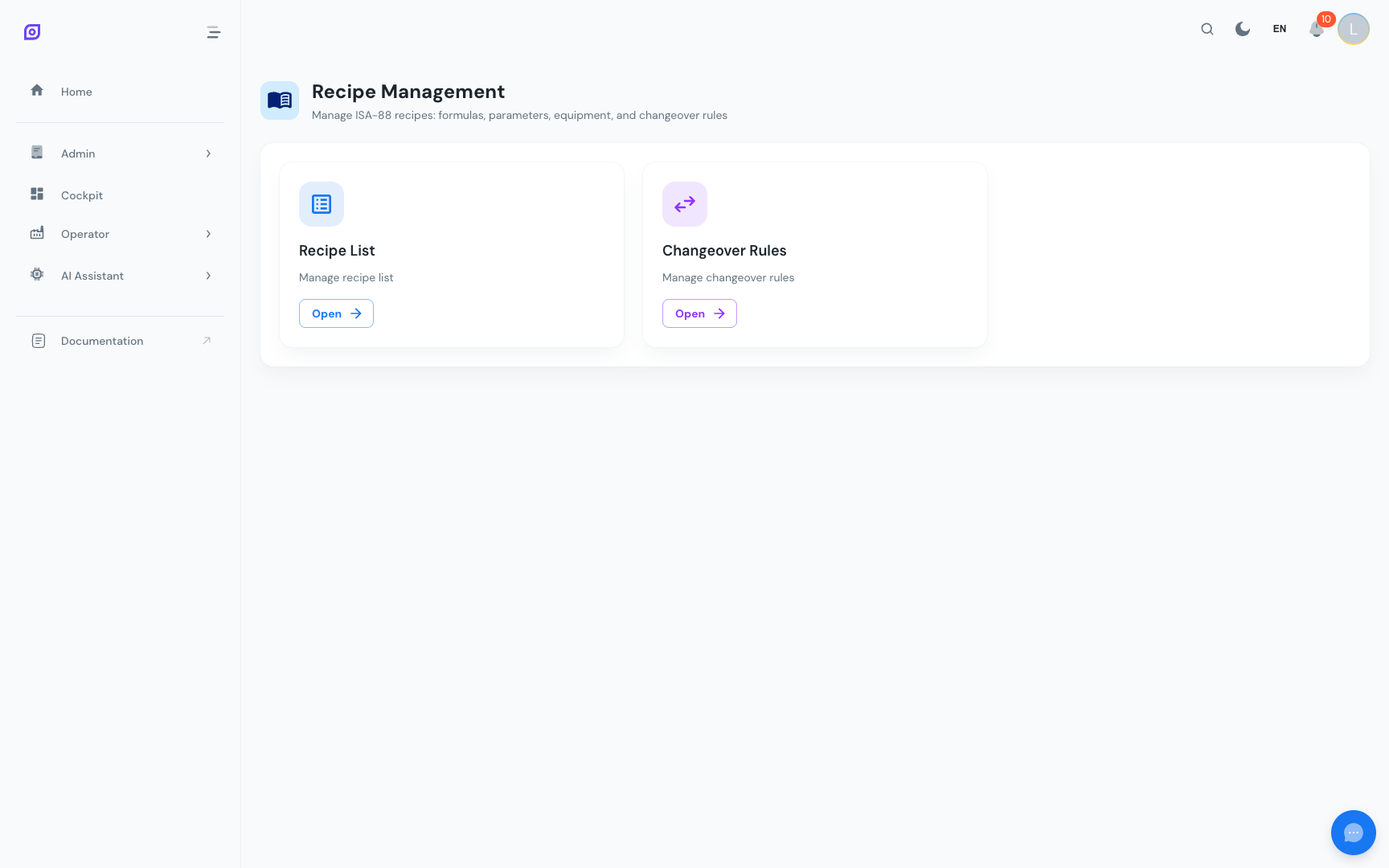
- Otvorte menu Admin z hlavnej navigácie
- Kliknite na Recipes pre otvorenie navigačnej stránky receptov
- Kliknite na Recipe List pre otvorenie zobrazenia správy receptov
Krok 2: Vytvorte nový recept
- Kliknite na tlačidlo Add Recipe (vpravo hore na obsahovej karte)
- Vyplňte kartu General formulára receptu:
| Pole | Popis | Povinné |
|---|---|---|
| Name | Zobrazovaný názov receptu | Áno |
| Code | Jedinečný identifikátor (kombinovaný s verziou) | Áno |
| Description | Voliteľný text popisujúci recept | Nie |
| Product | Výstupný materiál (hotový produkt) | Nie |
| Batch Procedure | Procedúra, ktorou sa tento recept riadi | Nie |
| Expected Yield | Očakávané množstvo výstupného produktu | Nie |
| Yield UOM | Jednotka merania pre výťažnosť | Nie |
| Expected Duration | Ako dlho má trvať jedna dávka (sekundy) | Nie |
| Min/Max Batch Size | Povolený rozsah veľkosti dávky | Nie |
| Batch Size UOM | Jednotka merania pre veľkosť dávky | Nie |
| Active | Či je recept povolený | Áno (predvolene: zap.) |
- Kliknite na Create pre uloženie receptu
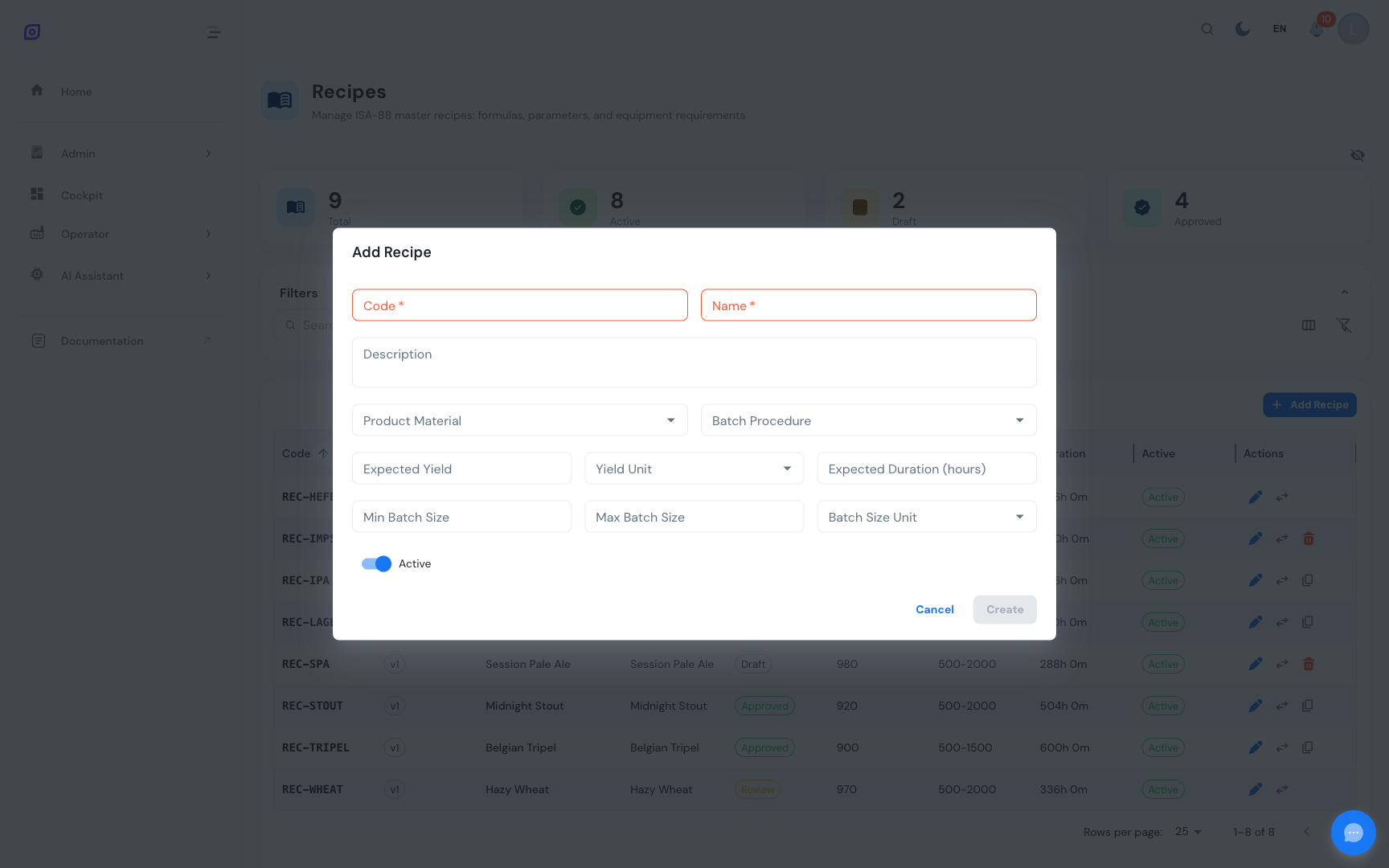
Kód receptu nemusí byť globálne jedinečný, OpSee používa kombináciu kód + verzia ako jedinečný identifikátor. Prvá verzia je vždy v1.
Krok 3: Pridajte položky vzorca
Vzorec definuje kusovník, aké ingrediencie idú do receptu a v akých množstvách.
- Kliknite na tlačidlo edit na vašom novovytvorenom recepte pre otvorenie dialógu úpravy
- Prepnite sa na kartu Formula
- Kliknite na Add Item a vyplňte:
| Pole | Popis | Povinné |
|---|---|---|
| Material | Vstupný materiál (vyhľadávateľný rozbaľovací zoznam) | Áno |
| Quantity | Požadované množstvo | Áno |
| Unit | Jednotka merania (kg, L, pcs, atď.) | Áno |
| Critical | Príznak pre kritické ingrediencie | Nie |
| Tolerance % | Povolená percentuálna odchýlka | Nie |
- Opakujte pre každý materiál v recepte
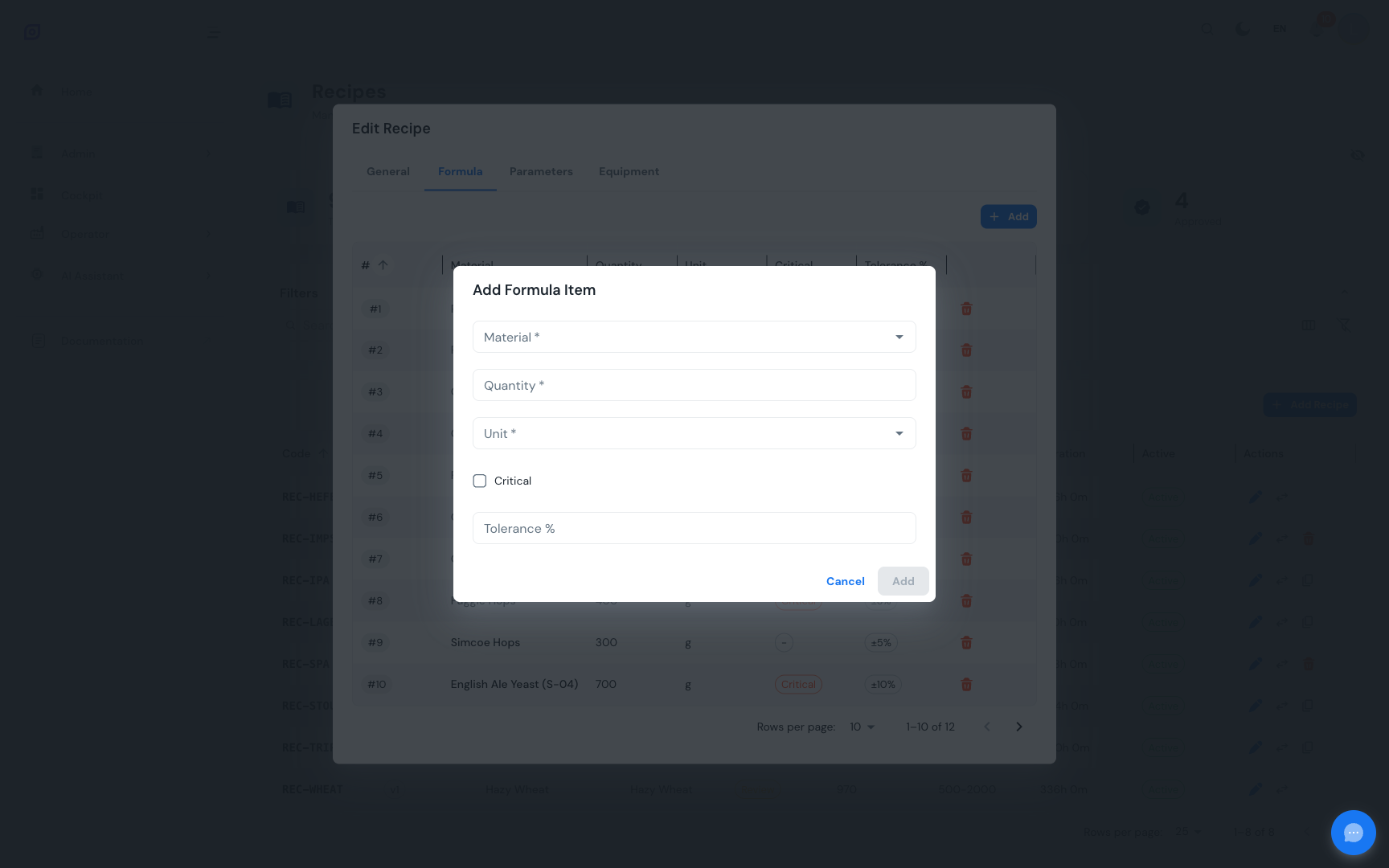
Kritické ingrediencie sú v mriežke vzorca označené červeným čipom. To pomáha operátorom identifikovať ingrediencie, ktoré vyžadujú extra pozornosť počas výroby.
Krok 4: Nastavte parametre fáz
Parametre fáz prepíšu predvolené setpointy definované vo fázach procedúry. Napríklad ak má procedúra fázu "Set Temperature", recept špecifikuje, ktorú teplotu použiť pre tento konkrétny produkt.
- Prepnite sa na kartu Parameters
- Kliknite na Add Item
- Použite kaskádové rozbaľovacie zoznamy:
- Vyberte Operation z prepojenej procedúry
- Vyberte Operation Phase v rámci tejto operácie
- Vyberte Phase Parameter definovaný na tejto fáze
- Zadajte Target Value a voliteľne hodnoty Min a Max
- Kliknite na Add Item pre uloženie
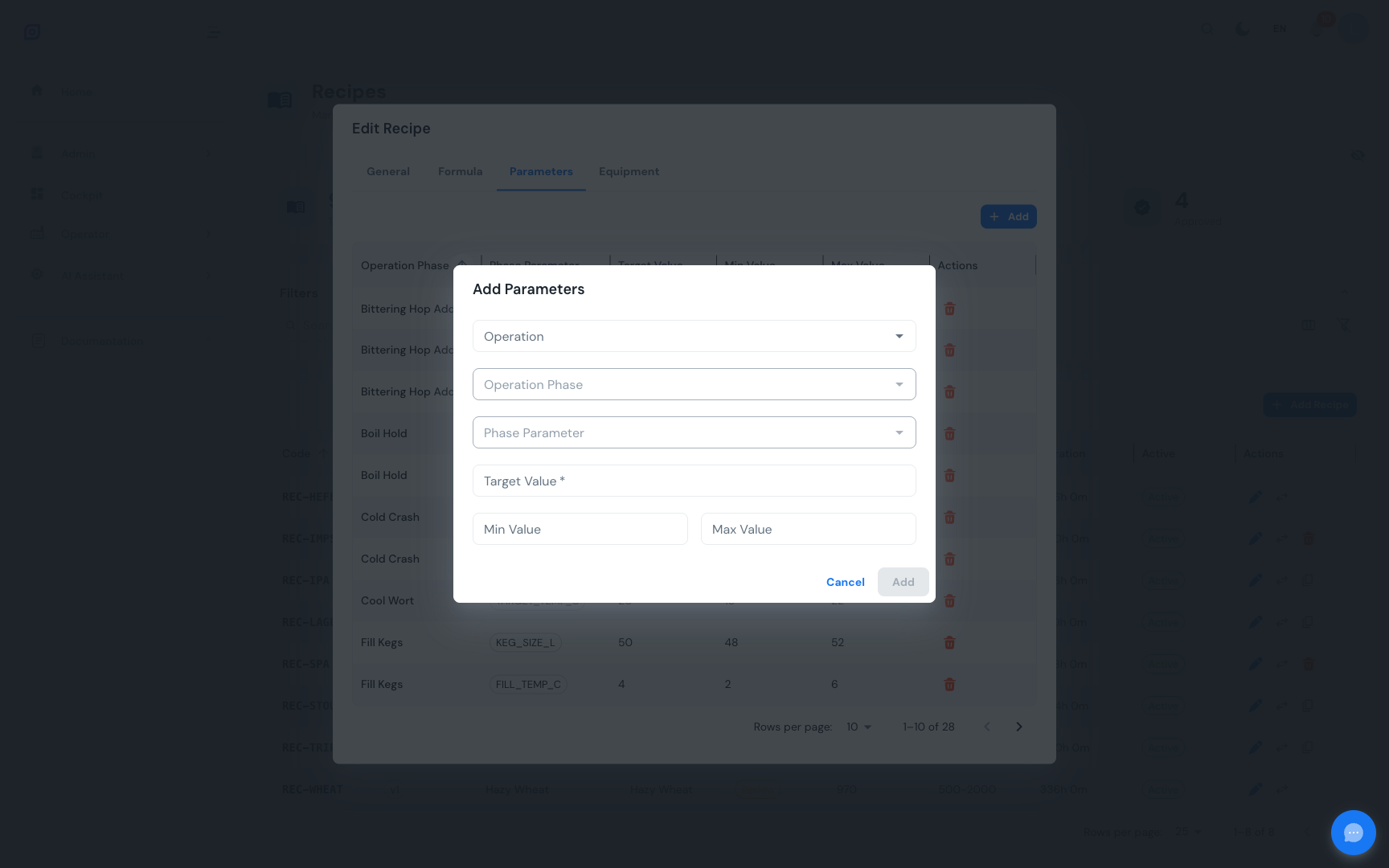
Ak karta Parameters zobrazuje správu ako "Select a procedure first", vráťte sa na kartu General a priraďte receptu dávkovú procedúru.
Krok 5: Definujte požiadavky na zariadenia
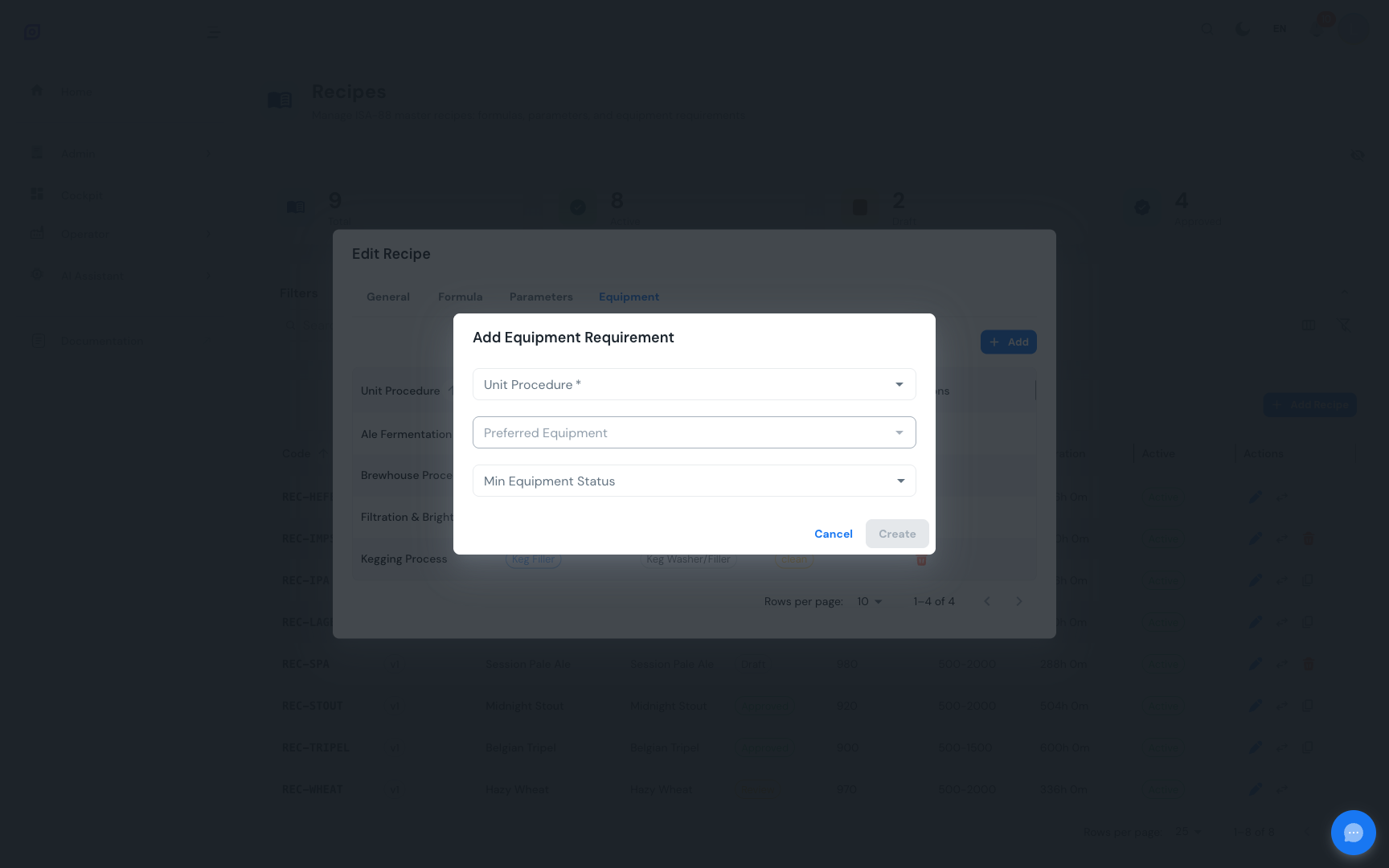
Požiadavky na zariadenia špecifikujú, ktorá trieda zariadenia a voliteľne ktorá konkrétna jednotka zariadenia je potrebná pre každú procedúru jednotky v dávke.
- Prepnite sa na kartu Equipment
- Kliknite na Add Item
- Vyberte Unit Procedure (rozbaľovací zoznam zariadenia sa automaticky filtruje podľa triedy zariadenia procedúry jednotky)
- Voliteľne vyberte jednotku Preferred Equipment
- Voliteľne nastavte Minimum Equipment Status (dirty, clean, disinfected, sterile, qc_ok)
- Kliknite na Create
Krok 6: Podajte na schválenie
Akonáhle je váš recept kompletný:
- Zatvorte dialóg úpravy
- V zozname receptov nájdite stĺpec Status vášho receptu (zobrazuje "Draft")
- Kliknite na čip stavu pre otvorenie menu prechodov stavu
- Vyberte Submit for Review
- Stav sa zmení na Review, recept je teraz uzamknutý pre úpravy
Krok 7: Schválenie pre výrobu
Autorizovaný používateľ potom môže:
- Kliknúť na čip stavu Review
- Vybrať Approve
- Recept je teraz Approved a dostupný pre výrobné zákazky
Meno schvaľujúceho používateľa je automaticky zaznamenané pre sledovateľnosť. Všetky prechody stavov sú zaznamenané v audit trail.
Ďalšie kroky
- Zoznam receptov, zistite viac o vyhľadávaní, filtrovaní, verzovaní a hromadnej správe
- Vzorce, hĺbkový pohľad na správu položiek vzorca
- Parametre, pokročilá konfigurácia parametrov
- Požiadavky na zariadenia, obmedzenia tried a stavov zariadení
- Pravidlá prepnutia, definujte pravidlá prepnutia produktu pre sledovanie OEE
Súvisiace
- Dávkový model (ISA-88)
- Procedúry, doplnkový modul