Zmena hesla
Heslo OpSee môžete zmeniť priamo zo stránky vášho profilu. Nové heslo musí spĺňať minimálne požiadavky komplexnosti nakonfigurované vaším administrátorom v Keycloak.
Kroky
- Kliknite na svoj avatar v hornej pravej hlavičke
- Vyberte Profil
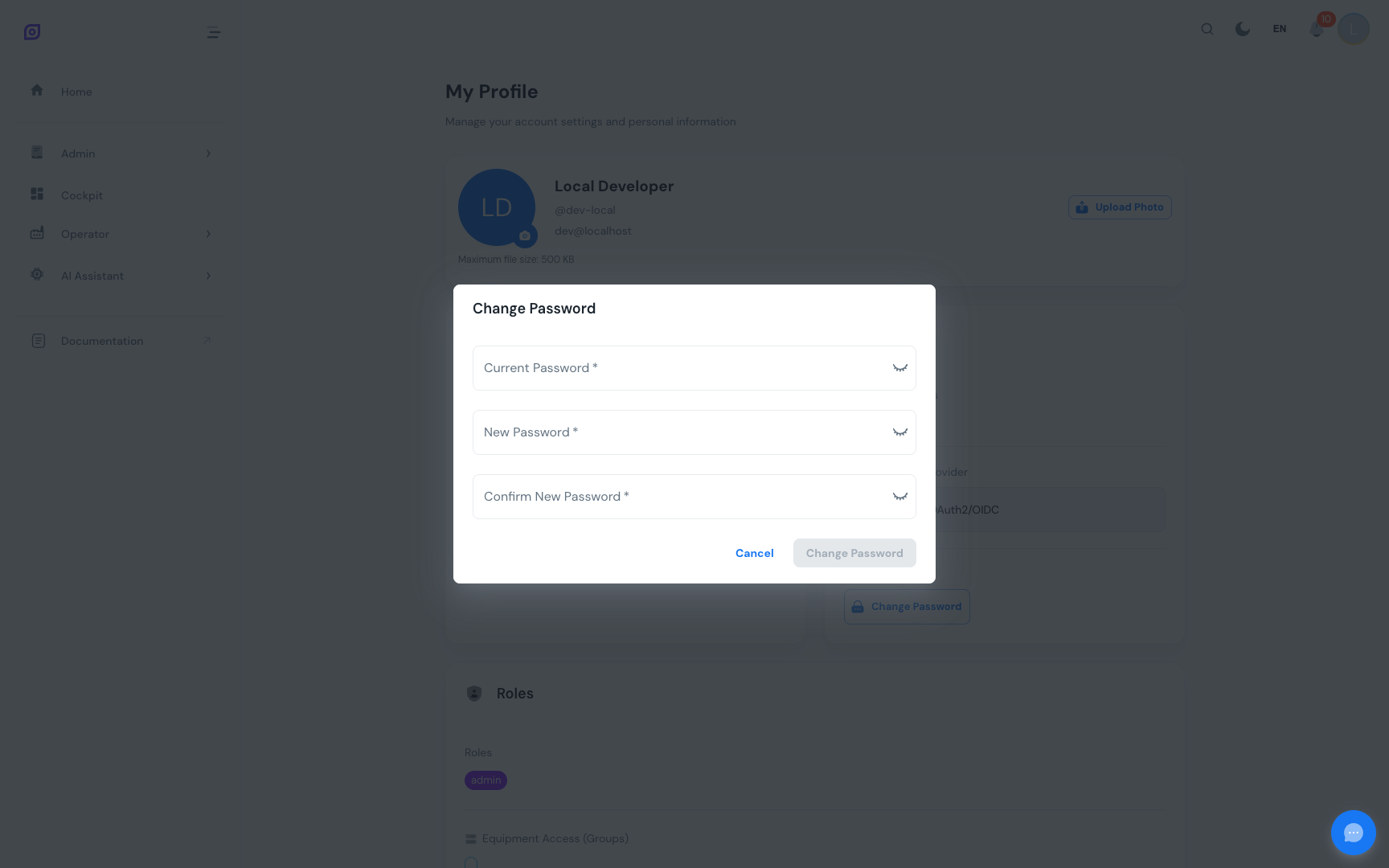
- Na karte Bezpečnosť kliknite na Zmeniť heslo
- Otvorí sa dialógové okno, zadajte:
- Aktuálne heslo — vaše existujúce heslo
- Nové heslo — vaše požadované nové heslo
- Potvrďte nové heslo — zadajte nové heslo znova na overenie
- Kliknite na Uložiť
Ak je zmena úspešná, zobrazí sa zelené potvrdzujúce upozornenie a môžete pokračovať v práci s vašou existujúcou reláciou.
Požiadavky na heslo
Požiadavky na heslo (minimálna dĺžka, špeciálne znaky, veľké písmená atď.) sú nakonfigurované vaším administrátorom Keycloak. Ak vaše nové heslo nespĺňa požiadavky, dialóg zobrazí konkrétnu chybu vysvetľujúcu, čo chýba.
Bežné požiadavky:
- Aspoň 8 znakov
- Aspoň jedno veľké písmeno
- Aspoň jedna číslica
- Aspoň jeden špeciálny znak (!@#$%^&*)
Relácia po zmene hesla
Zmena hesla neukončuje vašu aktuálnu reláciu. Zostávate prihlásený. Iné aktívne relácie (napr. na inom zariadení alebo prehliadači) však môžu byť ukončené v závislosti od konfigurácie vášho Keycloak.
Zabudli ste heslo?
Ak si nepamätáte aktuálne heslo, nemôžete použiť tento dialóg, vyžaduje vaše existujúce heslo na overenie.
Namiesto toho:
- Odhláste sa z OpSee
- Na prihlasovacej stránke Keycloak kliknite na Zabudnuté heslo?
- Zadajte svoju e-mailovú adresu
- Postupujte podľa pokynov na obnovenie odoslaných na váš e-mail
Alebo kontaktujte svojho IT administrátora, aby vám obnovil heslo v Keycloak.
Používatelia LDAP / Active Directory
Ak vaša organizácia používa LDAP alebo Active Directory federovaný s Keycloak, OpSee nemôže zmeniť vaše heslo, je spravované vaším adresárom. Použite štandardný proces zmeny hesla vašej organizácie (Windows Active Directory, korporátny IT portál atď.).
Predpoklady
- Prehľad profilu — najprv prejdite na stránku profilu
- Relácia a prihlásenie — správanie relácie po zmene hesla
Súvisiace
- Administrácia → Riadenie prístupu — obnovenie hesla administrátorom (iba admin)