Začíname
Tento tutoriál vás prevedie modulom Výroba za päť minút. Na konci budete vedieť navigovať medzi výrobnými obrazovkami, vybrať zariadenie a časové rozsahy a čítať dashboard OEE.
Krok 1: otvoriť hub Výroby
Kliknite na Výroba v hlavnej navigačnej ponuke. Dostanete sa na navigačnú stránku Výroby, ktorá zobrazuje kartu pre každú dostupnú podsekciu.
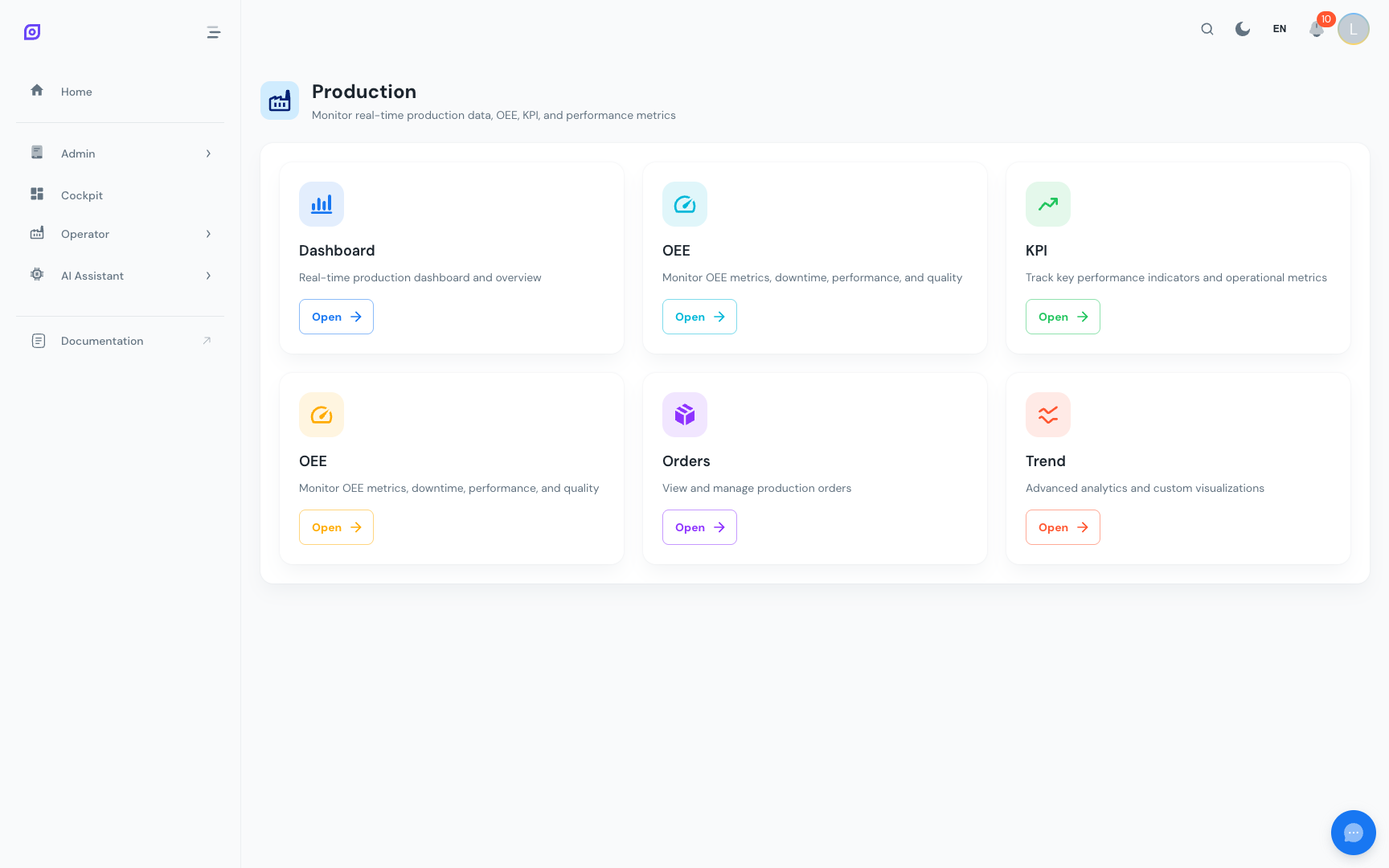
Každá karta obsahuje:
- Ikonu označujúcu typ sekcie (dashboard, OEE, KPI atď.)
- Názov preložený do vášho aktuálneho jazyka
- Krátky popis toho, čo sekcia poskytuje
- Tlačidlo Otvoriť na navigáciu k nej
Zobrazené karty závisia od konfigurácie ponuky vašej lokality a vašich používateľských práv. Ak očakávaná sekcia chýba, kontaktujte svojho administrátora.
Krok 2: otvoriť dashboard OEE
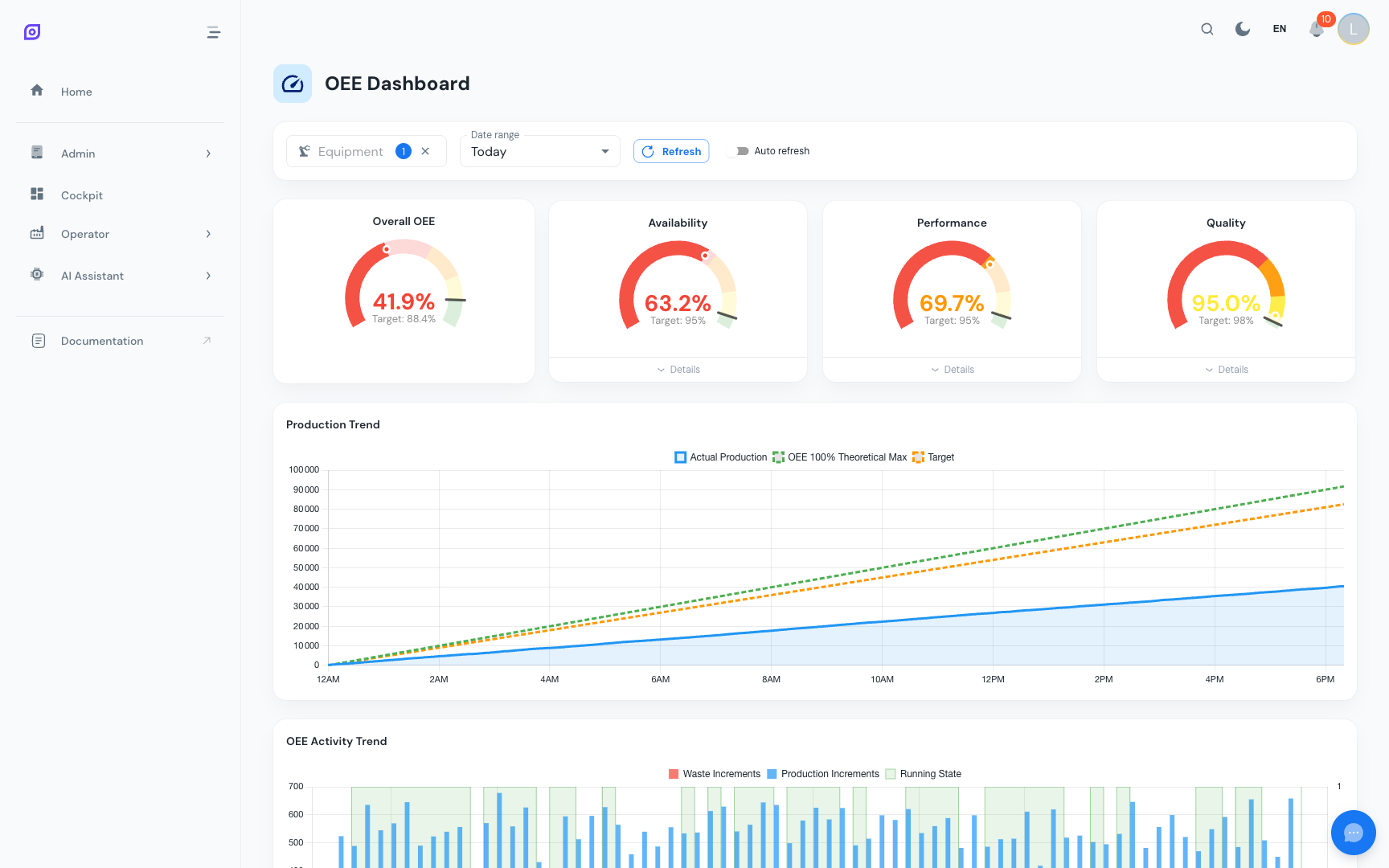
Kliknite na kartu Dashboard OEE. Toto je najpoužívanejšia obrazovka vo výrobe, zobrazuje úplný výpočet OEE pre jedno zariadenie počas časového rozsahu.
Krok 3: vybrať zariadenie
Použite filter Zariadenie v hornej časti stránky. Začnite písať názov vašej výrobnej linky alebo stroja a vyberte ho z rozbaľovacieho zoznamu.

Ak nie je vybrané žiadne zariadenie, dashboard automaticky vyberie prvé dostupné. Môžete ho kedykoľvek zmeniť, dashboard sa okamžite obnoví.
Krok 4: vybrať časový rozsah
Ovládače časového rozsahu určujú, ktoré obdobie údajov sa zobrazuje. Máte dve možnosti:
-
Časová predvoľba, vyberte preddefinovaný rozsah z rozbaľovacieho zoznamu: Dnes, Včera, Tento týždeň, Posledných 7 dní, Tento mesiac atď. Tieto predvoľby sú nakonfigurované v databáze a rešpektujú časové pásmo vášho prehliadača.
-
Vlastný rozsah, zadajte konkrétny dátum/čas začiatku a konca pre ad hoc analýzu.

Všetky výrobné obrazovky používajú dotazy s podporou časových pásiem. Časy, ktoré vidíte na obrazovke, zodpovedajú miestnemu časovému pásmu vášho prehliadača, takže zodpovedajú nástenným hodinám v dielni.
Krok 5: čítať dashboard
Po nastavení zariadenia a časového rozsahu dashboard OEE zobrazuje viacero sekcií:
Ukazovatele KPI
Štyri polkruhové ukazovatele v hornej časti zobrazujú:
- OEE, celková efektivita (súčin troch metrík nižšie)
- Dostupnosť, čas chodu vs plánovaný čas výroby
- Výkon, skutočná rýchlosť vs ideálny čas cyklu
- Kvalita, dobré kusy vs celkové vyrobené kusy
Každý ukazovateľ používa farebné prahy odvodené z nakonfigurovaných cieľov zariadenia:
- Zelená, na cieli alebo nad ním
- Žltá, blízko cieľa
- Oranžová, pod cieľom
- Červená, výrazne pod cieľom
Vodopádový graf
Vodopádový graf ukazuje, ako sa spotrebúva celkový dostupný čas:
Každý stĺpec predstavuje časový segment, čo uľahčuje vidieť, kde sa vyskytujú najväčšie straty.
Trend výroby
Čiarový graf zobrazujúci kumulatívnu výrobu počas vybraného obdobia s tromi čiarami:
- Skutočná výroba, čo sa skutočne vyrobilo
- Teoretické maximum, čo by sa dalo vyrobiť pri ideálnej rýchlosti bez zastavení
- Cieľ, výrobný cieľ
Trend aktivity
Časový graf zobrazujúci:
- Stav chodu, binárny signál chod/zastavenie v čase
- Prírastky výroby, schody počítania kusov
- Prírastky odpadu, schody počítania zmetkov
Rozdelenie odstávok
Tabuľky a grafy zobrazujúce:
- Hlavné dôvody odstávok, zoradené podľa celkového trvania
- Udalosti podľa typu straty, plánované vs neplánované vs výkon
- MTTR (priemerný čas opravy) a MTBF (priemerný čas medzi poruchami)
Krok 6: zapnúť automatickú obnovu (voliteľné)
Prepnite prepínač Automatická obnova v oblasti filtrov, aby sa dashboard automaticky aktualizoval. To je užitočné pre zobrazenie na TV obrazovke v dielni.
Pre zobrazenia v dielni zvážte radšej použitie Cockpitu, umožňuje vytvárať vlastné rozloženia s viacerými widgetmi OEE na jednej obrazovke.
Ďalšie kroky
| Stránka | Čo sa naučíte |
|---|---|
| Dashboard OEE | Hlboký ponor do každého grafu a metriky |
| Operátorská obrazovka Odstávka | Ako zaznamenávať a validovať udalosti odstávok |
| Prehľad zariadení | Porovnávať viaceré linky na prvý pohľad |
| Dashboard Výroby | Živý dashboard poháňaný Grafanou |
Predpoklady
- Prehľad Výroby
- Úvod, získať celkový obraz o OpSee
Súvisiace
- Základy OEE
- Cockpit, doplnkový modul