Prehľad zariadení
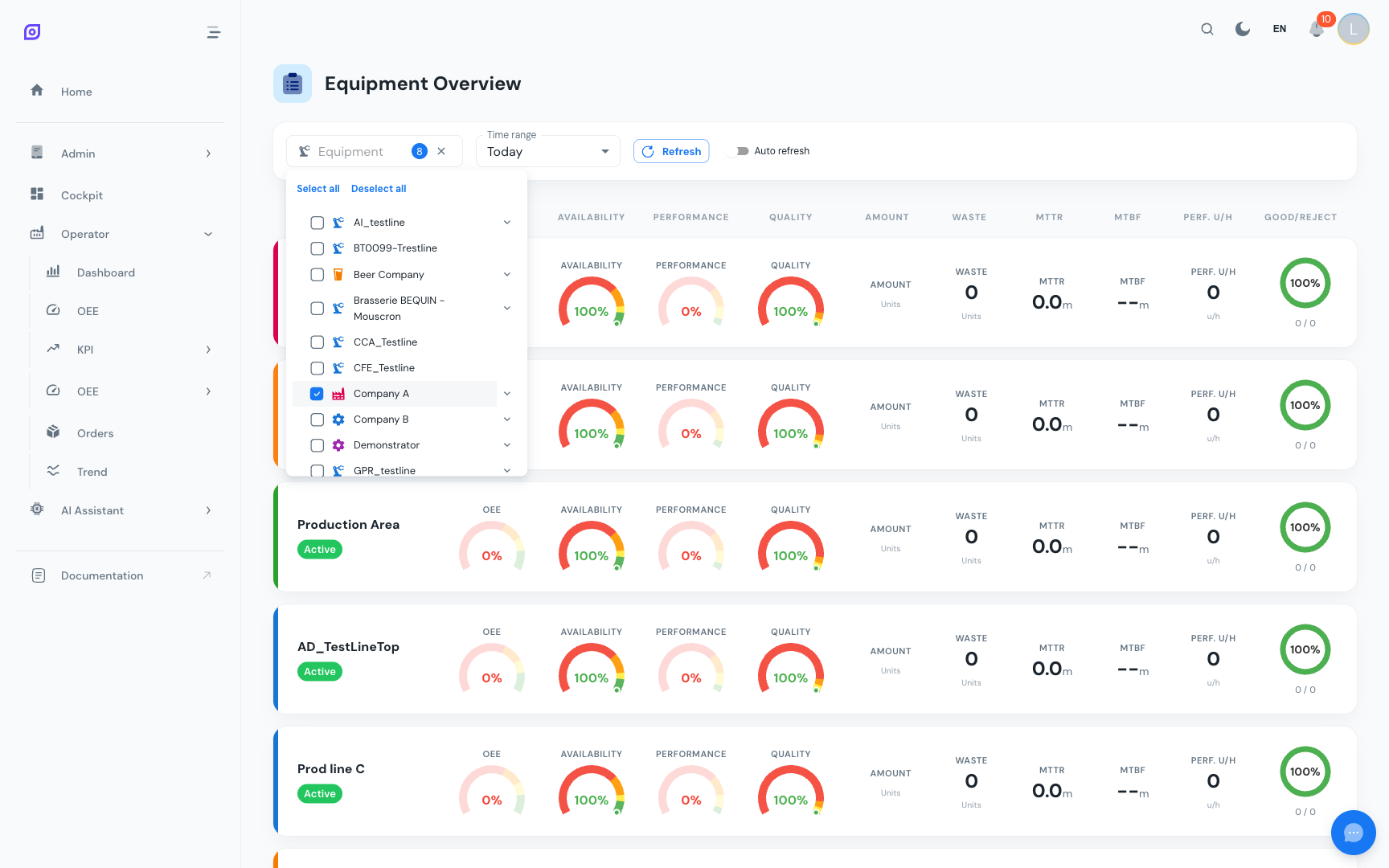
Obrazovka prehľadu zariadení vám umožňuje porovnávať metriky OEE naprieč viacerými výrobnými linkami alebo strojmi súčasne. Namiesto prepínania medzi zariadeniami na dashboarde OEE po jednom, tento pohľad zobrazuje všetky vybrané zariadenia v jednej mriežke kariet KPI.
Kedy použiť túto obrazovku
Prehľad zariadení je ideálny pre:
- Majstrov zmeny, ktorí dohliadajú na viacero liniek a potrebujú rýchlu kontrolu stavu
- Manažérov výroby, ktorí porovnávajú výkon naprieč svojou oblasťou
- Ranné porady, kde tím prechádza výsledky predchádzajúceho dňa pre všetky linky
- Displeje dielne zobrazujúce stav celej výrobnej oblasti
Výber zariadení
Použite filter zariadení navrchu na výber zariadení, ktoré sa majú zobraziť. Môžete vybrať viacero položiek ich zaškrtnutím v rozbaľovacom zozname.
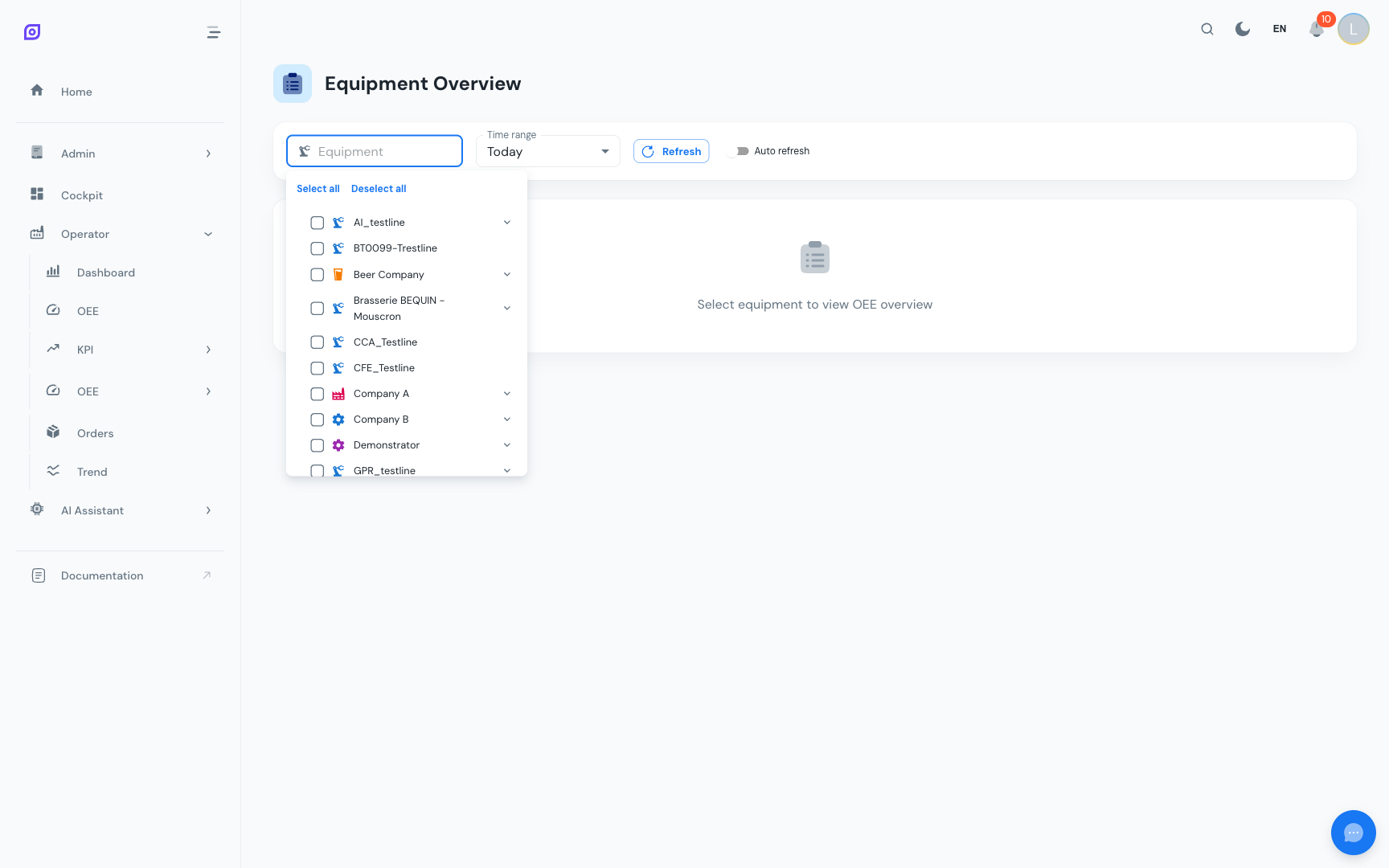
Vyberte všetky zariadenia vo svojej oblasti pre úplný obraz alebo sa zamerajte na podmnožinu pre porovnanie. Filter zariadení zobrazuje úplnú hierarchiu, takže môžete vybrať jednotlivé stroje alebo celé výrobné linky.
Časový rozsah
Ako všetky výrobné obrazovky, prehľad zariadení používa časové predvoľby:
- Vyberte predvoľbu z rozbaľovacieho zoznamu (Dnes, Včera, Tento týždeň atď.)
- Predvolené je „Dnes“
- Všetky časy zohľadňujú časové pásmo pomocou lokálneho časového pásma vášho prehliadača
Karty zariadení
Pre každé vybrané zariadenie pohľad zobrazí kartu s:
Mini ukazovatele
Tri kompaktné ukazovatele zobrazujúce:
- Dostupnosť %: farebne kódovaná oproti nakonfigurovanému cieľu zariadenia
- Výkon %: farebne kódovaný oproti cieľu výkonu
- Kvalita %: farebne kódovaná oproti cieľu kvality
Farby ukazovateľa používajú rovnaký systém prahov ako Dashboard OEE: zelená (na cieli), žltá (blízko), oranžová (pod), červená (ďaleko pod).
Kľúčové metriky
| Metrika | Popis |
|---|---|
| OEE % | Celkové OEE za vybrané obdobie |
| Stav behu | Aktuálny indikátor stavu (Beží/Zastavený) |
| MTTR | Priemerný čas opravy (v minútach) |
| MTBF | Priemerný čas medzi poruchami (v minútach) |
| Nominálna rýchlosť | Konfigurovaná nominálna výrobná rýchlosť (kusy/hodina) |
Ciele
Každá karta tiež zobrazuje konfigurované ciele pre dostupnosť, výkon a kvalitu, takže môžete okamžite vidieť, ako sa každá linka porovnáva so svojimi cieľmi.
Farebné kódovanie
Karty používajú konzistentné farebné kódovanie na zobrazenie stavu na prvý pohľad:
| Stav | Farba |
|---|---|
| OEE na cieli alebo nad ním | Zelený akcent |
| OEE medzi 88% a 100% cieľa | Žltý akcent |
| OEE medzi 70% a 88% cieľa | Oranžový akcent |
| OEE pod 70% cieľa | Červený akcent |
| Žiadne údaje / zariadenie offline | Sivá |
Detaily API
Prehľad zariadení používa jeden API endpoint, ktorý počíta OEE pre viacero zariadení v jednom volaní:
GET /api/production/oee/dashboard/equipment-overview
    ?equipment_ids=4|9|30
    &start=2025-10-01T00:00:00
    &end=2025-10-01T23:59:59
Parameter equipment_ids prijíma ID oddelené zvislou čiarou. API vracia metriky OEE, stav behu, ciele a nominálnu rýchlosť pre každé požadované zariadenie.
API presadzuje oprávnenia zariadenia. Ak požiadate o zariadenie, ku ktorému nemáte prístup, tieto položky sú vylúčené z odpovede (alebo sa vráti chyba 403).
Tipy na porovnanie
- Rovnaký časový rozsah: všetky karty používajú rovnakú časovú predvoľbu, takže porovnania sú spravodlivé.
- Skontrolujte ciele: linky s rôznymi cieľmi môžu mať rôzne farby ukazovateľov aj pri rovnakom percente OEE. Linka s cieľom OEE 90% pri 70% ukáže červenú, zatiaľ čo linka s cieľom 75% môže ukázať žltú pri 70%.
- Drill-down: ak karta ukazuje slabý výkon, prejdite na Dashboard OEE pre konkrétne zariadenie pre ďalšie skúmanie.
- Použite s kokpitom: pre permanentný pohľad na viacero zariadení zvážte vytvorenie konfigurácie Kokpit s widgetmi OEE pre každú linku.
Súvisiace stránky
- Dashboard OEE: podrobná analýza jedného zariadenia
- Operátorská obrazovka prestojov: preskúmajte udalosti prestojov pre konkrétne zariadenie
- Kokpit: vytvorenie vlastných multi-widget dashboardov
- Zariadenia: konfigurácia hierarchie zariadení a vlastností
- Konfigurácia OEE: nastavenie cieľov, časov cyklov a rozvrhov
Predpoklady
- Prehľad výroby
- Úvod: získajte celkový obraz o OpSee