Operátorská obrazovka prestojov
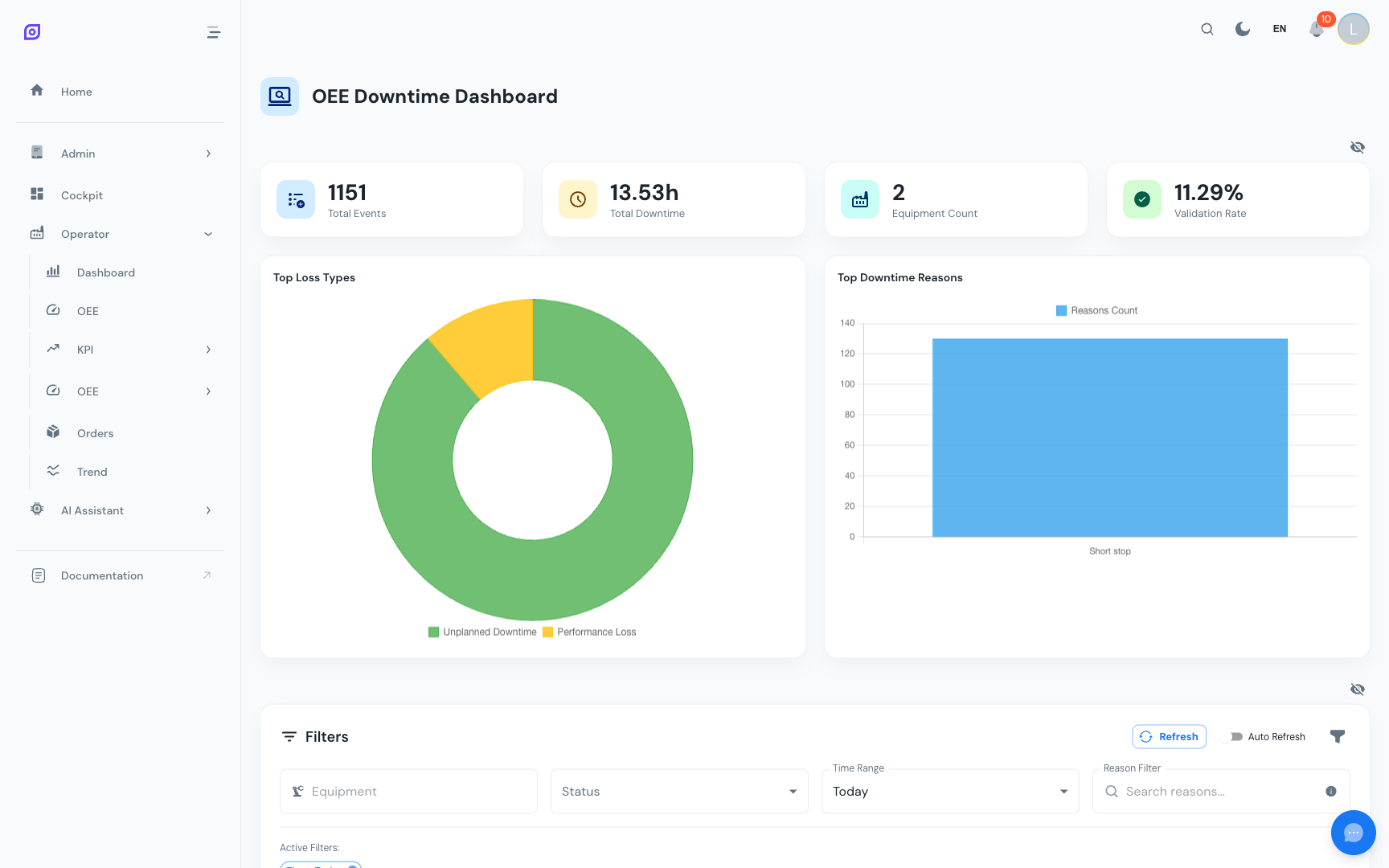
Operátorská obrazovka prestojov je každodenný pracovný priestor výrobných operátorov. Zobrazuje všetky udalosti prestojov (dostupnosti) pre vybrané zariadenia, poskytuje vizuálnu časovú os a umožňuje operátorom klasifikovať udalosti dôvodmi, rozdeliť dlhé udalosti, zlúčiť súvisiace udalosti a pridávať komentáre.
Táto obrazovka priamo ovplyvňuje dostupnosť OEE — každá správne klasifikovaná udalosť pomáha majstrom pochopiť, kde sa stráca čas.
Rozloženie obrazovky
Obrazovka prestojov používa štandardné rozloženie operátorskej obrazovky so štyrmi sekciami zhora nadol:
- Karty dashboardu: súhrnné KPI (celkový počet udalostí, celkový prestoj, miera validácie atď.)
- Filtre: zariadenie, časový rozsah, stav, vyhľadávanie dôvodu a prepínač krátkych zastavení
- Časová os: zložiteľná vizuálna časová os zobrazujúca udalosti ako farebné kapsuly
- Tabuľka údajov: úplný DataGrid so zoznamom všetkých udalostí s vloženými akciami
Karty dashboardu
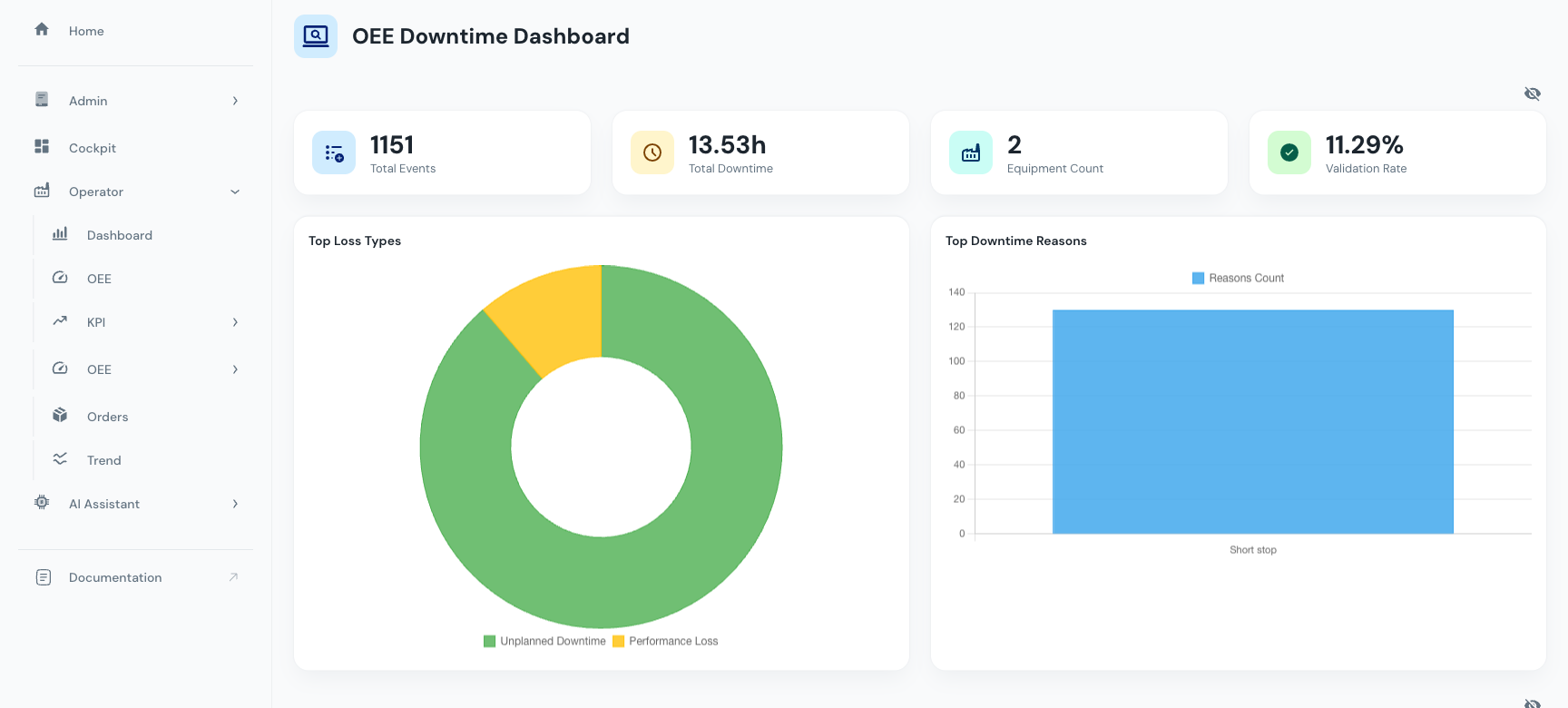
Súhrnné karty navrchu poskytujú okamžitý prehľad:
| Karta | Popis |
|---|---|
| Celkový počet udalostí | Počet udalostí prestojov vo vybranom období |
| Celkový prestoj | Súčet trvania všetkých udalostí (v hodinách a minútach) |
| Počet zariadení | Počet jednotlivých zariadení s udalosťami |
| Priemerné trvanie | Priemerné trvanie udalosti |
| Validované udalosti | Udalosti, ktoré majú priradený dôvod |
| Miera validácie | Percento udalostí s dôvodmi (cieľ: 100%) |
| Hlavné typy strát | Najčastejšie kategórie typov strát |
| Hlavné dôvody | Najčastejšie dôvody prestojov |
Miera validácie je jedným z najdôležitejších KPI pre operátorov. 100% miera validácie znamená, že každá udalosť prestoja bola klasifikovaná dôvodom, čo je nevyhnutné pre presnú analýzu strát.
Filtre
Karta filtrov poskytuje komplexné filtrovanie.
Filter zariadenia
Vyberte jedno alebo viac zariadení pomocou rozbaľovacieho zoznamu s viacnásobným výberom a vyhľadávaním. Hierarchický strom umožňuje vybrať jednotlivé stroje alebo celé výrobné linky.
Časový rozsah
Vyberte si medzi:
- Časová predvoľba: preddefinované rozsahy (Dnes, Včera, Tento týždeň atď.)
- Absolútny režim: konkrétny začiatočný a koncový dátum/čas pomocou výberu dátumu a času
Filter stavu
Filtrujte udalosti podľa ich prevádzkového stavu (napr. Beží, Zastavený, Údržba, Pretypovanie).
Vyhľadávanie dôvodu
Zadajte text na vyhľadanie udalostí zodpovedajúcich konkrétnemu textu dôvodu.
Zobraziť krátke zastavenia
Prepnutím zahrniete alebo vylúčite mikro-zastavenia (udalosti kratšie ako konfigurovaný prah). Krátke zastavenia sú štandardne skryté na zníženie šumu.
Automatická obnova
Zapnite automatickú obnovu, aby sa údaje aktualizovali každých 30 sekúnd. K dispozícii je aj manuálne tlačidlo Obnoviť pre obnovu na požiadanie.
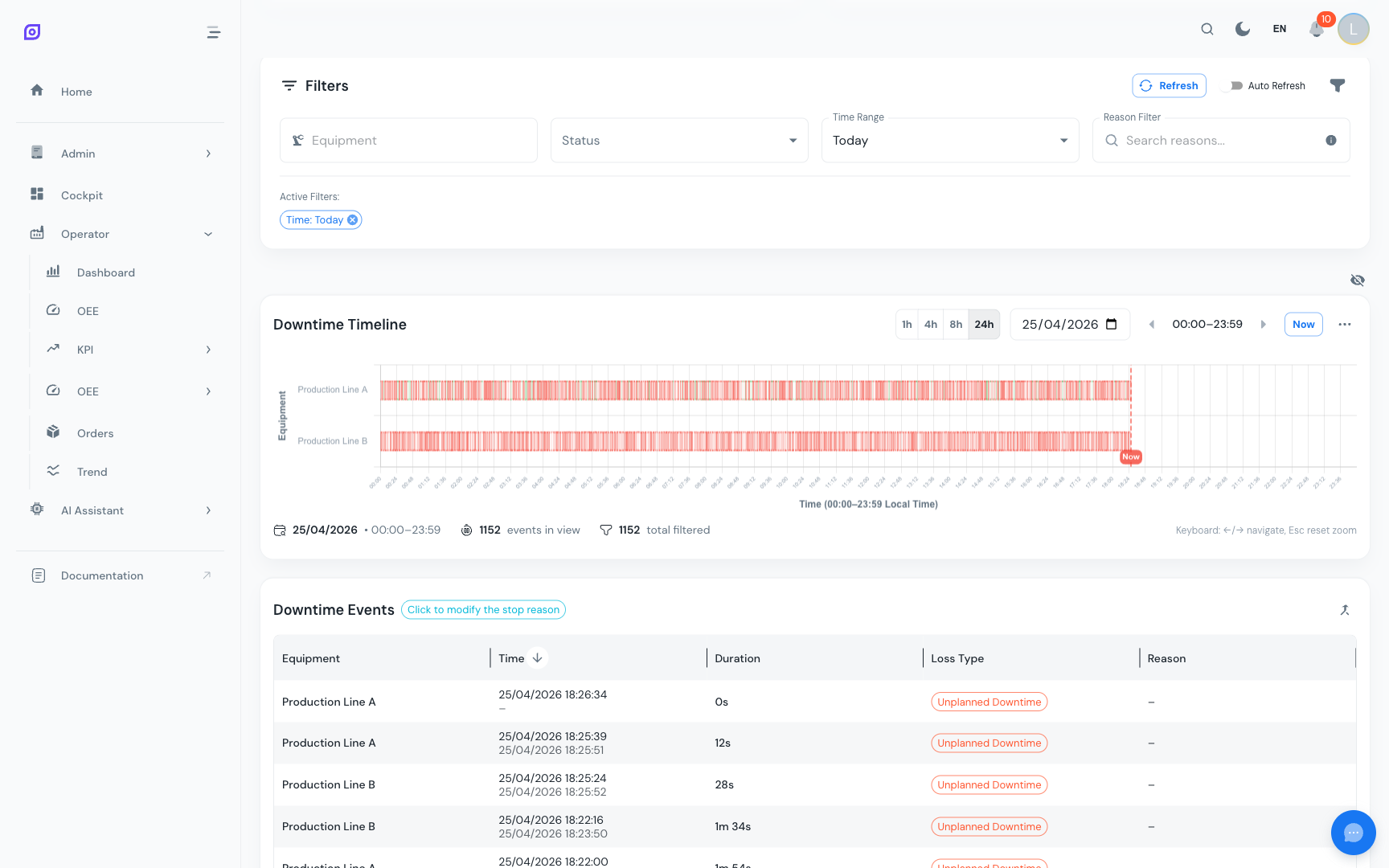
Filtre sa aplikujú okamžite pri každej zmene — neexistuje tlačidlo „Použiť“. Po počiatočnom načítaní zmeny filtra znovu načítajú údaje potichu (bez indikátora načítania), takže pohľad pôsobí plynulo.
Časová os
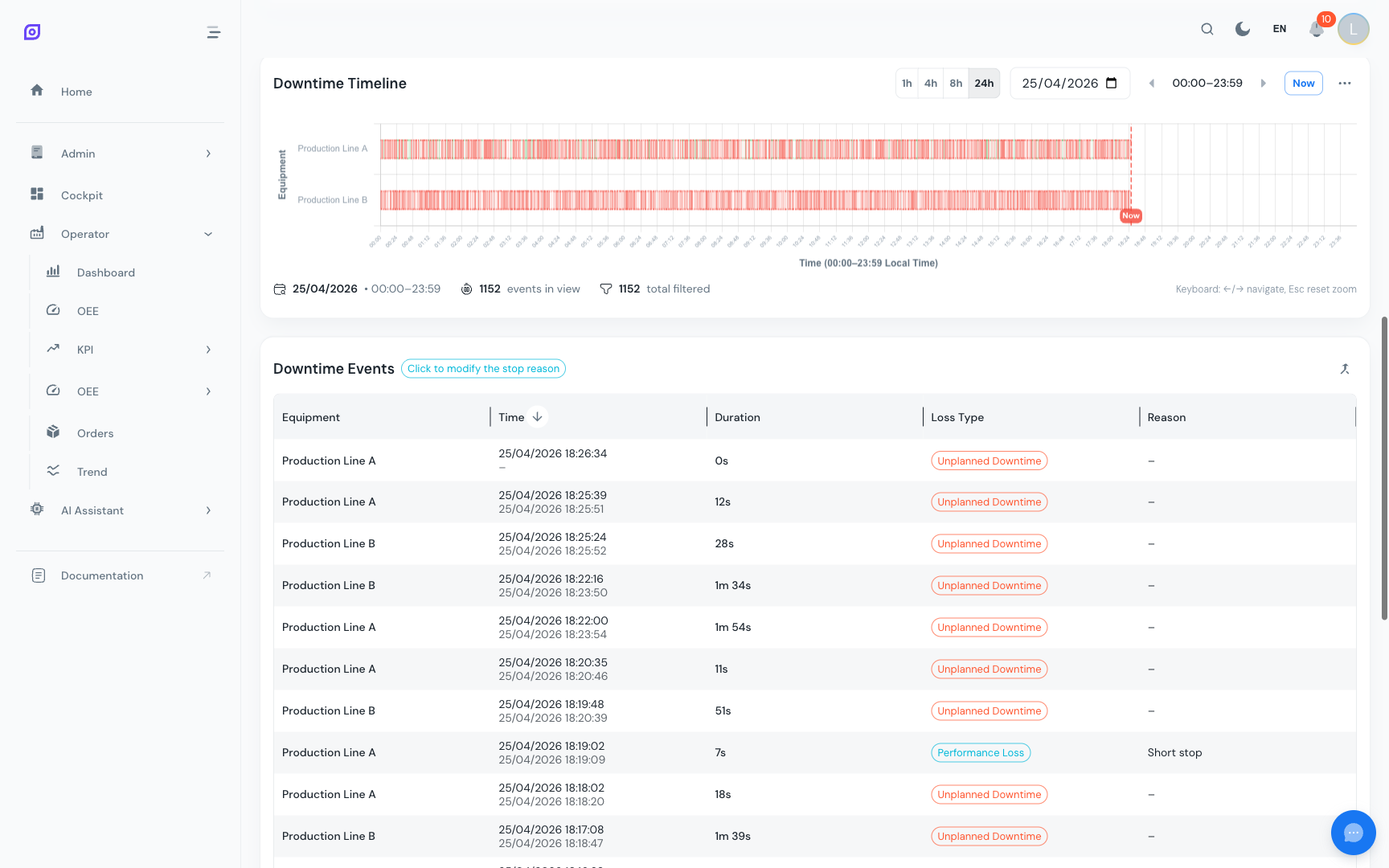
Zložiteľná sekcia časovej osi zobrazuje udalosti prestojov ako farebné horizontálne kapsuly na časovej osi. Každý riadok predstavuje jednu linku zariadenia.
Režimy zobrazenia
Ovládajte, koľko času časová os zobrazuje naraz:
- 1 hodina: najdetailnejší pohľad, najlepší pre videnie jednotlivých krátkych udalostí
- 4 hodiny: vhodné pre analýzu polovice zmeny
- 8 hodín: prehľad celej zmeny
- 24 hodín: celý deň
Pohybujte sa časom pomocou hodinového posuvníka alebo selektora dňa.
Farebné režimy
Prepínajte medzi dvomi farebnými režimami:
| Režim | Popis |
|---|---|
| Validácia | Zelená = validované (priradený dôvod), Červená = nevalidované |
| Typ straty | Každý typ straty má svoju farbu zodpovedajúcu konfigurácii typu straty |
Interakcie s časovou osou
- Kliknutím na kapsulu vyberiete udalosť a otvoríte panel výberu dôvodu
- Shift-klik na dve kapsuly ich vyberie pre operáciu zlúčenia
- Pri prejdení myšou sa zobrazí popis s detailmi udalosti (čas začiatku, čas konca, trvanie, dôvod, zariadenie)
- Priblížite časový rozsah pomocou označenia (kliknite a potiahnite) na grafe
Výber zariadenia
Keď je vo filtri viacero zariadení, použite zaškrtávacie políčka zariadení nad časovou osou na ovládanie viditeľných liniek.
Tabuľka údajov
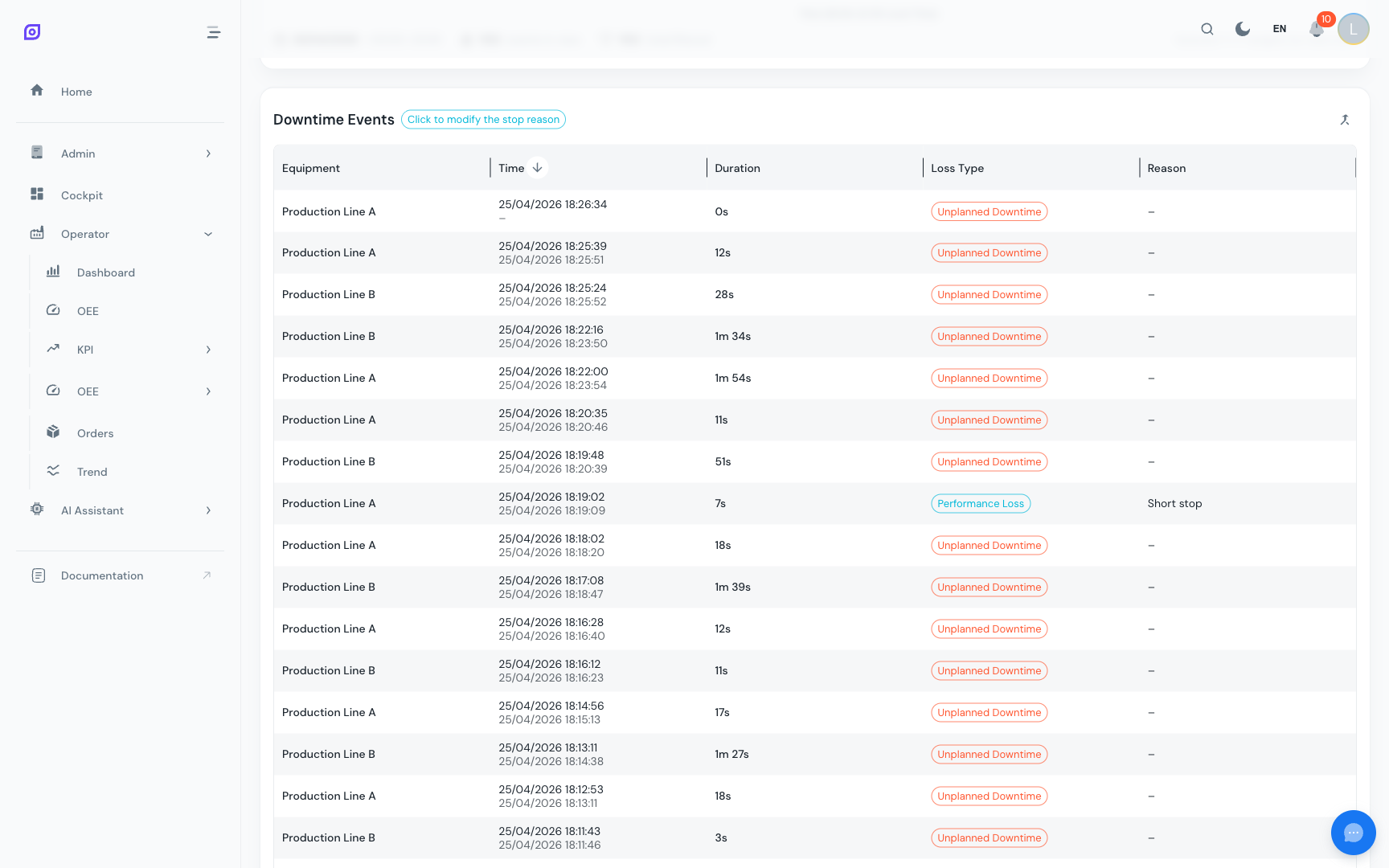
DataGrid pod časovou osou zobrazuje všetky udalosti so zoraditeľnými, filtrovateľnými stĺpcami:
| Stĺpec | Popis |
|---|---|
| Zariadenie | Názov zariadenia |
| Čas začiatku | Kedy sa udalosť začala |
| Čas konca | Kedy sa udalosť skončila |
| Trvanie | Dĺžka udalosti (formátovaná ako hodiny, minúty alebo sekundy) |
| Dôvod (Úroveň 0-3) | Hierarchická klasifikácia dôvodov |
| Sub-zariadenie | Ktorý subkomponent spôsobil zastavenie (ak je relevantné) |
| Typ straty | Kategória: Plánované, Neplánované, Mimo oblasti atď. |
| Validované | Či je priradený dôvod |
| Komentár | Poznámky operátora |
| Stav | Aktuálny prevádzkový stav |
| Akcie | Úpravy, rozdelenie a iné operácie |
Viditeľnosť stĺpcov
Použite prepínač viditeľnosti stĺpcov na prepínanie medzi kompaktným zobrazením (iba základné stĺpce) a úplným zobrazením (všetky stĺpce vrátane sub-zariadenia, komentára a stavu).
Klasifikácia udalostí (priraďovanie dôvodu)
Najdôležitejšou úlohou operátora je priradiť dôvody udalostiam prestojov. Kliknite na akciu upraviť pri udalosti (alebo kliknite na kapsulu časovej osi), aby ste otvorili Panel výberu dôvodu.
Panel výberu dôvodu
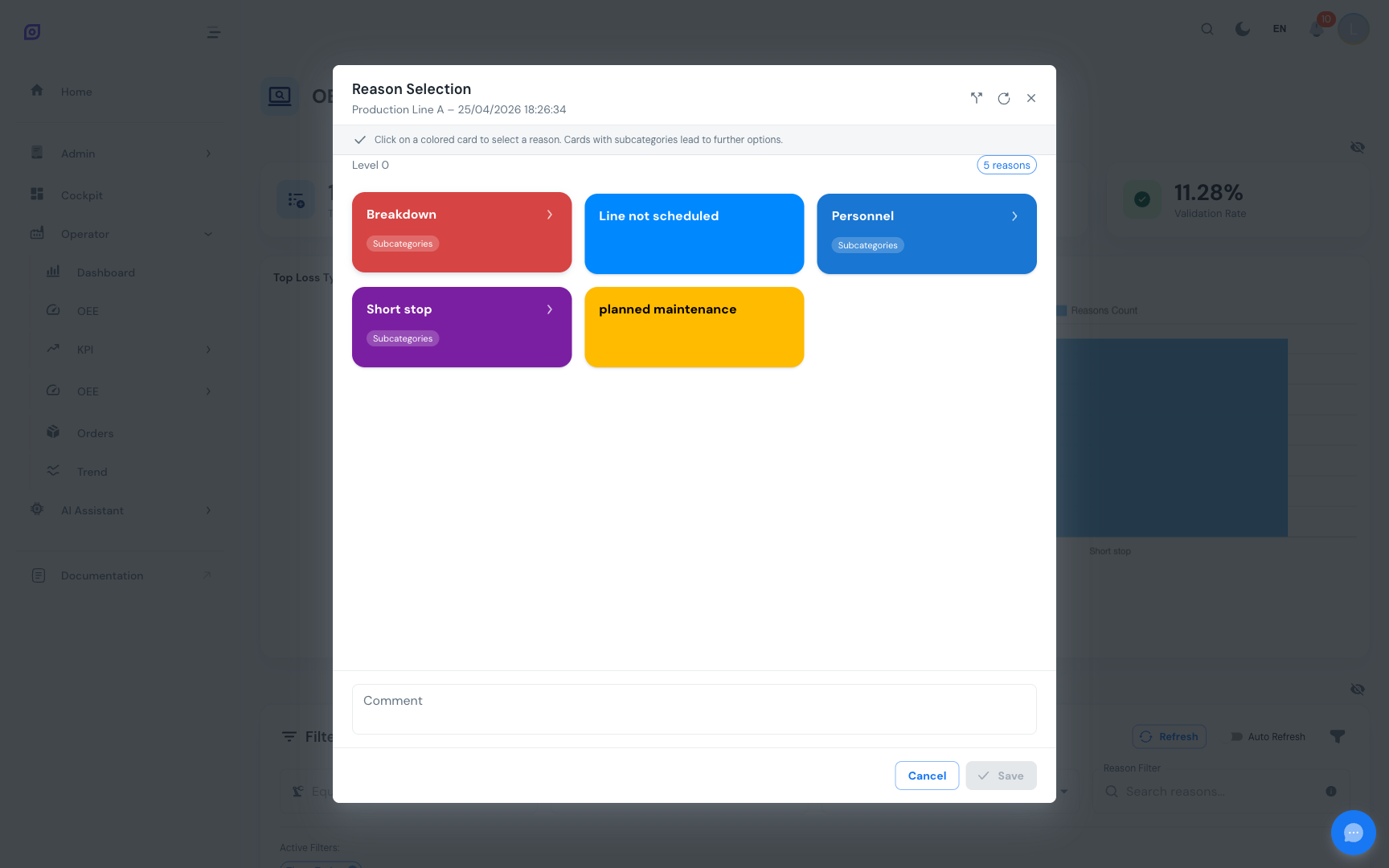
Panel zobrazuje hierarchický strom dôvodov nakonfigurovaný pre vašu lokalitu:
- Úroveň 0: kategória najvyššej úrovne (napr. „Mechanika“, „Elektrika“, „Proces“)
- Úroveň 1: podkategória (napr. „Motor“, „Snímač“, „Materiál“)
- Úroveň 2: konkrétny dôvod (napr. „Porucha ložiska“, „Indukčný snímač“, „Roztrhnutie fólie“)
- Úroveň 3: detail (voliteľné, pre veľmi podrobnú klasifikáciu)
Vyberte vhodný dôvod na každej úrovni. Môžete tiež:
- Vybrať sub-zariadenie na identifikáciu, ktorý komponent spôsobil zastavenie
- Pridať komentár s voľnými textovými poznámkami
- Zmeniť klasifikáciu typu straty
Po uložení sa udalosť označí ako validovaná a miera validácie sa zvýši.
Konzistentná klasifikácia dôvodov naprieč zmenami je kľúčová pre presnú Paretovu analýzu. Použite ten istý dôvod pre rovnaký typ problému, aj keď ho rôzni operátori opisujú rôzne. Hierarchická štruktúra pomáha presadzovať túto konzistenciu.
Rozdelenie udalostí
Niekedy jedna dlhá udalosť prestoja v skutočnosti obsahuje viacero rôznych príčin. Použite akciu Rozdeliť na rozdelenie jednej udalosti na dve.
Ako rozdeliť
- Kliknite na tlačidlo akcie Rozdeliť v riadku udalosti.
- Zadajte bod rozdelenia (čas alebo trvanie).
- Potvrďte rozdelenie.
- Vytvoria sa dve nové udalosti — klasifikujte každú s vlastným dôvodom.
Operácia rozdelenia volá POST /api/production/oee/availability/{id}/split a vytvára dva nové záznamy z pôvodného.
Zlučovanie udalostí
Keď systém zistí viacero krátkych udalostí, ktoré sú v skutočnosti jedným kontinuálnym prestojom (napr. stroj sa medzi dvoma zastaveniami na 2 sekundy zapol), použite Zlúčiť na ich kombináciu.
Ako zlúčiť
Z tabuľky:
- Zapnite Režim zlúčenia pomocou prepínača.
- Vyberte dve alebo viac udalostí zaškrtnutím ich riadkov.
- Kliknite na Zlúčiť vybrané.
- Potvrďte zlúčenie — vytvorí sa jedna udalosť pokrývajúca úplný časový rozsah.
Z časovej osi:
- Kliknite na prvú kapsulu udalosti.
- Shift-klik na druhú kapsulu udalosti.
- Potvrďte zlúčenie v dialógu, ktorý sa zobrazí.
Operácia zlúčenia volá POST /api/production/oee/availability/merge s vybranými ID udalostí.
Zlučovanie je možné iba pre udalosti na rovnakom zariadení. Zlúčená udalosť zdedí čas začiatku najskoršej udalosti a čas konca najneskoršej udalosti.
Polia záznamu dostupnosti
Každý záznam dostupnosti vrátený API obsahuje:
| Pole | Popis |
|---|---|
id | Jedinečný identifikátor záznamu |
equipment_id / equipment_name | Odkaz na zariadenie |
start_time / end_time | Časové hranice udalosti |
delta | Trvanie v sekundách |
adjusted_delta | Trvanie obmedzené na hranice okna dotazu |
sub_equipment_id / sub_equipment_name | Detaily subkomponentu |
reason_id_0 až reason_id_3 | Hierarchické ID dôvodov |
reason_0 až reason_3 | Hierarchické názvy dôvodov (preložené) |
comment | Voľné textové poznámky operátora |
type_id / loss_type | Klasifikácia typu straty |
validated | Či je priradený dôvod |
status_id / status_name | Prevádzkový stav |
permissions | Úroveň oprávnení používateľa pre tento záznam |
API endpointy
| Endpoint | Metóda | Účel |
|---|---|---|
/api/production/oee/availability/ | GET | Zoznam udalostí dostupnosti s filtrami |
/api/production/oee/availability/equipment/{id} | GET | Udalosti pre konkrétne zariadenie |
/api/production/oee/availability/summary | GET | Súhrnné štatistiky |
/api/production/oee/availability/reasons | GET | Dostupné kódy dôvodov |
/api/production/oee/availability/record/{id} | GET | Detaily jedného záznamu |
/api/production/oee/availability/{id} | PUT | Aktualizovať záznam (priradiť dôvod, komentár atď.) |
/api/production/oee/availability/{id}/split | POST | Rozdeliť jednu udalosť na dve |
/api/production/oee/availability/merge | POST | Zlúčiť viacero udalostí do jednej |
Najlepšie postupy pre operátorov
- Validujte udalosti rýchlo: klasifikujte dôvody prestojov počas alebo bezprostredne po udalosti, kým sú detaily čerstvé.
- Použite správnu úroveň dôvodu: choďte v hierarchii tak hlboko, ako môžete. „Mechanika > Motor > Porucha ložiska“ je oveľa užitočnejšie ako iba „Mechanika“.
- Pridajte komentáre pre nezvyčajné situácie: voľný text pomáha tímu údržby pochopiť kontext.
- Rozdeľujte dlhé udalosti, keď sa hlavná príčina v polovici udalosti zmenila.
- Zlučujte blikajúce udalosti: ak sa stroj na chvíľu reštartoval medzi dvoma súvisiacimi zastaveniami, zlúčte ich do jednej udalosti.
- Skontrolujte mieru validácie na konci vašej zmeny: cieľte na 100%.
Súvisiace stránky
- Dashboard OEE: pozrite, ako udalosti prestojov ovplyvňujú celkové OEE
- Výkon OEE: preskúmajte straty rýchlosti vs. straty zastavení
- Prehľad zariadení: porovnanie prestojov naprieč viacerými linkami
- Konfigurácia OEE: konfigurácia typov strát a hierarchií dôvodov
- Kokpit — Časová os prestojov: widget časovej osi v kokpite
Predpoklady
- Prehľad výroby
- Úvod: získajte celkový obraz o OpSee