Rozvrhy
Rozvrhy sú týždenné kalendáre, ktoré kombinujú zmeny a tímy do časového plánu. Akonáhle je rozvrh prepojený so zariadením, OpSee dokáže automaticky určiť, ktorá zmena a ktorý tím sú aktívne v ľubovoľnom okamihu, čím poháňa OEE dashboardy, atribúciu prestojov a výrobné reporty.
Rozvrh pracuje na úrovni tímu. Hovorí, ktorý tím je na ktorej zmene pre skupinu zariadení; nikdy neumiestňuje konkrétnu osobu na konkrétny stroj. To sa deje na tabuli Priradenie operátorov, ktorá rozvrh používa na to, aby ako východisko zobrazila tím v službe.
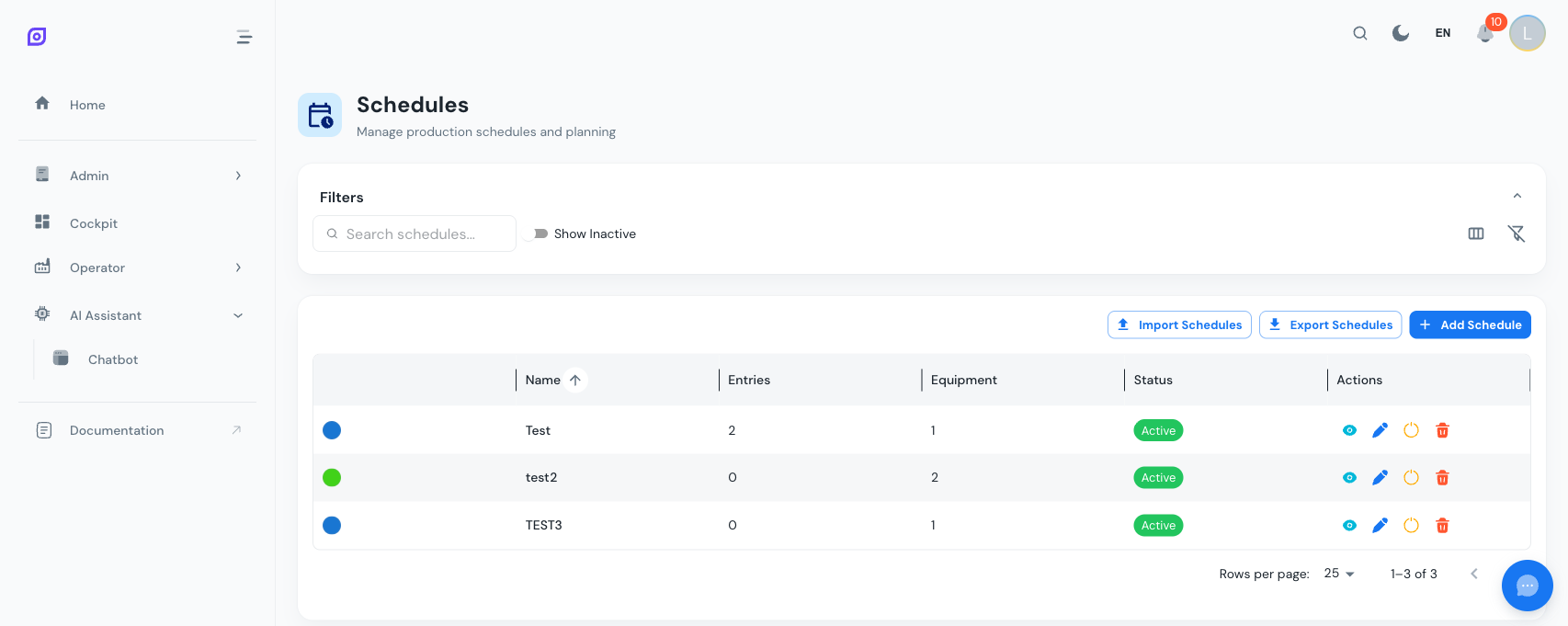
Polia rozvrhu
| Pole | Povinné | Popis |
|---|---|---|
| Názov | Áno | Popisný názov (napr. Linka 1, 3-zmenná rotácia) |
| Popis | Nie | Voľnotextové poznámky |
| Farba | Nie | Hex farba pre vizuálnu identifikáciu |
Mriežka tiež zobrazuje:
- Záznamy, celkový počet zápisov zmien v rozvrhu
- Zariadenie, počet zariadení prepojených s týmto rozvrhom
Vytvorenie rozvrhu
- Prejdite do Admin > Personál > Rozvrhy
- Kliknite na Pridať rozvrh
- Zadajte Názov, vyberte Farbu a voliteľne pridajte Popis
- Kliknite na Vytvoriť
Detailné zobrazenie rozvrhu
Kliknite na ikonu oka v ľubovoľnom riadku rozvrhu, čím otvoríte detailné zobrazenie. Táto stránka má tri sekcie:
Hlavičková karta
Upravujte názov, popis, farbu a stav aktivity rozvrhu priamo. Kliknite na Uložiť zmeny pre uloženie úprav.
Týždenný kalendár
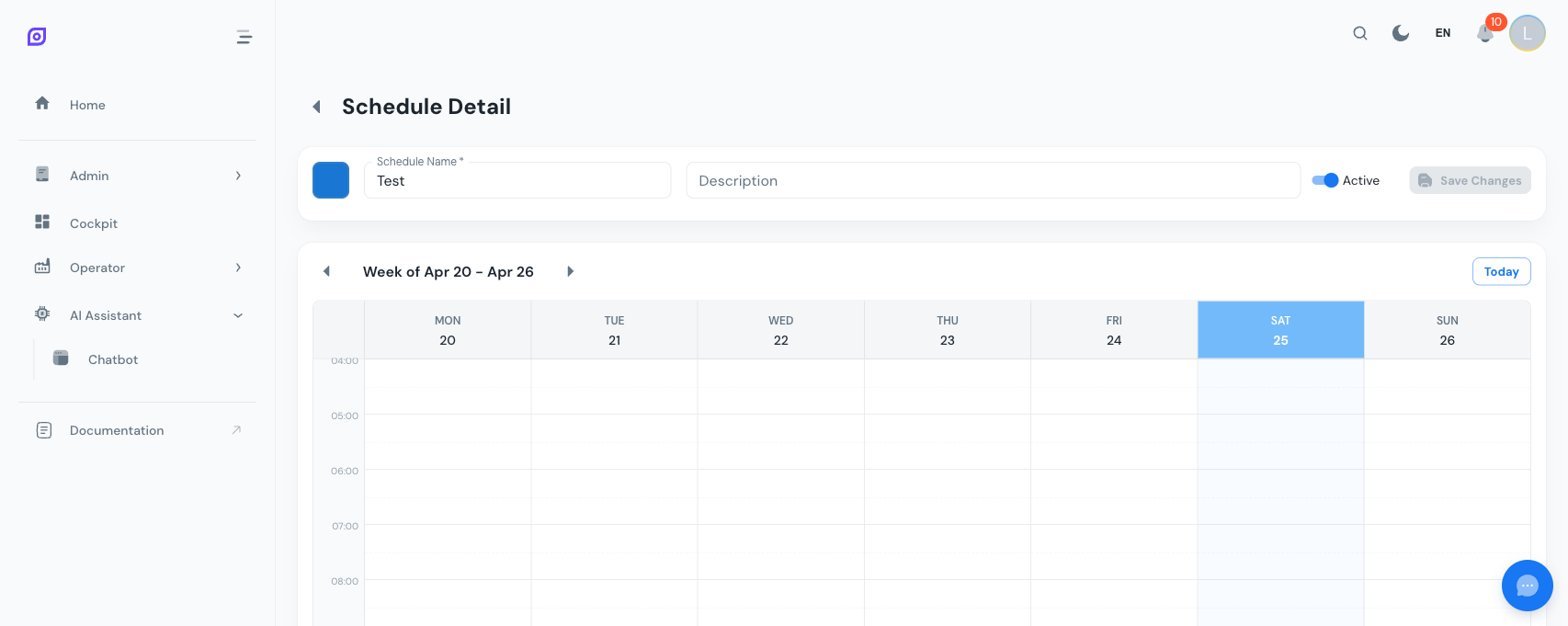
Kalendár zobrazuje celý týždeň (pondelok až nedeľa) s 24-hodinovou časovou mriežkou. Funkcie zahŕňajú:
- Hodinové mriežkové čiary s prerušovanými polhodinovými značkami
- Zápisy zmien zobrazené ako farebné bloky s názvom zmeny, časovým rozsahom a názvom tímu
- Indikátor aktuálneho času (červená čiara s bodkou) v stĺpci dnešného dňa
- Navigácia týždňov so šípkami Predchádzajúci/Nasledujúci a tlačidlom Dnes
- Automatické posúvanie na najskorší zápis pri načítaní stránky
Pridanie zápisu
- Kliknite na stĺpec dňa v kalendári
- Otvorí sa dialóg editora zápisu s predvyplneným dátumom, na ktorý ste klikli
- Vyberte Zmenu, časy začiatku a konca sa automaticky vyplnia z definície zmeny
- Vyberte Tím (voliteľné)
- V prípade potreby upravte časy začiatku a konca
- Kliknite na Vytvoriť
:::info Upozornenie na nesúlad času Ak manuálne zmeníte časy zápisu tak, aby sa líšili od definovaných časov zmeny, zobrazí sa informačné upozornenie. To je v poriadku pre výnimky (napr. skrátená zmena), ale stojí za povšimnutie pre bežné zápisy. :::
Úprava zápisu
Kliknite na ľubovoľný existujúci blok zápisu v kalendári. Editor zápisu sa otvorí predvyplnený aktuálnymi hodnotami. Vykonajte zmeny a kliknite na Aktualizovať.
Záskoky a zaškoľovaní pracovníci
Zápis pomenúva tím, nikdy nie jednotlivca. Ak chcete na zmenu dostať niekoho, kto nie je členom tímu, umiestnite ho priamo na tabuli Priradenie operátorov zo skupiny „Ostatní operátori“. Ak má zmena trvať dlhšie, radšej pridajte danú osobu do tímu s dátumami platnosti (pozri Tímy).
Odstránenie zápisu
V dialógu editora zápisu (pri úprave existujúceho zápisu) kliknite na červené tlačidlo Odstrániť záznam v ľavom dolnom rohu, potom potvrďte. Priradenia vytvorené na tabuli Priradenie operátorov pre zmenu, ktorá sa ešte nezačala, sa odstránia spolu s ním. Zmenu, ktorá sa už začala a má umiestnených operátorov, odstrániť nemožno; najprv odoberte priradenia. Zmena časov zápisu skráti priradenia vnútri neho na nový interval.
Plánovanie na viac týždňov
Zápisy sú skutočné dátumy, nie opakujúci sa vzor, takže závod, ktorý plánuje tímy naozaj, by ich inak vytváral jeden po druhom. Kopírovať týždeň to urobí hromadne.
Otvorte týždeň, ktorý chcete použiť ako predlohu, a kliknite na Kopírovať týždeň v hlavičke kalendára. Kým je týždeň na obrazovke prázdny, tlačidlo je neaktívne, nie je čo kopírovať. Dialóg sa potom spýta na dve veci:
- Opakovať koľko týždňov, od 1 do 52. Prvá kópia padne na týždeň hneď po tom, ktorý si prezeráte, a každá ďalšia o týždeň neskôr než predošlá.
- Rotácia tímov. Ponechajte rovnaké tímy, alebo ich rotujte po jednom týždni. Rotácia vezme tímy predlohového týždňa v poradí, v akom sa prvýkrát objavia, a každý týždeň posunie každý zápis o jedno miesto v tomto poradí, pričom na konci sa vráti na začiatok. V obvyklom týždni s tromi tímami a tromi zmenami (jeden tím na zmenu, ranná ako prvá) je to presne tá známa rotácia: tím, ktorý má tento týždeň rannú, ide nasledujúci týždeň na ďalšiu zmenu. Ak tím v predlohovom týždni pracuje na viac ako jednej zmene, drží v tomto poradí jediné miesto, takže všetky jeho zápisy sa posunú spolu.
Riadok náhľadu zobrazuje, koľko zápisov nanajvýš vznikne a do ktorého prvého a posledného týždňa padnú. Je to horná hranica: čokoľvek, čo by padlo na existujúci zápis, sa preskočí, takže výsledok môže byť nižší.
Pokiaľ si nevyžiadate nahradenie, kópia, ktorá by sa prekryla s existujúcim zápisom, sa preskočí, nikdy neprepíše, a výsledok vám povie, koľko ich vzniklo a koľko sa preskočilo. Ráta sa akékoľvek časové prekrytie, nech patrí ktorejkoľvek zmene či tímu, takže jediný zatúlaný zápis v cieľovom týždni potlačí tú kópiu, ktorá by ho prekryla.
Spustenie toho istého kopírovania druhýkrát preto nevytvorí nič, takže ho možno bez obáv zopakovať, ak si nie ste istí, či už prebehlo. Ak chcete kopírovať do týždňov, ktoré sú už naplánované, zaškrtnite v dialógu Nahradiť to, čo je už naplánované: zápisy v cieľových týždňoch sa najprv odstránia, aby mala kópia kam padnúť. Takto opravíte kópiu vytvorenú s nesprávnou rotáciou, zaškrtnite políčko a kopírujte znova, namiesto ručného vyprázdňovania týždňov.
Políčko je pri každom otvorení dialógu vypnuté a kým je zapnuté, náhľad hovorí, že existujúce zápisy sa nahradia namiesto preskočenia. Zápisy, ktoré sa už začali a stále nesú operátorov, sa neodstránia nikdy; tie týždne si ich ponechajú a kópia ich ako obvykle preskočí. Zmena, ktorá začína pred cieľovým týždňom, ale zasahuje doň, sa tiež neodstráni, takže stále môže spôsobiť preskočenie.
Kopírovanie týždňa kopíruje plán, nie ľudí. Priradenia operátorov sa neprenášajú; operátorov umiestnite na nové týždne z tabule Priradenie operátorov, keď zápisy existujú.
Vyprázdnenie týždňa
Vyprázdniť týždeň v hlavičke kalendára odstráni každý zápis týždňa na obrazovke jediným úkonom. Kým je týždeň prázdny, tlačidlo je neaktívne, a najprv si vyžiada potvrdenie, v ktorom pomenuje týždeň aj počet zápisov, ktoré obsahuje. Výsledok povie, koľko ich bolo skutočne odstránených, čo je menej, ak niektoré zostali zachované.
Dve veci vyprázdnenie prežijú a výsledok vám povie, ak sa tak stalo:
- Zápis, ktorý sa už začal a stále má umiestnených operátorov, zostáva. To isté pravidlo ho chráni pred jednotlivým odstránením v editore zápisu, a to z rovnakého dôvodu: jeho odstránenie by zmazalo záznam o tom, kto naozaj pracoval. Ak ho naozaj chcete odstrániť, najprv odoberte priradenia z tabule Priradenie operátorov.
- Ničoho mimo zobrazeného týždňa sa to nedotkne, nech to prekrýva čokoľvek.
Vyprázdnenie budúceho týždňa odstráni priradenia naplánované v ňom spolu so zápismi, presne tak, ako by to urobilo odstránenie tých zápisov po jednom.
Prepojené zariadenia
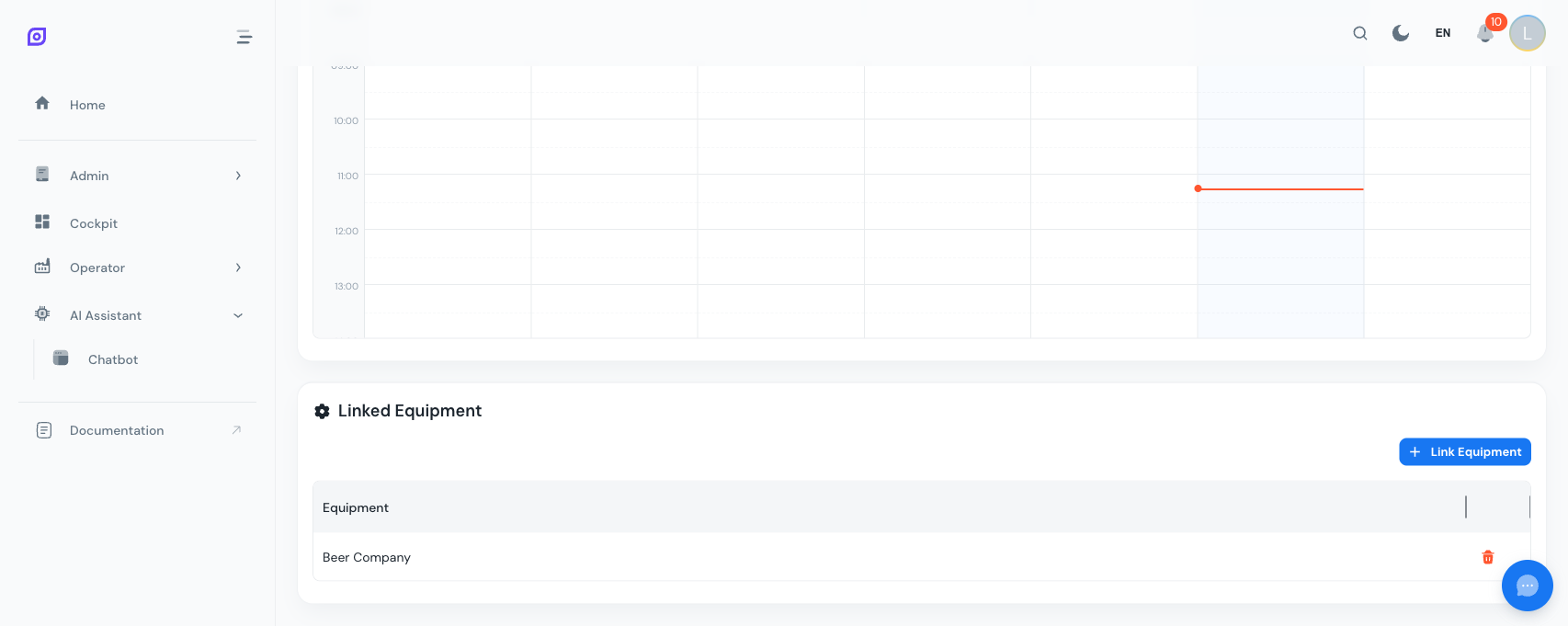
Táto sekcia ukazuje, ktoré zariadenia používajú tento rozvrh.
Prepojenie zariadenia
- Kliknite na Pripojiť zariadenie
- Vyhľadajte zariadenie podľa názvu v automatickom dopĺňaní
- Vyberte zariadenie, prepojí sa okamžite
Zrušenie prepojenia zariadenia
Kliknite na červenú ikonu koša vedľa zariadenia, ktoré chcete odstrániť z tohto rozvrhu.
Ktorý rozvrh platí pre stroj
Nemusíte prepájať každú linku jednu po druhej. Rozvrh prepojený s oblasťou alebo závodom pokrýva všetko, čo je pod ním. Keď by mohlo platiť viacero rozvrhov, vyhráva ten najbližší:
- Rozvrh prepojený so samotným strojom.
- Inak rozvrh prepojený s najbližším nadradeným prvkom (linka, oblasť, závod, podnik).
- Inak celozávodný rozvrh (taký, ktorý nemá prepojené žiadne zariadenie).
Atribúcia OEE k zmenám a tímom, klasifikácia prestojov, čipy intervalov aj skupina „V službe“ na tabuli Priradenie operátorov používajú toto isté pravidlo, takže si nikdy neprotirečia.
K jednému zariadeniu prepojte iba jeden rozvrh. Ak na rovnakej úrovni prepojíte druhý, OpSee vás upozorní, ale nezablokuje to. Oba sa potom počítajú ako pokrývajúce daný stroj: detekcia aktívnej zmeny vyberie ten s najnižším id a tabuľa Priradenie operátorov označí dotknuté intervaly zmien ikonou upozornenia. Nenechávajte to nejednoznačné.
:::info Rozvrhy bez prepojeného zariadenia Rozvrh, ktorý nemá prepojené žiadne zariadenie, sa považuje za celozávodný: platí pre každé zariadenie, ktoré nemá vlastný rozvrh. Výslovne prepojený rozvrh vždy vyhráva nad celozávodným. :::
Detekcia aktívnej zmeny
Toto je kľúčová funkcia poháňaná rozvrhmi. API endpoint:
GET /api/personnel/schedules/active-shift?equipment_id=123×tamp=2024-03-15T10:30:00
Vráti zmenu a tím, ktoré sú aktívne pre dané zariadenie v zadanom časovom okamihu (alebo teraz, ak je vynechaný). Toto sa interne používa pre:
- OEE dashboardy na zobrazenie rozpisov na úrovni zmeny
- Prestojové udalosti na priradenie prestoja k správnej zmene
- Výrobné reporty pre analýzu na zmenu/tím
- Priradenie operátorov na ponúknutie intervalov zmien a tímu v službe pre vybrané zariadenie
Import a export
Stránka zoznamu rozvrhov obsahuje tlačidlá Import a Export pre hromadné operácie:
- Export, stiahnite údaje rozvrhu pre zálohovanie alebo prenos na iné pracovisko
- Import, nahrajte údaje rozvrhu zo súboru pre hromadné vytváranie zápisov
To je užitočné pre nasadenia s viacerými pracoviskami alebo sezónne rotácie rozvrhov.
Deaktivácia vs. odstránenie
| Akcia | Účinok |
|---|---|
| Deaktivovať | Skryje rozvrh z aktívneho používania. Prepojenia so zariadením zostávajú, ale rozvrh sa už nepoužíva na detekciu zmien. |
| Odstrániť | Trvalo odstráni rozvrh a všetky jeho zápisy. Kontrola závislostí pred potvrdením zobrazí počet zápisov, ktoré sa kaskádovo odstránia. |
Príklad: 3-zmenná rotácia
Tu je typické nastavenie pre výrobnú linku bežiacu na tri zmeny, päť dní v týždni:
| Deň | Ranná (06–14) | Poobedná (14–22) | Nočná (22–06) |
|---|---|---|---|
| Pondelok | Team Alpha | Team Bravo | Team Charlie |
| Utorok | Team Alpha | Team Bravo | Team Charlie |
| Streda | Team Alpha | Team Bravo | Team Charlie |
| Štvrtok | Team Alpha | Team Bravo | Team Charlie |
| Piatok | Team Alpha | Team Bravo | Team Charlie |
Každá bunka predstavuje jeden zápis rozvrhu s priradením zmeny a tímu.
Súvisiace stránky
- Zmeny, definovanie časových okien používaných v zápisoch rozvrhu
- Tímy, definovanie tímov priradených k zápisom rozvrhu
- Priradenie operátorov, umiestnenie tímu v službe na konkrétne stroje
- Začíname, kompletný návod od zmien po prepojenie rozvrhu
Predpoklady
- Prehľad personálu
- Úvod, získajte celkový obraz OpSee