Operátori
Operátori reprezentujú jednotlivých ľudí, ktorí pracujú na vašom výrobnom zariadení. Každý operátor má profil s kontaktnými údajmi, zručnosťami a voliteľným prepojením na používateľský účet Keycloak na prihlásenie do aplikácie.
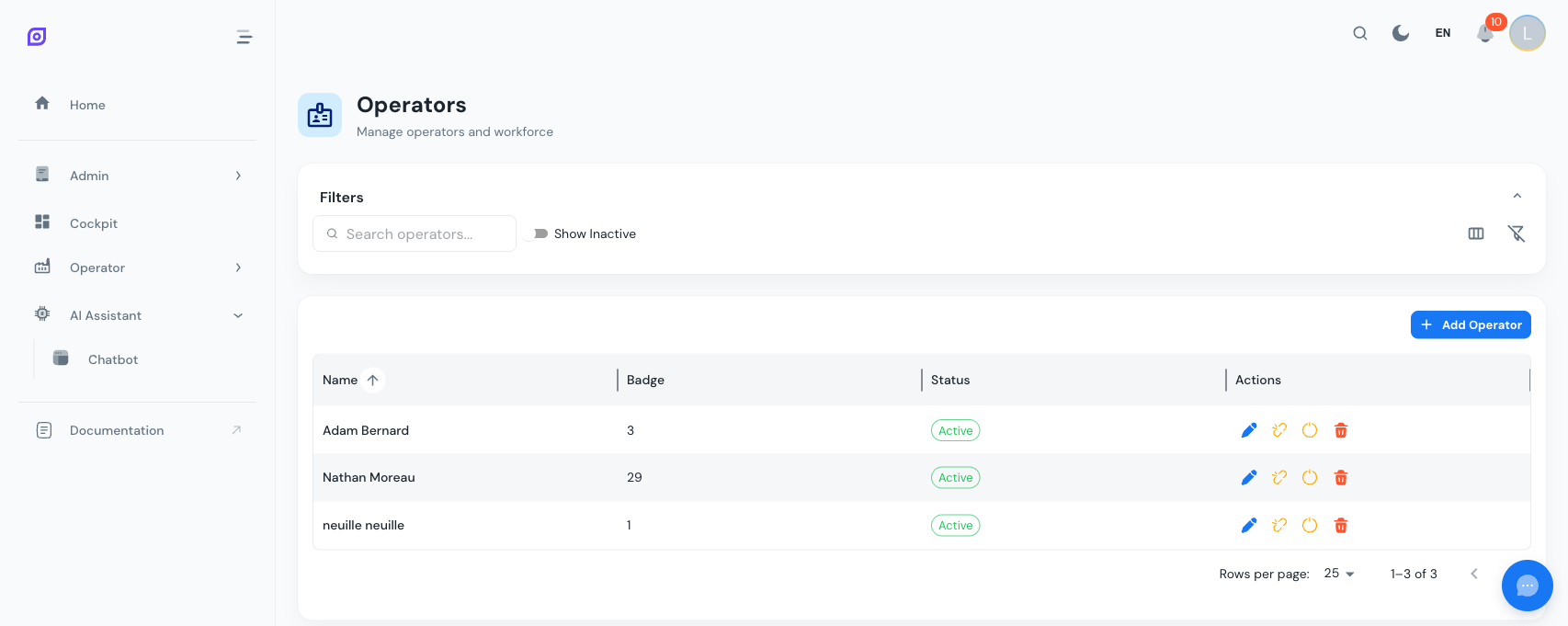
Polia operátora
| Pole | Povinné | Popis |
|---|---|---|
| First name | Áno | Meno operátora |
| Last name | Áno | Priezvisko operátora |
| Badge number | Nie | Jedinečný identifikátor (napr. ID zamestnanca, čiarový kód preukazu) |
| Nie | E-mailová adresa | |
| Phone | Nie | Telefónne číslo |
| Skills | Nie | Zoznam zručností oddelený čiarkami (napr. Welding, CNC, Assembly) |
| Notes | Nie | Voľnotextové poznámky |
| Keycloak link | Nie | Odkaz na používateľský účet Keycloak pre prístup k aplikácii |
Vytvorenie operátora
- Prejdite do Admin > Personnel > Operators
- Kliknite na Add Operator
- Vyplňte aspoň meno a priezvisko
- Kliknite na Create
Import z Keycloak
Pri vytváraní nového operátora môžete predvyplniť formulár z existujúceho používateľa Keycloak:
- V dialógu vytvorenia kliknite na Import from Keycloak
- Vyhľadajte používateľa podľa mena alebo e-mailu
- Kliknite na používateľa, meno, priezvisko a e-mail sa automaticky vyplnia
- Doplňte zostávajúce polia a kliknite na Create
Operátor je automaticky prepojený s týmto účtom Keycloak.
Úprava operátora
Kliknite na tlačidlo úpravy (modrá ikona ceruzky) v riadku operátora, čím otvoríte dialóg úpravy. Všetky polia okrem prepojenia s Keycloak je možné meniť. Prepojenie s Keycloak sa spravuje samostatne (pozri nižšie).
Prepojenie účtu Keycloak
Prepojenie operátora s účtom Keycloak spája identitu z výrobnej haly s prihlásením do aplikácie. To je užitočné pre:
- Sledovanie, ktorý prihlásený používateľ vykonal akciu
- Filtrovanie dashboardov podľa aktuálne prihláseného operátora
- Atribúciu v audit trail
Prepojenie účtu
- Kliknite na ikonu prepojenia (ikona reťaze) v riadku operátora
- Vyhľadajte používateľa Keycloak
- Vyberte používateľa a kliknite na Link User
Zrušenie prepojenia účtu
- Kliknite na ikonu zrušenia prepojenia (zlomená reťaz, oranžová) v riadku operátora
- Potvrďte zrušenie prepojenia
Operátor môže existovať bez prepojenia na Keycloak. Toto je bežné pre pracovníkov výrobnej haly, ktorí komunikujú s OpSee cez zdieľaný terminál namiesto individuálnych prihlásení.
Deaktivácia vs. odstránenie
OpSee podporuje dve úrovne odstránenia:
| Akcia | Čo sa stane | Vratné? |
|---|---|---|
| Deactivate | Nastaví operátora ako neaktívneho. Predvolene skrytý, ale dá sa zobraziť pomocou prepínača "Show Inactive". | Áno, kliknite na tlačidlo aktivácie pre obnovenie. |
| Delete | Trvalo odstráni operátora a kaskádovo aj členstvá v tímoch a prepojenia so zariadením. | Nie |
Pred odstránením OpSee zobrazí kontrolu závislostí, ktorá uvádza:
- Členstvá v tímoch, do ktorých operátor patrí
- Prepojenia so zariadeniami, kde je operátor priradený
To vám pomôže pochopiť dopad pred potvrdením.
Filtrovanie a vyhľadávanie
- Vyhľadávací panel, filtrovanie podľa mena, čísla preukazu alebo e-mailu
- Prepínač Show Inactive, zahrnúť deaktivovaných operátorov v zozname
- Viditeľnosť stĺpcov, prepínanie medzi kompaktným a plným zobrazením stĺpcov
Zobrazenie zručností
Zručnosti sú uložené ako zoznam oddelený čiarkami a zobrazené ako čipy v mriežke. Ak má operátor viac ako tri zručnosti, ďalšie sú zložené do odznaku +N.
Súvisiace stránky
- Tímy, pridávanie operátorov do tímov
- Rozvrhy, priraďovanie tímov (s operátormi) k zápisom zmien
- Používatelia, správa účtov Keycloak, ku ktorým môžu byť operátori prepojení
- Personál zariadenia, priraďovanie operátorov priamo k zariadeniam
Predpoklady
- Prehľad personálu
- Úvod, získajte celkový obraz OpSee