Začíname s personálom
Tento návod vás prevedie nastavením personálu pre jednu výrobnú linku. Na konci budete mať zmeny, operátorov, tím a rozvrh prepojený s vašim zariadením.
Predpoklady
Skôr než začnete, uistite sa, že máte:
- Aspoň jednu zariadenie vytvorenú v systéme
- Administrátorský prístup k sekcii Personnel (overte si u systémového administrátora)
Krok 1, vytvorenie zmien
Zmeny definujú časové bloky, počas ktorých vaša továreň pracuje. Väčšina pracovísk používa 2 alebo 3 zmeny.
- Prejdite na Admin > Personnel > Shifts
- Kliknite na Add Shift
- Vyplňte formulár:
| Pole | Príklad | Popis |
|---|---|---|
| Code | MOR | Krátky jedinečný identifikátor |
| Name | Morning | Človekom čitateľný názov (prekladateľný) |
| Start time | 06:00 | Začiatok zmeny |
| End time | 14:00 | Koniec zmeny |
| Color | #4caf50 | Vizuálna farba pre kalendár a grafy |
- Kliknite na Create
- Opakujte pre Afternoon (
14:00až22:00) a Night (22:00až06:00)
:::info Zmeny prekračujúce polnoc
Keď je čas konca zmeny skorší ako čas začiatku (napr. 22:00 až 06:00), OpSee ju automaticky deteguje ako zmenu prekračujúcu polnoc. Nie je potrebná žiadna ďalšia konfigurácia.
:::
Krok 2, vytvorenie operátorov
Operátori reprezentujú ľudí pracujúcich na vašej výrobnej hale.
- Prejdite na Admin > Personnel > Operators
- Kliknite na Add Operator
- Vyplňte aspoň:
- First name a Last name (povinné)
- Badge number (odporúčané, používa sa na identifikáciu)
- Voliteľne pridajte e-mail, telefón a zručnosti (oddelené čiarkami)
- Kliknite na Create
:::tip Import z Keycloak Pri vytváraní operátora kliknite na Import from Keycloak a vyhľadajte existujúce používateľské účty. Výber používateľa Keycloak automaticky vyplní meno a e-mail a prepojí operátora s daným účtom v jednom kroku. :::
Opakujte pre každú osobu, ktorá bude pracovať na linke.
Krok 3, vytvorenie tímu
Tímy zoskupujú operátorov pre konkrétne priradenie k zmene.
- Prejdite na Admin > Personnel > Crews
- Kliknite na Add Crew
- Zadajte Code (napr.
ALPHA) a Name (napr.Team Alpha) - Kliknite na Create
- V riadku tímu kliknite na ikonu členov (ikona skupiny)
- V dialógu členov:
- Vyberte operátora z rozbaľovacieho zoznamu
- Voliteľne priraďte rolu (napr.
Lead,Operator,Trainee), môžete napísať nový názov roly a automaticky sa vytvorí - Kliknite na Add Member
- Opakujte pre všetkých členov tímu
Krok 4, vytvorenie rozvrhu a pridanie zápisov
Rozvrhy sú týždenné kalendáre, ktoré kombinujú zmeny a tímy.
- Prejdite na Admin > Personnel > Schedules
- Kliknite na Add Schedule
- Zadajte Name (napr.
Linka 1, týždenný rozvrh), vyberte Color a kliknite na Create - Kliknite na ikonu oka v riadku nového rozvrhu, čím otvoríte detailné zobrazenie
- V týždennom kalendári:
- Kliknite na stĺpec dňa a vytvorte nový zápis
- Vyberte Shift (časové sloty sa automaticky vyplnia z definície zmeny)
- Vyberte Crew na priradenie
- V prípade potreby upravte časy začiatku a konca
- Kliknite na Create
- Opakujte, aby ste vyplnili celý týždeň
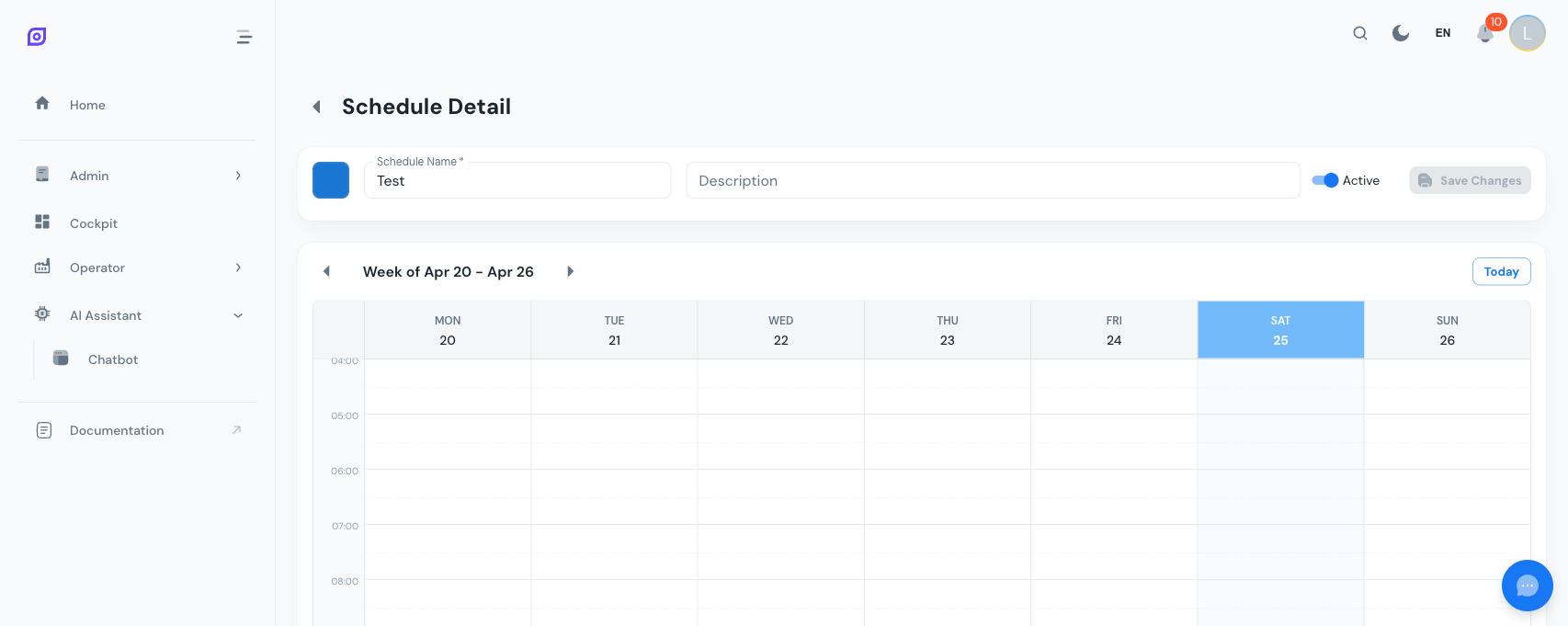 Týždenný kalendár so zápismi zmien zobrazenými ako farebné bloky.
Krok 5, prepojenie rozvrhu so zariadením
Rozvrh sa prejaví až po prepojení so zariadením.
- V detailnom zobrazení rozvrhu prejdite na Linked Equipment
- Kliknite na Link Equipment
- Vyhľadajte zariadenie podľa názvu a vyberte ho
- Zariadenie sa teraz objaví v zozname prepojených
:::info Detekcia aktívnej zmeny Akonáhle je rozvrh prepojený so zariadením, OpSee dokáže automaticky určiť, ktorá zmena a ktorý tím sú aktívne v ľubovoľnom okamihu. Toto poháňa OEE dashboardy, atribúciu prestojov a výrobné reporty. :::
Čo ďalej?
Vaše nastavenie personálu je hotové. Tu je čo môžete preskúmať ďalej:
- OEE Dashboardy, pozrite si rozpis OEE na úrovni zmeny
- Používatelia, spravujte účty Keycloak pre prístup k aplikácii
- Personál zariadenia, priraďte operátorov priamo k zariadeniam s rolami
Ďalšie kroky
Súvisiace
- Model zariadení (ISA-95)
- Zariadenia, doplnkový modul