Výber dôvodu
Keď kliknete na udalosť prestoja na Obrazovke prestojov, otvorí sa Panel výberu dôvodu. Tu klasifikujete, prečo sa stroj zastavil.
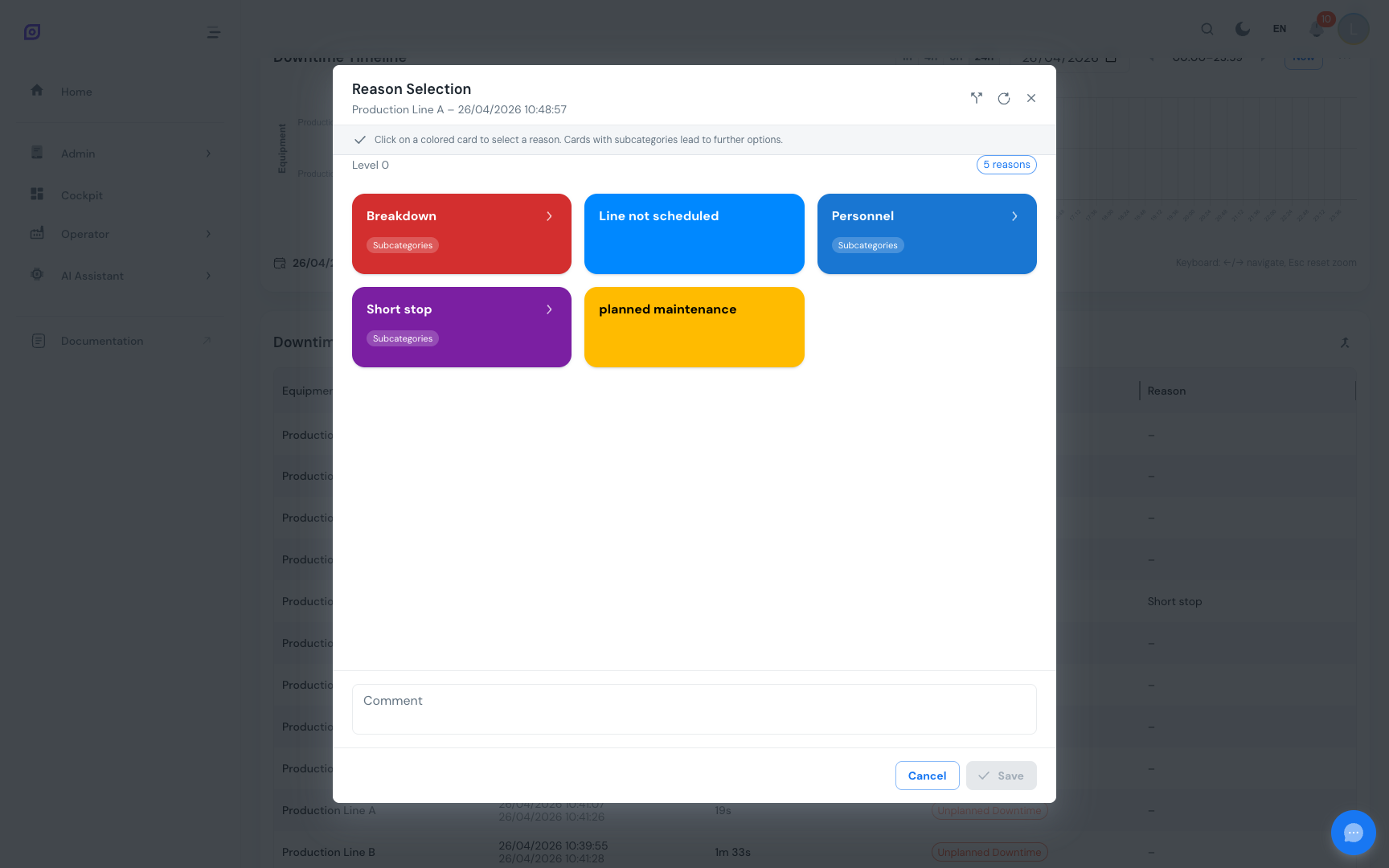
Pochopenie stromu dôvodov
Dôvody v OpSee sú organizované ako hierarchický strom:
Kategória straty
  └── Typ straty (Mechanická porucha / Prestavba / Defekty, …)
        └── Dôvod (Porucha ložiska / Zmena receptu / Povrchová ryha, …)
              └── Pod-dôvod (voliteľná hlbšia úroveň)
Váš administrátor nakonfiguroval strom dôvodov pre váš závod. Strom odráža vaše skutočné príčiny prestojov, takže môže vyzerať inak ako uvedený príklad.
Pozri Konfigurácia OEE → Stromy dôvodov, ako sú stromy nastavené.
Navigácia v strome
- Panel zobrazuje kategórie najvyššej úrovne (Dostupnosť, Výkon, Kvalita)
- Ťuknite alebo kliknite na kategóriu, aby ste ju rozbalili
- Pokračujte ďalej, kým nedosiahnete konkrétny dôvod
- Kliknite na dôvod, aby ste ho vybrali, je zvýraznený
- Kliknite na Uložiť na potvrdenie vášho výberu
Späť nahor môžete navigovať kliknutím na drobčekovú navigáciu v hornej časti panela.
:::tip Všímajte si farebné kódovanie Každá kategória strát má farbu (Dostupnosť = modrá, Výkon = oranžová, Kvalita = červená v typickej konfigurácii). Farba vám pomáha rýchlo identifikovať, v ktorej kategórii sa nachádzate. :::
Podrobnosti udalosti
Panel tiež zobrazuje podrobnosti o udalosti, ktorú klasifikujete:
| Pole | Popis |
|---|---|
| Zariadenie | Ktorý stroj sa zastavil |
| Čas začiatku | Kedy zastavenie začalo |
| Čas konca | Kedy stroj obnovil prevádzku (alebo „prebieha", ak je stále zastavený) |
| Trvanie | Celková doba zastavenia |
| Aktuálny dôvod | Už priradený dôvod (ak nejaký) |
Pole komentára
Pod stromom dôvodov je voliteľné pole komentára. Použite ho na popis toho, čo sa stalo, jednoduchým jazykom. Komentáre sú viditeľné vedúcim a objavujú sa v auditných správach.
Dobré komentáre: „Výmena ložiska na hlave 3", „Čakanie na materiál zo skladu A", „Posun senzora, prekalibrované"
Rozdelenie udalosti
Ak malo zastavenie dve samostatné príčiny (napríklad technická porucha, po ktorej nasledovalo čakanie na náhradný diel), môžete ho rozdeliť:
- Kliknite na Rozdeliť v hlavičke panela
- Objaví sa posuvník zobrazujúci časovú os udalosti
- Potiahnite bod rozdelenia do okamihu, keď sa príčina zmenila
- Priraďte rôzny dôvod každému segmentu
- Kliknite na Uložiť
Oba segmenty sa objavia ako samostatné riadky v tabuľke udalostí, každý s vlastným dôvodom a trvaním.
Stav overenia
Po uložení dôvodu sa udalosť zmení z Neoverené (sivá) na Overené (farebné). Miera overenia zobrazená v súhrnných kartách sa zodpovedajúcim spôsobom aktualizuje.
Vedúci a manažéri môžu vidieť mieru overenia v reálnom čase, vysoká miera znamená, že operátori držia krok s klasifikáciou. Nízka miera signalizuje nedoplatok neklasifikovaných udalostí.
Predpoklady
- Obrazovka prestojov, ako otvoriť panel dôvodov
- Konfigurácia OEE → Stromy dôvodov, pochopenie štruktúry stromu
Ďalšie kroky
- Mobilné použitie, klasifikácia dôvodov na tablete
Súvisiace
- Výroba → Prestoj, pohľad vedúceho na klasifikované udalosti
- Základy OEE, teória za kategóriami strát