Mobilné použitie
OpSee je plne responzívny a funguje na tabletoch a telefónoch. Najmä obrazovky operátora sú optimalizované pre dotykovú interakciu, vďaka čomu je možné klasifikovať udalosti prestoja priamo vo výrobnej hale bez stolového počítača.
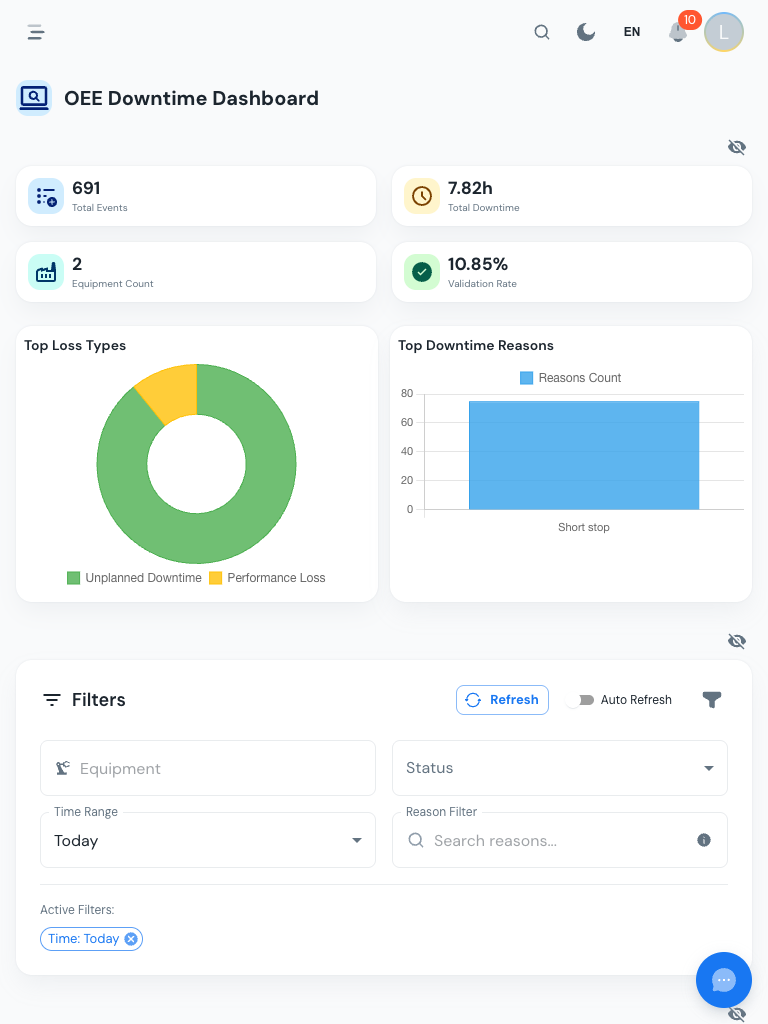
Odporúčané zariadenia
Funguje akýkoľvek moderný tablet alebo telefón s webovým prehliadačom. Odporúčané:
- Tablet (10" alebo väčší) — najlepší pre Obrazovku prestoja, dostatok miesta na obrazovke na zobrazenie tabuľky udalostí a panelu príčin vedľa seba v režime na šírku
- Telefón (6"+) — použiteľný pre rýchle vyhľadávania, panely príčin sa otvárajú ako spodné listy
Štandardné prehliadače (Chrome, Firefox, Safari, Edge) sú všetky podporované. Nie je potrebná inštalácia aplikácie, OpSee je webová aplikácia.
Rozdiely v rozložení na mobilných zariadeniach
| Funkcia | Desktop | Mobilný |
|---|---|---|
| Navigačný postranný panel | Vždy viditeľný vľavo | Zbalí sa do hamburger menu |
| Panel výberu príčiny | Skĺzne sprava | Otvorí sa ako spodný list (švihnutím nahor zatvoriť) |
| Tabuľka udalostí | Plné stĺpce s triedením | Zjednodušené stĺpce, ťuknite na riadok pre detaily |
| Trojbodkové menu akcií | Popover vedľa riadku | Spodný list zo spodného okraja obrazovky |
| Súhrnné karty | Horizontálny rad | Vertikálne stohované |
Použitie Obrazovky prestoja na tablete
- Otvorte prehliadač a prejdite na vašu URL OpSee
- Prejdite do Production → OEE → Prestoj
- Ťuknite na riadok udalosti, list výberu príčiny vyklzne zdola
- Navigujte stromom príčin ťukaním na kategórie a potom na konkrétne príčiny
- Pridajte komentár, ak je to potrebné, a potom ťuknite na Uložiť
- Švihnite nadol alebo ťuknite na rukoväť v hornej časti listu, aby ste ho zatvorili
Tip: Pridajte OpSee na domovskú obrazovku
Aby sa OpSee správal ako natívna aplikácia:
Na Android (Chrome):
- Otvorte OpSee v Chrome
- Ťuknite na trojbodkové menu → Pridať na domovskú obrazovku
- Potvrďte, ikona sa zobrazí na vašej domovskej obrazovke
Na iOS (Safari):
- Otvorte OpSee v Safari
- Ťuknite na tlačidlo Zdieľať (štvorec so šípkou)
- Vyberte Pridať na plochu
- Potvrďte, ikona sa zobrazí na vašej domovskej obrazovke
Pri spustení z domovskej obrazovky sa OpSee otvorí v samostatnom okne (bez panela adresy prehliadača), čo poskytuje čistý zážitok na celú obrazovku.
Tipy pre zariadenia vo výrobnej hale
- Použite režim na výšku pre zážitok navigačného postranného panela, režim na šírku je lepší na zobrazenie tabuľky udalostí
- Jas: zvýšte jas obrazovky pre čitateľnosť v jasne osvetlených továrenských prostrediach
- Relácia: relácie OpSee sú dlhotrvajúce (nastavené vaším administrátorom). Zvyčajne sa nemusíte počas zmeny znovu prihlásiť. Pozri Relácia a prihlásenie
- Čistenie: rozhranie funguje s rukavicami, ktoré podporujú kapacitný dotyk (väčšina moderných dotykových rukavíc)
Predpoklady
- Prehľad operátora — kontext pre obrazovky operátora
- Obrazovka prestoja — hlavný mobilný pracovný postup
Ďalšie kroky
- Výber príčiny — pochopenie stromu príčin
Súvisiace
- Prehľad rozhrania — kompletná anatómia desktopového rozhrania