Zoznam materiálov
Stránka Material List zobrazuje všetky definované materiály v zoraditeľnej a filtrovateľnej dátovej mriežke. Je to primárne rozhranie pre každodennú správu materiálov.
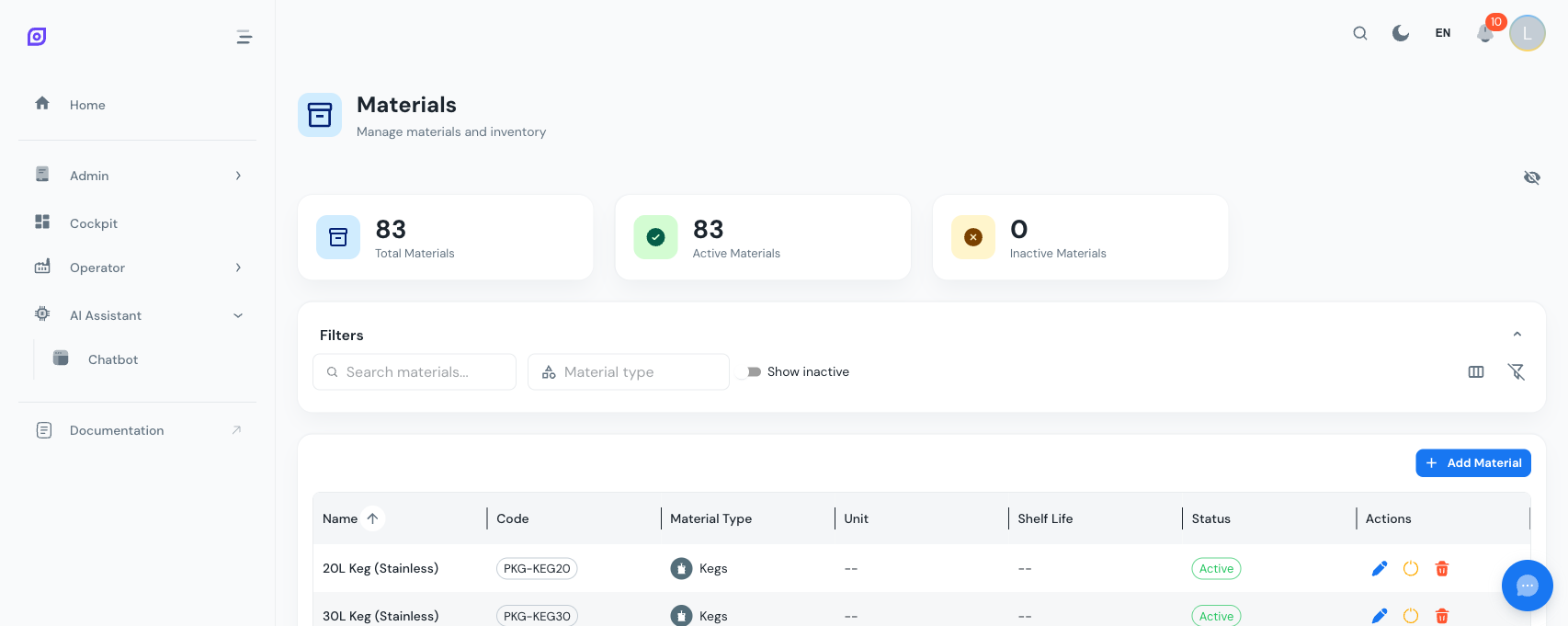
Karty dashboardu
Nad mriežkou sa zobrazujú tri sumarizačné karty:
| Karta | Popis |
|---|---|
| Total Materials | Počet všetkých materiálov v systéme |
| Active Materials | Počet aktuálne povolených materiálov |
| Inactive Materials | Počet deaktivovaných materiálov |
Tieto karty sa automaticky aktualizujú, keď vytvoríte, upravíte alebo odstránite materiály.
Stĺpce dátovej mriežky
Mriežka zobrazuje nasledujúce stĺpce. Použite prepínač viditeľnosti stĺpcov na prepínanie medzi kompaktným a plným zobrazením.
| Stĺpec | Kompaktné | Plné | Popis |
|---|---|---|---|
| Icon | Áno | Áno | Avatar zobrazujúci ikonu a farbu triedy materiálu |
| Name | Áno | Áno | Názov materiálu (čistý text) |
| Code | Áno | Áno | Jedinečný kód materiálu zobrazený ako čip |
| Material Class | Áno | Áno | Názov priradenej triedy materiálu |
| Unit of Measure | Áno | Áno | Označenie UoM (kg, L, pcs, atď.) |
| Shelf Life | Áno | Áno | Počet dní, alebo "--" ak nie je nastavené |
| Status | Áno | Áno | Aktívne (zelený čip) alebo Neaktívne (sivý čip) |
| Description | Nie | Áno | Voliteľný popisný text |
| Created | Nie | Áno | Dátum vytvorenia |
| Updated | Nie | Áno | Dátum poslednej úpravy |
| Actions | Áno | Áno | Tlačidlá úpravy, deaktivácie, odstránenia a reaktivácie |
Kliknite na ľubovoľnú hlavičku stĺpca pre zoradenie mriežky. Mriežka podporuje zoradenie podľa viacerých stĺpcov, podržte Ctrl (alebo Cmd na Macu) a kliknite na ďalšie hlavičky.
Vyhľadávanie a filtrovanie
Textové vyhľadávanie
Píšte do vyhľadávacieho poľa pre filtrovanie materiálov podľa názvu, kódu, popisu alebo názvu triedy materiálu. Filter sa aplikuje okamžite počas písania.
Filter triedy materiálu
Kliknite na rozbaľovací zoznam Material Class pre otvorenie hierarchického stromového selektora. Môžete:
- Začiarknuť jednotlivé triedy pre zobrazenie len materiálov v týchto kategóriách
- Začiarknuť rodičovskú triedu pre automatický výber všetkých jej podtried
- Vyhľadávať v strome pomocou vstavaného vyhľadávacieho poľa
- Použiť Select All / Deselect All s tlačidlami v hornej časti rozbaľovacieho zoznamu
- Vyčistiť filter kliknutím na "x" odznak na rozbaľovacom zozname
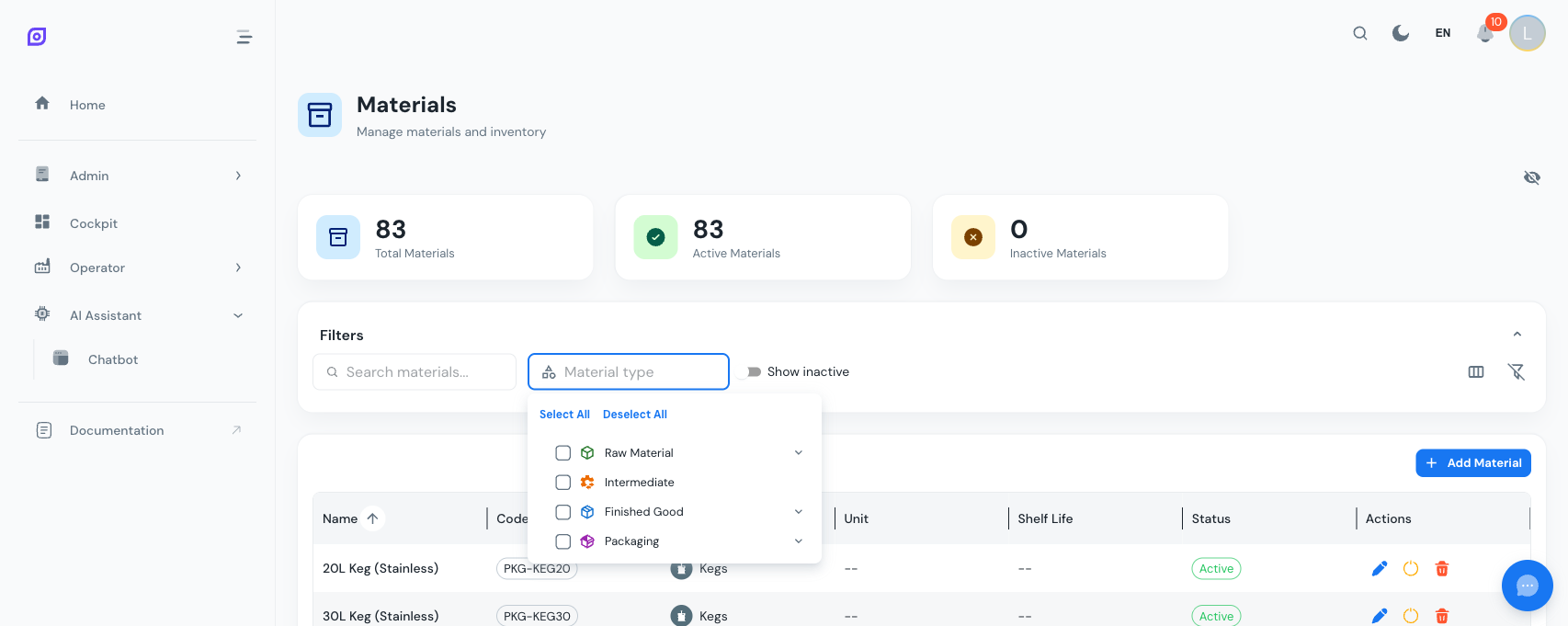
Prepínač Show Inactive
Predvolene sa zobrazujú iba aktívne materiály. Zapnite prepínač Show Inactive pre zahrnutie deaktivovaných materiálov v mriežke. Neaktívne riadky sa zobrazujú so zníženou priehľadnosťou.
Vyčistenie filtrov
Kliknite na ikonu filter off (úplne vpravo na filtrovacej lište) pre resetovanie všetkých filtrov, vyhľadávacieho textu a viditeľnosti stĺpcov na ich predvolené hodnoty.
Vytvorenie materiálu
- Kliknite na tlačidlo Add nad mriežkou
- Vyplňte formulár:
- Name (povinné), názov materiálu
- Code (povinné), jedinečný identifikátor
- Material Class (povinné), vyberte z rozbaľovacieho zoznamu
- Unit of Measure (voliteľné), vyberte zo systémového zoznamu UoM
- Shelf Life (voliteľné), počet dní
- Description (voliteľné), voľný text
- Active (začiarkavacie políčko), predvolene povolené
- Kliknite na Create
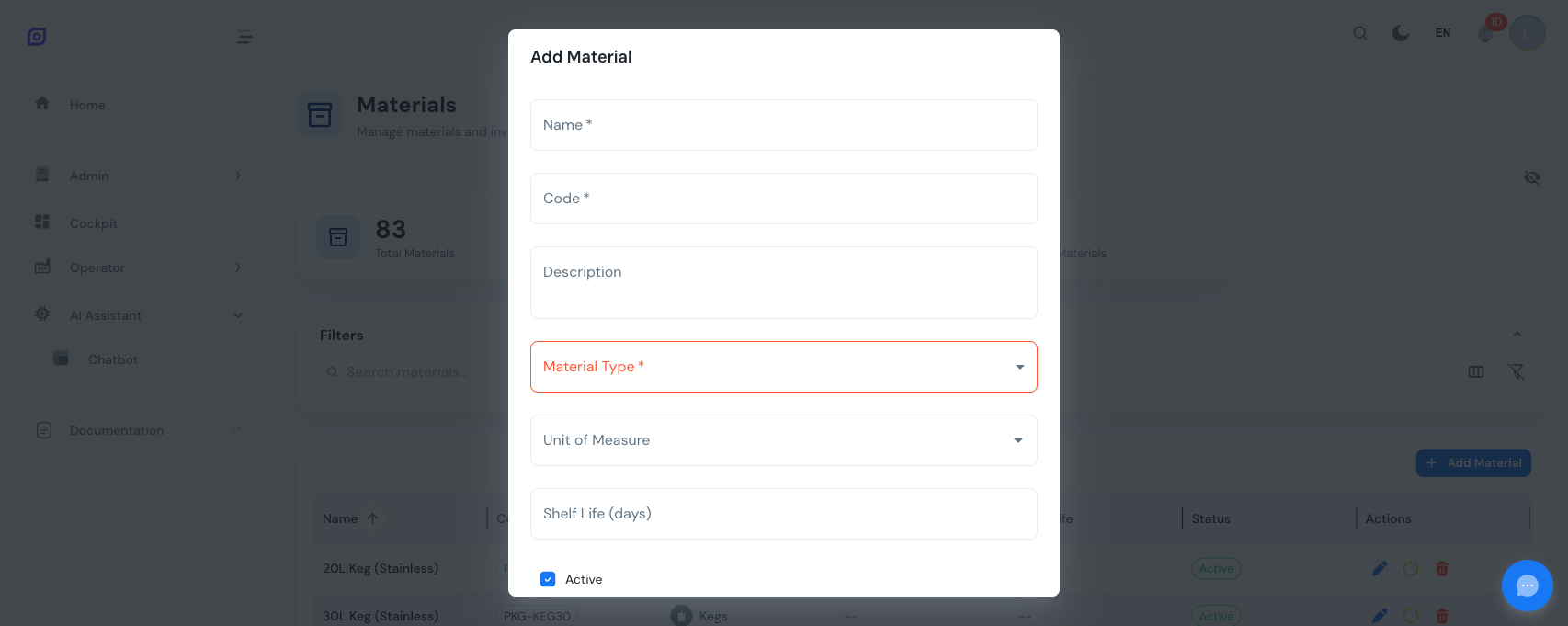
Pred pridaním materiálov musíte vytvoriť aspoň jednu triedu materiálu. Rozbaľovací zoznam triedy zobrazuje iba aktívne triedy.
Úprava materiálu
Kliknite na tlačidlo edit (modrá ikona ceruzky) v ľubovoľnom riadku pre otvorenie dialógu úpravy. Formulár je predvyplnený aktuálnymi hodnotami. Upravte polia, ktoré potrebujete a kliknite na Update.
Deaktivácia vs. odstránenie
OpSee poskytuje dva spôsoby odstránenia materiálu:
| Akcia | Čo sa stane | Vratné? |
|---|---|---|
| Deactivate | Nastaví materiál na neaktívny. Zostáva v databáze, ale je skrytý z aktívnych zobrazení. | Áno, kliknite na tlačidlo reactivate, keď je Show Inactive zapnuté |
| Delete | Trvalo odstráni materiál z databázy. | Nie |
Odstránenie je blokované, ak je materiál odkazovaný výrobnými údajmi OEE. Namiesto toho materiál deaktivujte alebo najprv odstráňte referencie.
Reaktivácia materiálu
- Zapnite prepínač Show Inactive vo filtrovacej lište
- Nájdite deaktivovaný materiál (zobrazený so zníženou priehľadnosťou)
- Kliknite na tlačidlo reactivate (zelená ikona zaškrtnutia) v riadku
Viditeľnosť stĺpcov
Použite ikonu column toggle vo filtrovacej lište na prepínanie medzi:
- Kompaktným zobrazením, skryje popis, dátumy vytvorenia/úpravy
- Plným zobrazením, zobrazuje všetky stĺpce okrem interného ID
Viditeľnosť môžete tiež doladiť pomocou vstavaného panela Manage Columns DataGridu (kliknite na trojbodkové menu na ľubovoľnej hlavičke stĺpca).
Predpoklady
- Prehľad materiálu
- Úvod, získajte celkový obraz OpSee
Ďalšie kroky
Súvisiace
- Model zariadení (ISA-95)
- Zariadenia, doplnkový modul