Začíname
Postupujte podľa týchto krokov pre nastavenie vašich prvých materiálov v OpSee. Celý proces trvá približne päť minút.
Predpoklady
Skôr než začnete, uistite sa, že máte priradené oprávnenie modify_materials k vašej používateľskej roli. Bez neho môžete materiály prezerať, ale nemôžete ich vytvárať ani upravovať.
Krok 1: Prejdite do sekcie Material
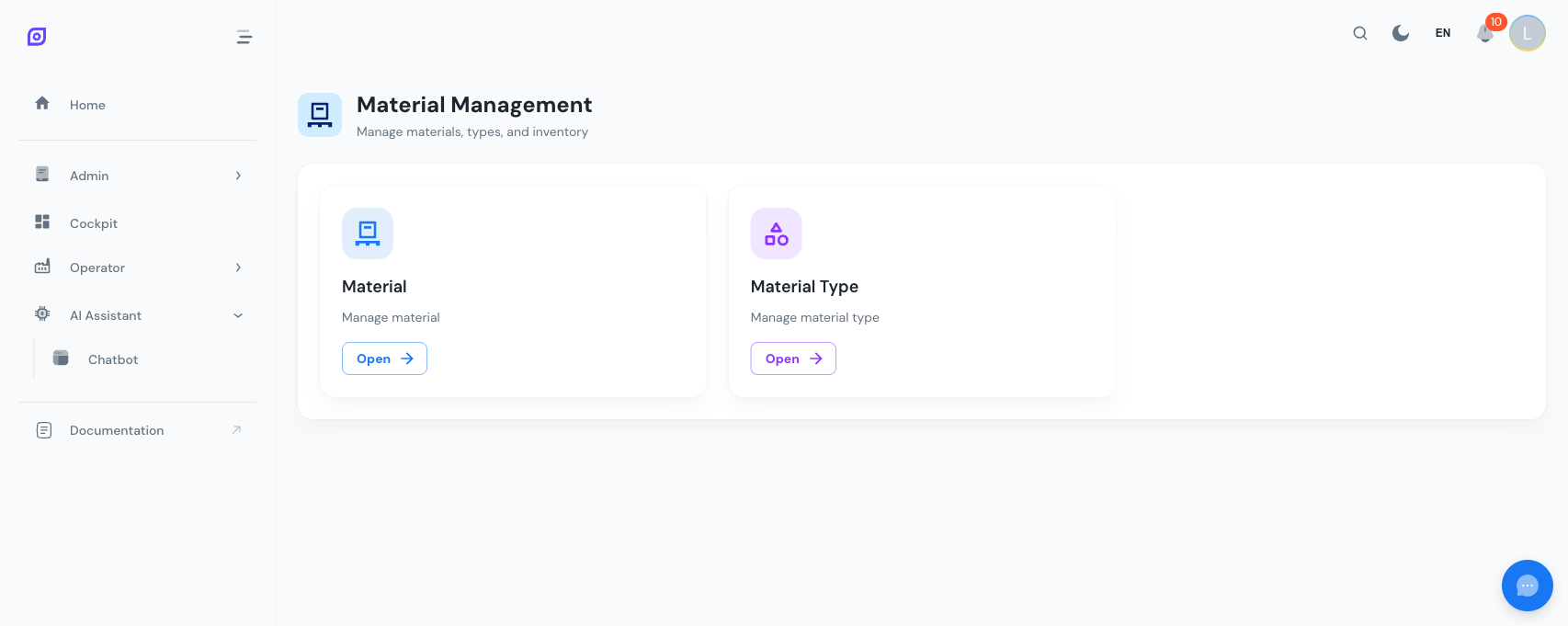
Otvorte hlavné navigačné menu a prejdite na Admin > Material. Uvidíte centrálnu stránku Material s dvoma kartami: Material List a Material Classes.
Krok 2: Vytvorte triedu materiálu
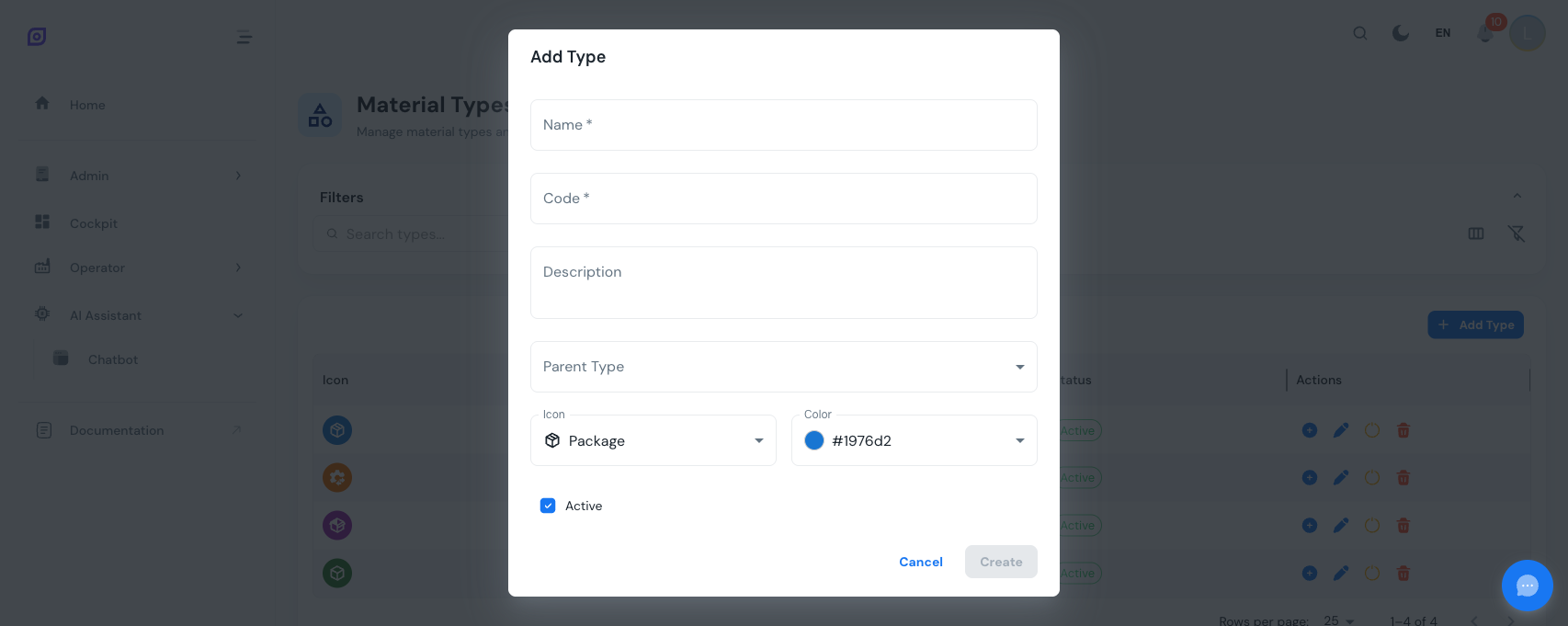
Kliknite na Material Classes pre otvorenie stránky tried. Triedy materiálu sú kategórie, ktoré zoskupujú súvisiace materiály.
- Kliknite na tlačidlo Add v paneli nástrojov
- Vyplňte povinné polia:
- Name, popisný názov (napr. "Suroviny")
- Code, krátky jedinečný identifikátor (napr. "RAW")
- Voliteľne nastavte:
- Description, dodatočný kontext o tejto triede
- Parent, vyberte existujúcu triedu pre vytvorenie podkategórie
- Icon, vyberte z 10 preddefinovaných ikon (package, cube, flask, grain, atď.)
- Color, vyberte farbu pre vizuálne odlíšenie v strome
- Kliknite na Create
Vybudujte hierarchiu tried zhora nadol. Najprv vytvorte široké kategórie (Suroviny, Hotové výrobky, Obaly), potom pridajte podkategórie v rámci každej.
Krok 3: Vytvorte materiál
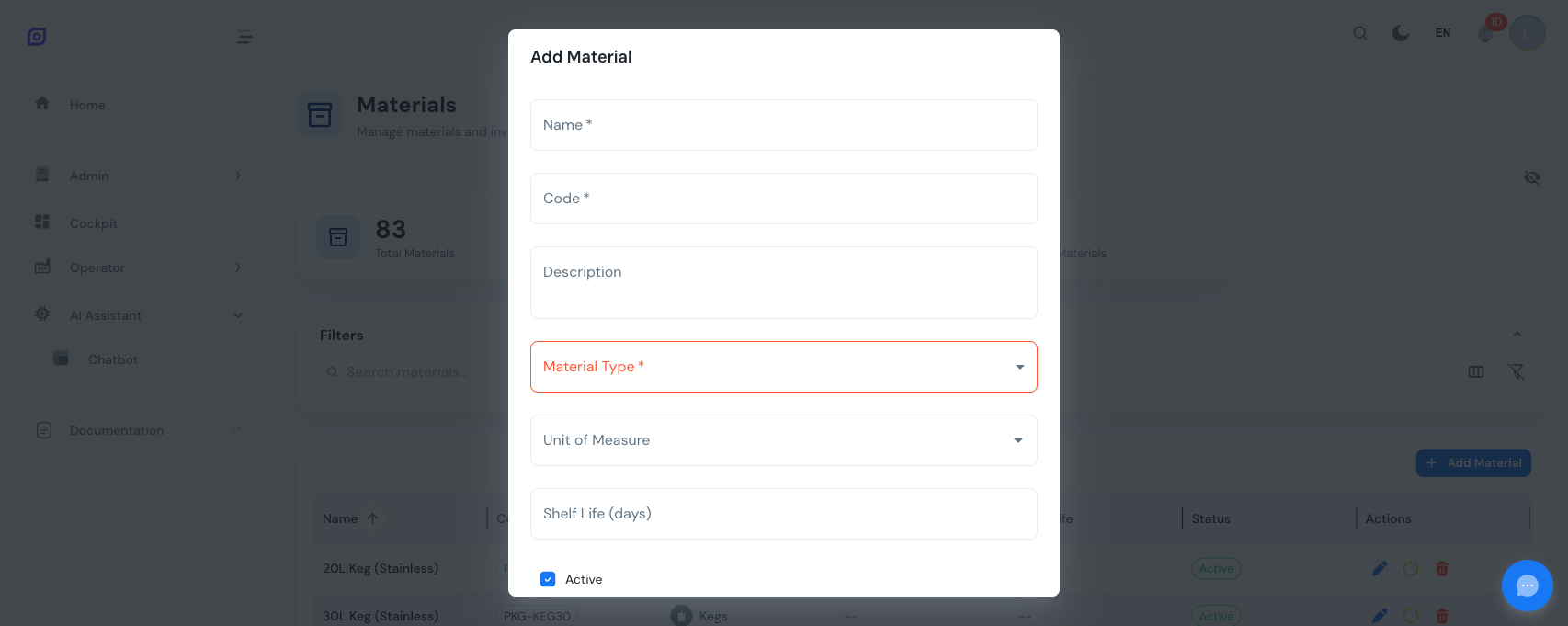
Vráťte sa do centra Material a kliknite na Material List, potom kliknite na tlačidlo Add.
- Vyplňte povinné polia:
- Name, názov materiálu (napr. "Chlorid sodný")
- Code, jedinečný kód materiálu (napr. "NACL-001")
- Material Class, vyberte triedu, ktorú ste vytvorili v kroku 2
- Voliteľne nastavte:
- Description, poznámky o použití alebo špecifikácie
- Unit of Measure, vyberte zo systémového zoznamu UoM (kg, L, pcs, atď.)
- Shelf Life (days), pre rýchlo sa kaziace materiály
- Kliknite na Create
Krok 4: Overte váš materiál
Váš nový materiál sa teraz objaví v mriežke Material List. Na prvý pohľad vidíte jeho názov, kód, triedu, jednotku merania, stav a dobu trvanlivosti.
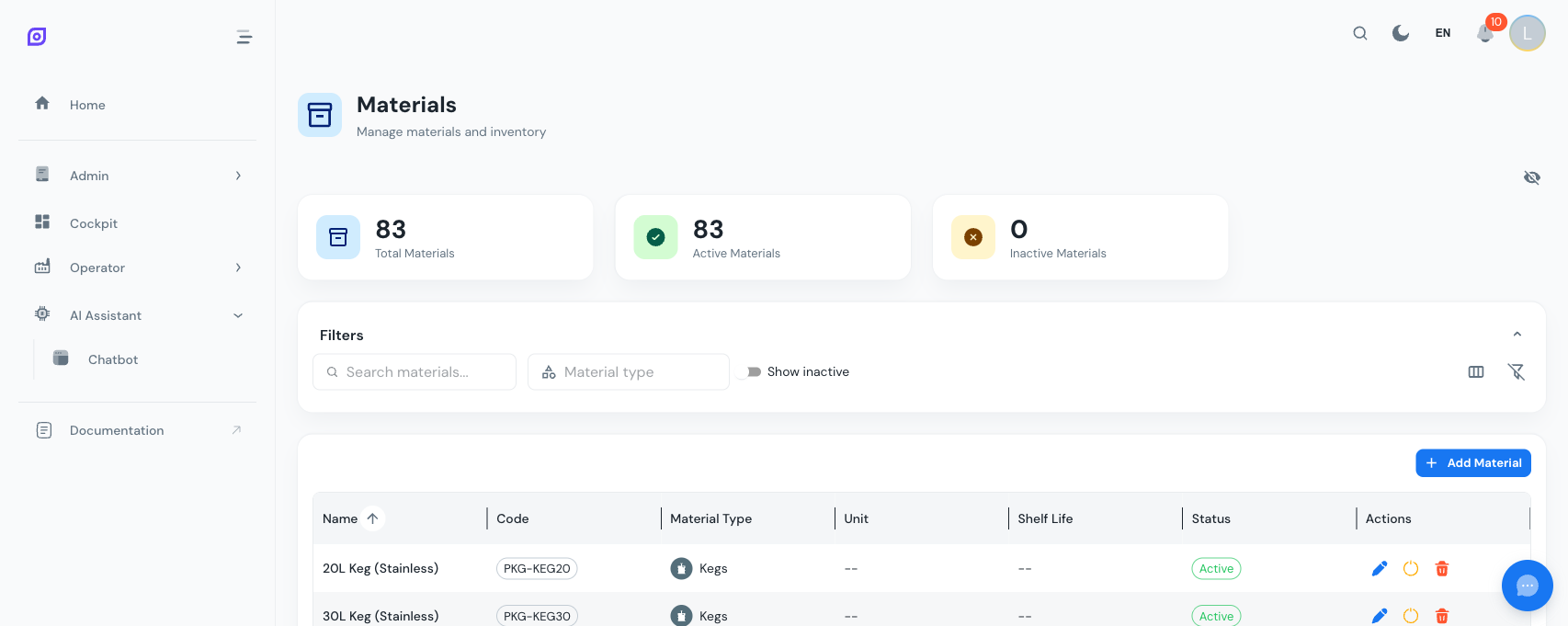
Karty dashboardu v hornej časti stránky sa automaticky aktualizujú a odzrkadľujú nové súčty.
Každá akcia, ktorú vykonáte (vytvorenie, úprava, odstránenie), je zaznamenaná v Audit Trail. Kedykoľvek si môžete prezrieť úplnú históriu zmien akéhokoľvek materiálu alebo triedy materiálu.
Ďalšie kroky
| Stránka | Čo sa naučíte |
|---|---|
| Zoznam materiálov | Vyhľadávanie, filtrovanie, úprava, deaktivácia a odstránenie materiálov |
| Triedy materiálu | Spravujte hierarchické kategórie, pridávajte podtriedy, prispôsobujte ikony a farby |
Súvisiace
- Model zariadení (ISA-95)
- Zariadenia, doplnkový modul