Triedy materiálu
Triedy materiálu sú hierarchické kategórie používané na organizáciu materiálov. Sledujú klasifikačný model ISA-88, ktorý vám umožňuje vybudovať stromovú štruktúru ľubovoľnej hĺbky, od širokých kategórií až po konkrétne podtypy.
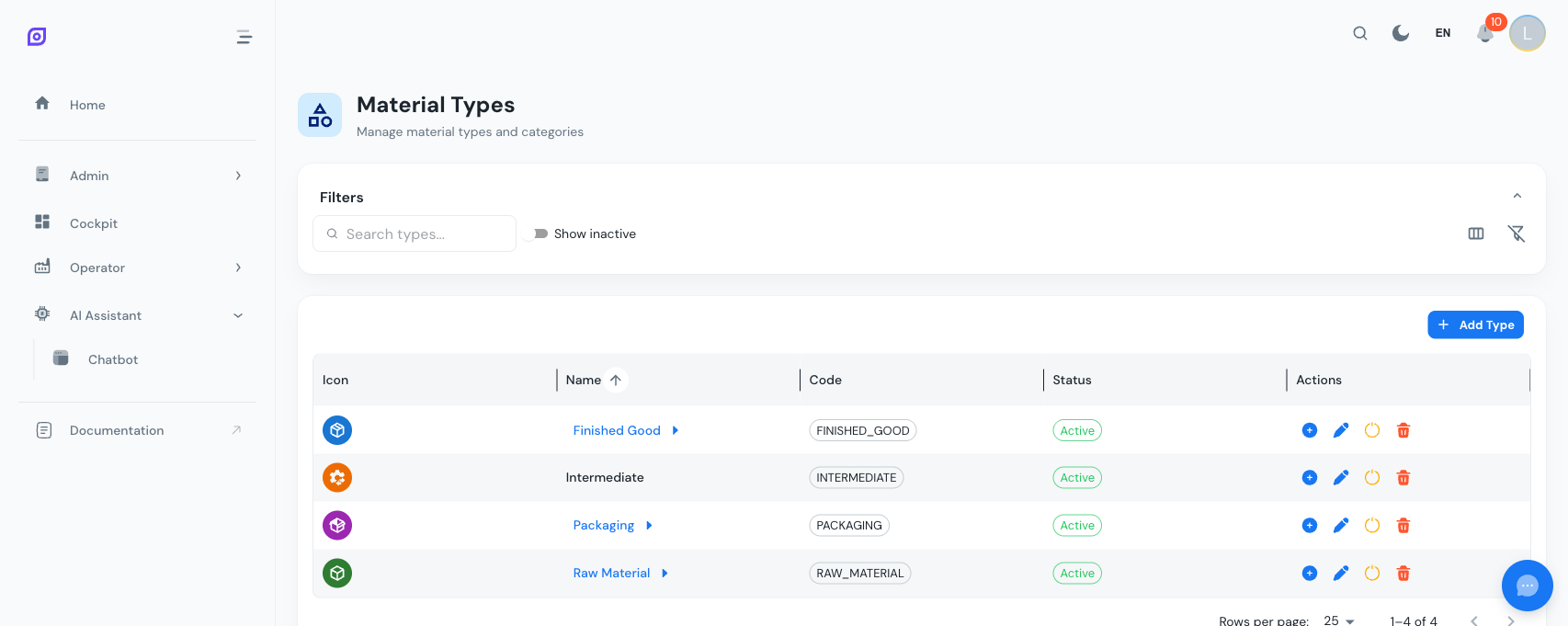
Hierarchia tried
Triedy podporujú vzťahy rodič/dieťa. Trieda s deťmi sa v mriežke zobrazí ako klikateľný odkaz, kliknite na názov pre prechod na jej podtriedy. Stopa breadcrumbs v hornej časti mriežky vám umožňuje navigáciu späť hierarchiou.
Príklad hierarchie:
Suroviny
  Chemikálie
    Rozpúšťadlá
    Kyseliny
  Prírodné prísady
    Obilniny
    Tekutiny
Hotové výrobky
  Nápoje
  Balené potraviny
Obaly
  Fľaše
  Kartóny
Keď vyhľadávate podľa textu, mriežka prepne na ploché zobrazenie ukazujúce všetky zhodujúce sa triedy bez ohľadu na úroveň hierarchie. Vyčistite vyhľadávanie pre návrat do hierarchického zobrazenia.
Stĺpce dátovej mriežky
| Stĺpec | Kompaktné | Plné | Popis |
|---|---|---|---|
| Icon | Áno | Áno | Avatar s ikonou a farbou triedy |
| Name | Áno | Áno | Názov triedy, klikateľný odkaz ak má deti |
| Code | Áno | Áno | Jedinečný krátky kód zobrazený ako čip |
| Status | Áno | Áno | Čip Aktívne (zelený) alebo Neaktívne (sivý) |
| Description | Nie | Áno | Voliteľný popisný text |
| Color | Nie | Áno | Kruh ukážky farby |
| Created | Nie | Áno | Dátum vytvorenia |
| Updated | Nie | Áno | Dátum poslednej úpravy |
| Actions | Áno | Áno | Pridať dieťa, upraviť, deaktivovať, odstrániť, reaktivovať |
Vytvorenie triedy materiálu
- Kliknite na tlačidlo Add v paneli nástrojov
- Vyplňte polia formulára:
| Pole | Povinné | Popis |
|---|---|---|
| Name | Áno | Zobrazovaný názov triedy |
| Code | Áno | Jedinečný krátky identifikátor (max 50 znakov) |
| Description | Nie | Voliteľné detaily |
| Parent | Nie | Vyberte existujúcu triedu pre vytvorenie podkategórie |
| Icon | Nie | Vyberte z 10 preddefinovaných ikon (package, cube, flask, grain, water, molecule, leaf, tool, cog, packaging) |
| Color | Nie | Vyberte z 15 preddefinovaných farieb pre vizuálne odlíšenie |
| Active | Nie | Predvolene povolené |
- Kliknite na Create
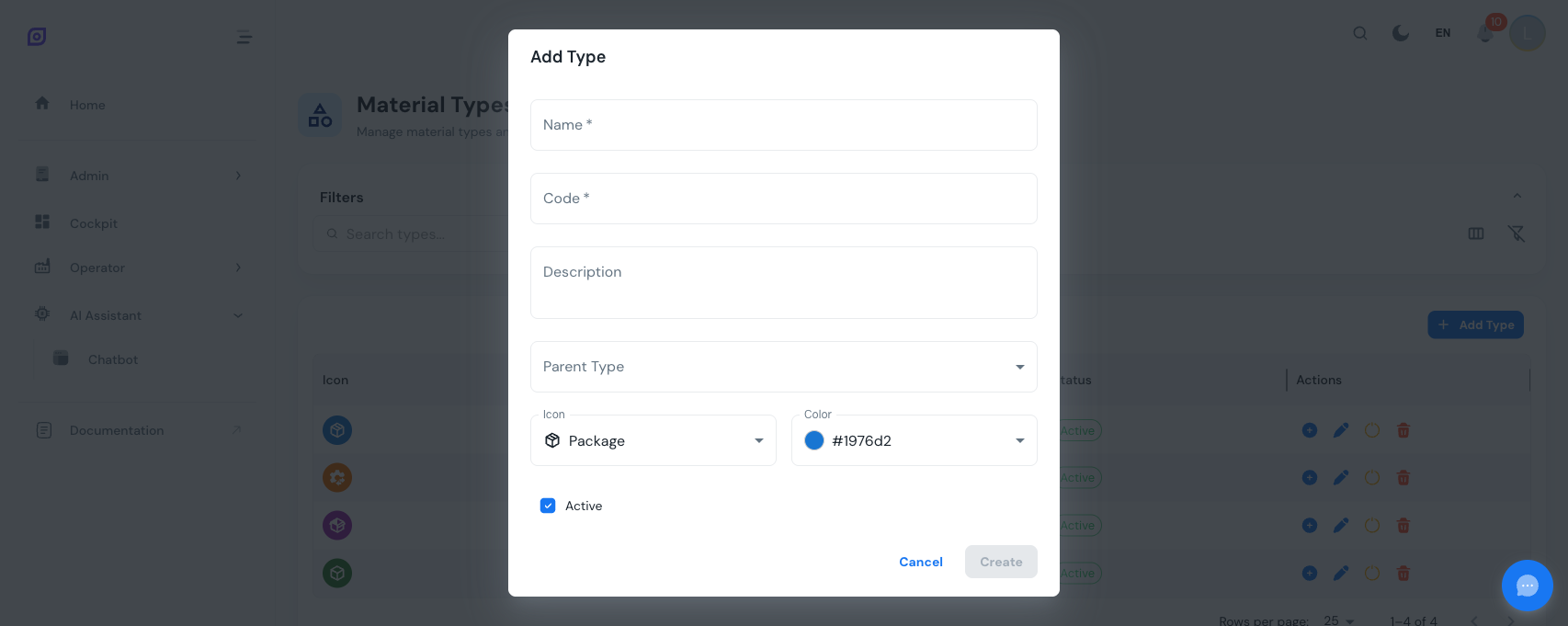
Pridanie podtriedy
Existujú dva spôsoby vytvorenia podtriedy:
- Z panela nástrojov: kliknite na Add, rodič je predvolene nastavený na aktuálnu úroveň, ktorú prezeráte
- Z riadku: kliknite na tlačidlo add child (zelená ikona plus) v ľubovoľnom riadku, rodič je predvolene nastavený na túto konkrétnu triedu
Obe metódy otvárajú rovnaký dialóg s predvyplneným poľom rodiča.
Úprava triedy materiálu
Kliknite na tlačidlo edit (modrá ikona ceruzky) v ľubovoľnom riadku. Dialóg sa otvorí s predvyplnenými všetkými aktuálnymi hodnotami. Môžete zmeniť ľubovoľné pole vrátane preradenia rodiča pre reštrukturalizáciu hierarchie.
Keď zmeníte rodiča triedy, všetky materiály priradené k tejto triede zostávajú s ňou prepojené. Mení sa iba pozícia triedy v hierarchii.
Deaktivácia vs. odstránenie
| Akcia | Čo sa stane | Vratné? |
|---|---|---|
| Deactivate | Skryje triedu z aktívnych zobrazení a z rozbaľovacieho zoznamu vytvárania materiálov. Materiály už priradené si zachovávajú odkaz na triedu. | Áno |
| Delete | Trvalo odstráni triedu. | Nie |
Odstránenie je blokované, ak na triedu stále odkazujú materiály alebo podtriedy. Najprv tieto referencie premiestnite alebo odstráňte, alebo namiesto toho triedu deaktivujte.
Reaktivácia triedy
- Zapnite prepínač Show Inactive
- Nájdite deaktivovanú triedu (zobrazená so zníženou priehľadnosťou)
- Kliknite na tlačidlo reactivate (zelená ikona zaškrtnutia)
Ikony a farby
Každá trieda materiálu môže mať vlastnú ikonu a farbu. Tieto sú zobrazené v mriežke triedy a ako avatary materiálov v zozname materiálov.
Dostupné ikony:
| Ikona | Označenie |
|---|---|
| Package (zatvorený) | Predvolená ikona pre nové triedy |
| Cube | Generická položka |
| Cog/Process | Procesné materiály |
| Package (otvorený) | Obaly |
| Flask | Chemikálie |
| Grain | Granulované materiály |
| Water | Tekutiny |
| Molecule | Molekulárne/zlúčené materiály |
| Leaf | Organické materiály |
| Toolbox | Nástroje a diely |
Farby sú vybrané z palety 15 preddefinovaných možností, od modrej a zelenej po červenú a hnedú.
Vyhľadávanie a filtrovanie
Textové vyhľadávanie
Píšte do vyhľadávacieho poľa pre filtrovanie tried podľa názvu, kódu alebo popisu. Keď je vyhľadávanie aktívne, hierarchické zobrazenie je dočasne nahradené plochým zoznamom všetkých zhodujúcich sa výsledkov.
Show Inactive
Prepnite prepínač Show Inactive pre zahrnutie deaktivovaných tried v mriežke.
Viditeľnosť stĺpcov
Použite ikonu column toggle na prepínanie medzi kompaktným zobrazením (skryje popis, farbu, dátumy) a plným zobrazením (zobrazuje všetky stĺpce okrem ID).
Vyčistenie filtrov
Kliknite na ikonu filter off pre resetovanie všetkých filtrov, vyhľadávacieho textu a viditeľnosti stĺpcov na predvolené hodnoty.
Najlepšie postupy
- Udržujte konzistentné kódy, použite konvenciu pomenovania ako
RAW,FIN,PKGpre triedy najvyššej úrovne aRAW-CHEM,RAW-NATpre podtriedy - Obmedzte hĺbku hierarchie na 3-4 úrovne pre použiteľnosť
- Použite farby na vizuálne rozlíšenie kategórií najvyššej úrovne na prvý pohľad
- Deaktivujte namiesto odstránenia triedy, ktoré už nie sú potrebné, to zachová integritu historických údajov
Predpoklady
- Prehľad materiálu
- Úvod, získajte celkový obraz OpSee
Ďalšie kroky
Súvisiace
- Model zariadení (ISA-95)
- Zariadenia, doplnkový modul