Prehľad rozhrania
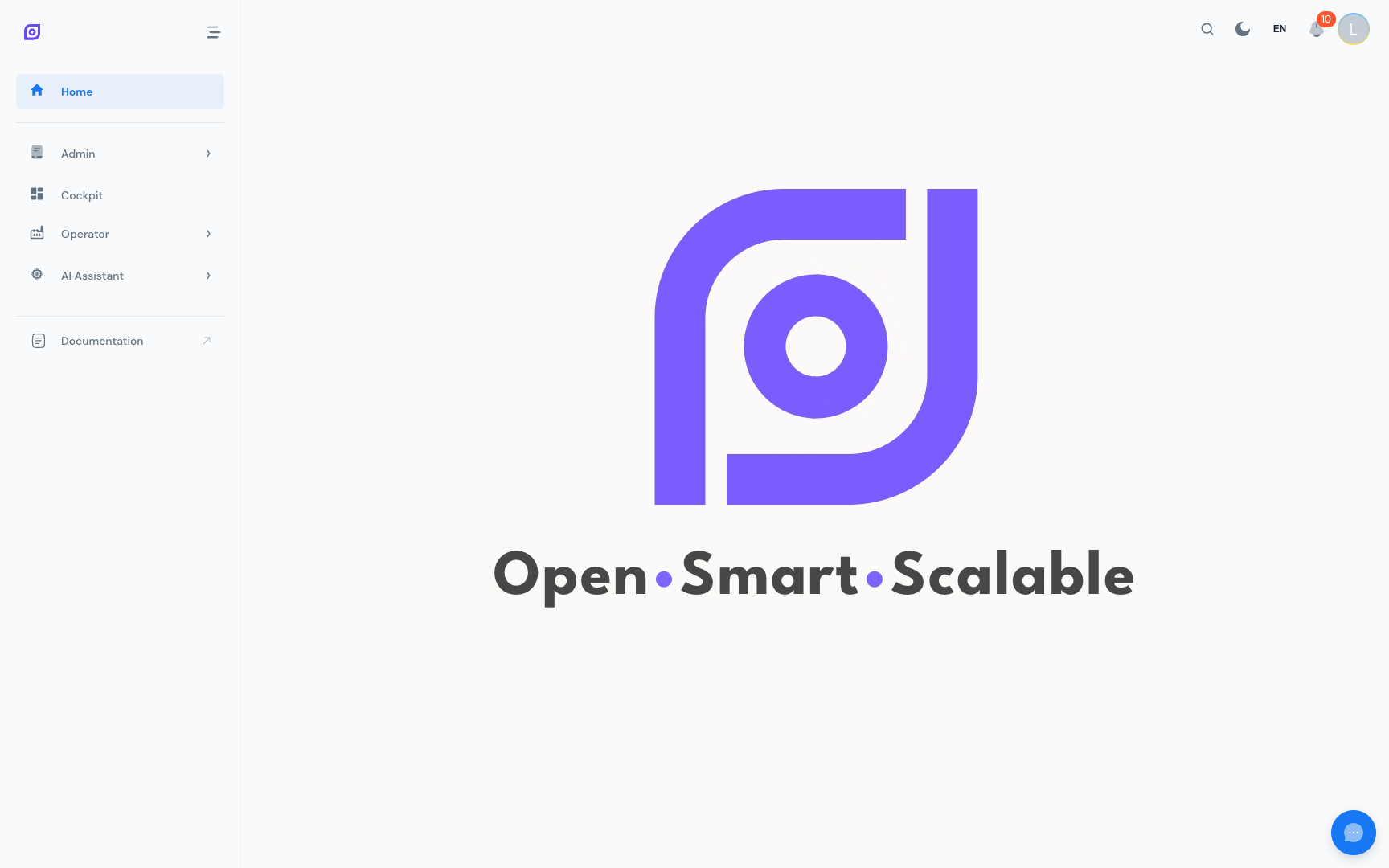
Rozhranie OpSee je single-page aplikácia. Rozloženie je konzistentné vo všetkých moduloch: zbaliteľný bočný panel vľavo, horný panel s hlavičkou a hlavná oblasť obsahu, ktorá sa mení podľa aktívnej stránky.
Mapa rozloženia
┌─────────────────────────────────────────────────────┐
│  Panel hlavičky                          [👤] [🌐]  │
├──────────────┬──────────────────────────────────────┤
│              │                                      │
│  Navigačný   │  Hlavná oblasť obsahu                │
│  bočný       │                                      │
│  panel       │  (mení sa podľa modulu)              │
│              │                                      │
└──────────────┴───────────────────────────────────[🤖]┘
Navigačný bočný panel
Ľavý bočný panel je primárny spôsob pohybu medzi modulmi. Je dynamický, strom menu sa načítava z databázy, takže položky, ktoré vidíte, závisia od:
- Vašej roly, administrátori vidia všetky moduly; operátori môžu vidieť iba Výrobu a AI Asistenta
- Vášho rozsahu zariadení, ak ste obmedzení na konkrétne linky, menu stále zobrazuje všetky moduly, ale údaje vo vnútri sú filtrované
Rozbalenie a zbalenie sekcií
Kliknutím na ľubovoľnú nadradenú položku (napríklad Administrácia) rozbalíte alebo zbalíte jej podpoložky. Bočný panel si pamätá, ktoré sekcie sú otvorené medzi načítaniami stránky, zachováva rozbalený stav v lokálnom úložisku vášho prehliadača.
Na mobile a malých obrazovkách sa bočný panel zbalí do hamburger menu. Klepnite naň pre otvorenie zásuvky, potom klepnite na ľubovoľnú položku pre navigáciu.
Zbalenie bočného panela (desktop)
Na desktope môžete kliknúť na ikonu šípky v hornej časti bočného panela na jeho zbalenie do režimu iba ikon. Tým získate viac horizontálneho priestoru pre široké dashboardy ako je Cockpit.
Panel hlavičky
Panel hlavičky obsahuje:
| Prvok | Účel |
|---|---|
| Logo OpSee | Kliknutím sa vrátite na domovskú stránku |
| Volič jazyka | Okamžitá zmena jazyka rozhrania (10 dostupných jazykov) |
| Avatar profilu | Otvorte svoj profil, zmeňte heslo alebo sa odhláste |
Volič jazyka
Kliknutím na ikonu zemegule sa zobrazí rozbaľovacia ponuka so všetkými povolenými jazykmi. Výber jazyka okamžite zmení celé rozhranie, opätovné načítanie stránky nie je potrebné. Voľba sa ukladá na reláciu prehliadača a automaticky sa obnoví pri ďalšej návšteve.
Pre detaily o dostupných jazykoch a možnostiach zobrazenia času pozri Jazyk a časové pásmo.
Ponuka profilu
Kliknutím na váš avatar (alebo iniciály, ak nie je nastavená fotografia) sa otvorí malé vyskakovacie okno s:
- Vaše meno a email, iba na čítanie, načítané z Keycloak
- Profil, odkaz na celú stránku profilu (osobné informácie, bezpečnosť, roly)
- Odhlásiť sa, okamžite ukončí vašu reláciu
Hlavná oblasť obsahu
Oblasť obsahu vypĺňa zvyšok obrazovky. Každý modul má vlastné rozloženie:
- Stránky s mriežkou (Zariadenia, Personál, Materiál, …), DataGrid s filtrami, triedením a zmenou veľkosti stĺpcov
- Dashboard stránky (Cockpit, Výroba OEE, …), karty a grafy, ktoré sa aktualizujú automaticky
- Formulárové stránky (Konfigurácia administrácie, …), štruktúrované formuláre so save/cancel
Pre informácie o tom, ako fungujú filtre vo všetkých stránkach s mriežkou, pozri Filtrovanie a vyhľadávanie.
Bublina AI asistenta
V pravom dolnom rohu každej stránky sa zobrazuje malá chatovacia bublina. Kliknite na ňu pre otvorenie AI asistenta bez opustenia aktuálnej obrazovky. Panel asistenta sa vysunie z pravej strany, takže môžete čítať stránku a zároveň chatovať.
Pre úplnú dokumentáciu pozri AI Asistent.
Predpoklady
- Úvod, celkový pohľad na OpSee
Ďalšie kroky
- Prvotné nastavenie, ak ide o vaše prvé prihlásenie po inštalácii
- Bežné úlohy: Filtrovanie a vyhľadávanie, ako rýchlo nájsť záznamy
- Bežné úlohy: Roly a oprávnenia, čo môžete vidieť a robiť
Súvisiace
- Slovník, definície každého kľúčového termínu používaného v OpSee
- Relácia a prihlásenie, prihlásenie, odhlásenie, vypršanie relácie