Import / Export
OpSee podporuje hromadný import a export údajov o zariadeniach prostredníctvom súborov Excel (.xlsx). Je to užitočné pri prvotnom nastavení, migrácii z iných systémov, zálohovaní a hromadných úpravách.
Prístup k importu / exportu
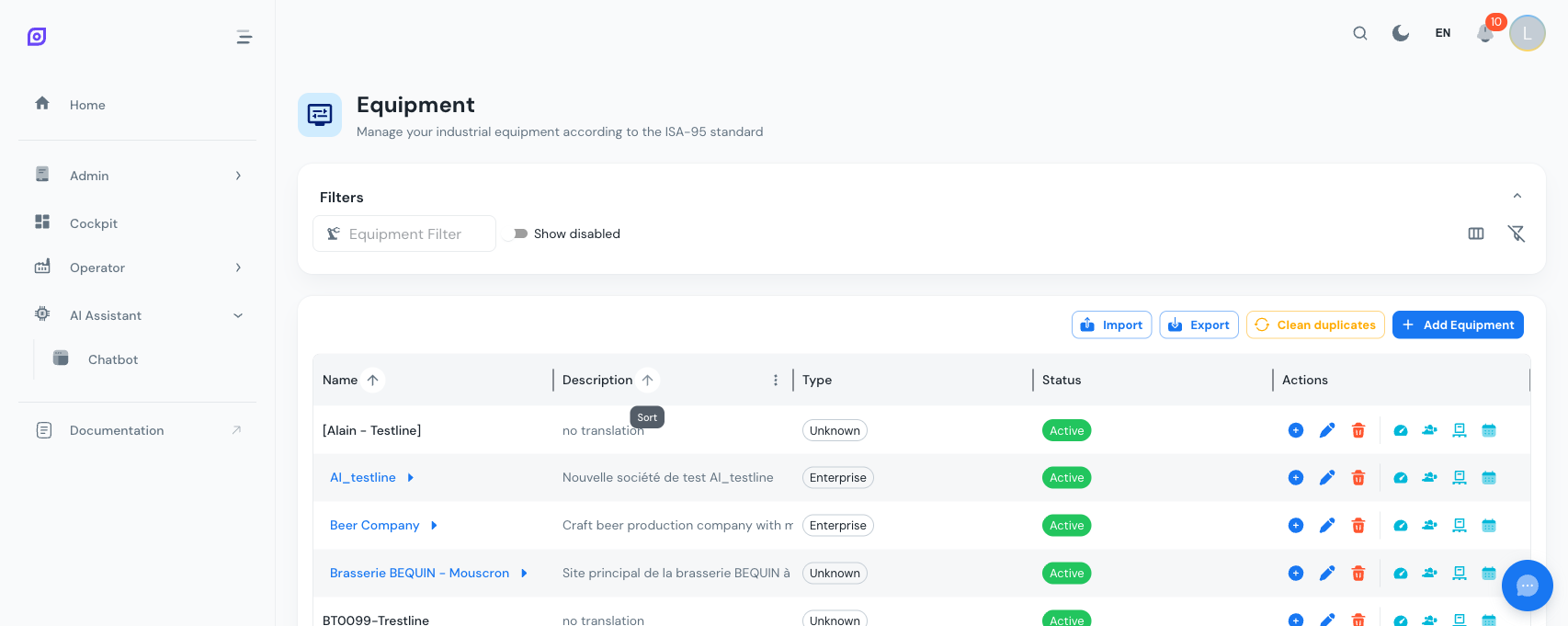
V paneli nástrojov mriežky zariadení sú dostupné dve tlačidlá:
| Tlačidlo | Ikona | Popis |
|---|---|---|
| Importovať | Nahrať | Otvorí dialóg importu na nahranie súboru Excel |
| Exportovať | Stiahnuť | Otvorí dialóg exportu na stiahnutie zariadení ako Excel |
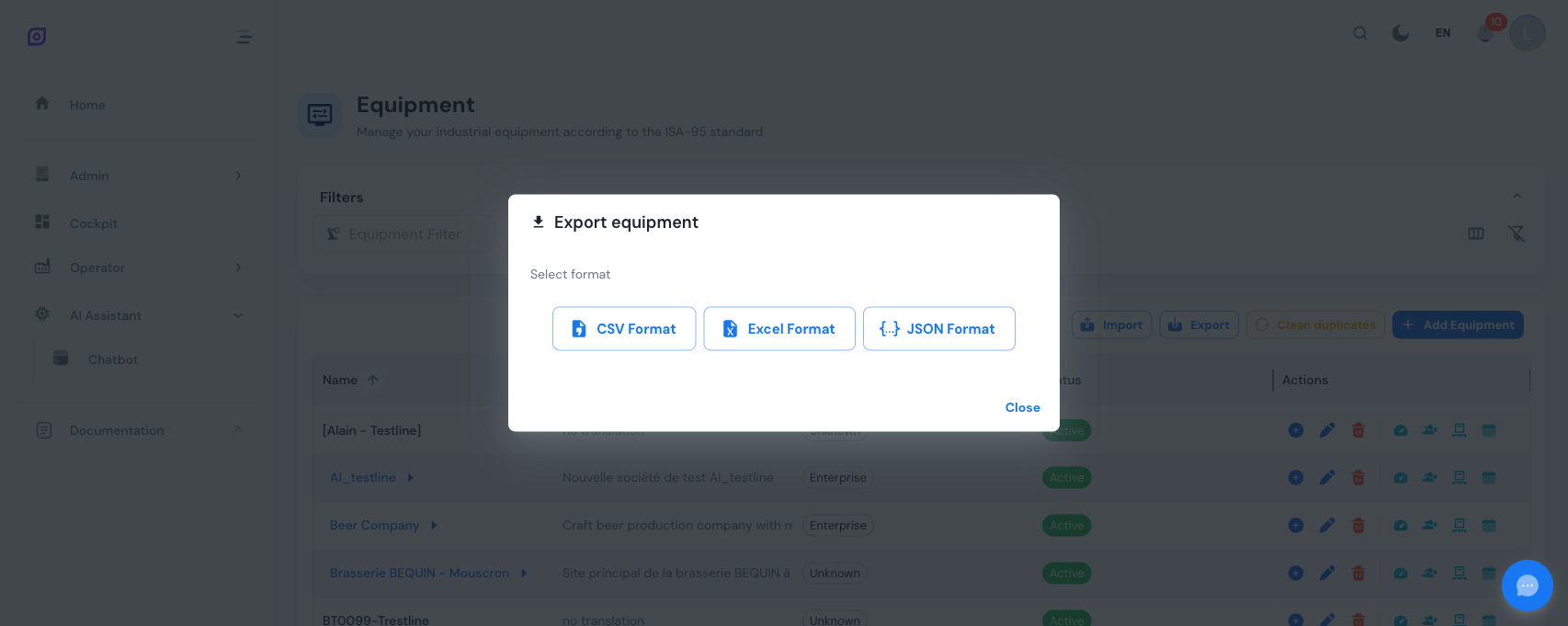
Export zariadení
Kroky
- Kliknite na tlačidlo Exportovať v paneli nástrojov
- V dialógu exportu nastavte možnosti:
- Názov súboru – predvolený názov je predvyplnený preloženým názvom; v prípade potreby ho upravte
- Zahrnúť deaktivované – prepínač, ktorý zahrnie do exportu aj neaktívne zariadenia (predvolene vypnutý)
- Kliknite na Exportovať
Do prehliadača sa stiahne súbor Excel so všetkými zariadeniami zodpovedajúcimi vybraným možnostiam.
Exportované stĺpce
Súbor Excel obsahuje tieto stĺpce:
| Stĺpec | Popis |
|---|---|
| ID | ID zariadenia (iba na čítanie, používa sa pri aktualizáciách) |
| Názov | Názov zariadenia |
| Popis | Popis zariadenia |
| ID rodiča | ID nadradeného zariadenia |
| ID typu | ID typu zariadenia |
| Názov typu | Názov typu zariadenia (iba na čítanie, pre referenciu) |
| Ikona | Identifikátor ikony (napr. mdi:cog) |
| Farba | Hexadecimálny kód farby (napr. #1976d2) |
| Aktívne | Stav aktivity (true/false) |
Pred hromadnými úpravami exportujte aktuálne zariadenia. Získate tak zálohu, na ktorú sa môžete v prípade potreby vrátiť.
Import zariadení
Kroky
- Kliknite na tlačidlo Importovať v paneli nástrojov
- V dialógu importu nahrajte súbor Excel (.xlsx)
- OpSee overí súbor a zobrazí náhľad údajov
- Skontrolujte náhľad a potvrďte import
- Položky zariadení sa vytvoria alebo aktualizujú podľa údajov
Formát súboru
Importovaný súbor musí mať rovnakú štruktúru stĺpcov ako export. Najjednoduchší spôsob, ako získať správny formát, je najprv exportovať, súbor upraviť a znovu importovať.
Správanie pri importe
| Scenár | Správanie |
|---|---|
| Riadok bez ID | Vytvorí sa nové zariadenie |
| Riadok s existujúcim ID | Existujúce zariadenie sa aktualizuje |
| Riadok s neznámym ID | Pre tento riadok sa nahlási chyba |
| Povinné pole (Názov) prázdne | Pre tento riadok sa nahlási chyba |
Validácia
Pred spracovaním OpSee overí:
- Povinné polia – Názov musí byť uvedený
- Odkazy na rodiča – ID rodiča musia odkazovať na existujúce zariadenia
- Odkazy na typ – ID typu musia odkazovať na existujúce typy zariadení
- Detekcia duplikátov – upozorní, ak by import vytvoril duplikáty
Operácie importu sa zaznamenávajú v audite. Každé vytvorené alebo aktualizované zariadenie generuje záznam v audite s používateľom, časovou značkou a starými/novými hodnotami.
Šablóna
Ak začínate od nuly bez existujúcich zariadení na export, môžete vytvoriť prázdny súbor Excel so správnymi hlavičkami stĺpcov:
| ID | Názov | Popis | ID rodiča | ID typu | Názov typu | Ikona | Farba | Aktívne |
|---|---|---|---|---|---|---|---|---|
| Plniaca linka 1 | Hlavná plniaca linka | 1 | 5 | Jednotka | mdi:cog | #1976d2 | true | |
| Mixér A | Primárny mixér | 1 | 5 | Jednotka | mdi:mixer | #2e7d32 | true |
Pre nové zariadenia nechajte stĺpec ID prázdny. OpSee priradí ID automaticky. Stĺpec Názov typu sa pri importe ignoruje – používa sa iba ID typu.
Vyčistenie duplikátov
Ak import vytvorí duplicitné zariadenia (rovnaký názov, rodič a typ), použite tlačidlo Vyčistiť duplikáty v paneli nástrojov. Tento nástroj:
- Zoskupí zariadenia podľa názvu, ID rodiča a ID typu
- Identifikuje skupiny s viac ako jednou položkou
- Ponechá najstaršiu položku (najnižšie ID) a ostatné natrvalo odstráni
- Nahlási, koľko duplikátov bolo odstránených
Vyčistiť duplikáty vykonáva trvalé odstránenie duplicitných záznamov. Túto operáciu nie je možné vrátiť späť. Pred spustením tohto nástroja vždy najprv exportujte zariadenia ako zálohu.
Osvedčené postupy
- Exportujte pred importom – pred hromadným importom vždy vytvorte zálohovací export.
- Použite export ako šablónu – exportujte existujúce zariadenia, aby ste získali správnu štruktúru súboru, a potom pridajte nové riadky.
- Malé dávky – pre veľké prevádzky importujte po dávkach (napr. podľa oblasti), uľahčí to kontrolu a riešenie problémov.
- Overte ID rodičov – pred importom podriadených položiek sa uistite, že nadradené zariadenia existujú. Najprv importujte položky najvyššej úrovne, potom podriadené.
- Vyčistite po importe – po hromadných importoch spustite nástroj Vyčistiť duplikáty, aby ste zachytili prípadné neúmyselné duplikáty.
Predpoklady
- Prehľad zariadení
- Úvod – celkový pohľad na OpSee
Ďalšie kroky
Súvisiace
- Model zariadení (ISA-95)
- Konfigurácia OEE – doplnkový modul