Hierarchia zariadení
OpSee modeluje vašu prevádzku ako strom zariadení podľa fyzického modelu ISA-95 / ISA-88. Každá položka má typ, ktorý určuje jej úlohu v hierarchii, a voliteľne rodiča, ktorý ju umiestňuje v strome.
Štruktúra rodič-dieťa
Každá položka zariadenia môže mať:
- Nula alebo jedného rodiča: položky najvyššej úrovne nemajú rodiča a zobrazujú sa v koreni mriežky.
- Nula alebo viac detí: položky s deťmi zobrazujú klikateľný názov, pomocou ktorého môžete zostúpiť.
Pre hĺbku hierarchie neexistuje pevný limit. Môžete vnoriť toľko úrovní, koľko vyžaduje vaša prevádzka.
Typy zariadení
Typy sú opakovateľné definície, ktoré kategorizujú zariadenie. Každý typ má:
| Pole | Popis |
|---|---|
| Názov | Zobrazený názov (preložený podľa jazyka) |
| Úroveň ISA-88 | Úroveň fyzického modelu, ktorú typ predstavuje |
| Priraditeľné k šarži | Či zariadenia tohto typu podporujú šaržové riadenie |
Úrovne ISA-88
K dispozícii je sedem štandardných úrovní fyzického modelu ISA-88:
| Úroveň | Účel | Typické príklady |
|---|---|---|
enterprise | Celá organizácia | Názov spoločnosti |
site | Fyzická lokalita | Závod, sklad, kampus |
area | Funkčná zóna v rámci lokality | Výrobná hala, baliarska zóna |
process_cell | Koordinovaná skupina jednotiek | Plniaca linka, reaktorová súprava |
unit | Jeden stroj vykonávajúci celý proces | Plnička, mixér, pec |
equipment_module | Funkčný subkomponent jednotky | Dávkovacia hlava, vyhrievací plášť |
control_module | Snímač, akčný člen alebo nízkoúrovňový regulátor | Ventil, teplotná sonda, motor |
Úroveň ISA-88 typu je informatívna. OpSee nevynucuje, aby „Lokalita“ bola dieťaťom „Podniku“. Hierarchiu môžete usporiadať tak, ako to dáva zmysel pre vašu prevádzku.
Vytváranie typov
Typy môžete vytvárať na dvoch miestach:
- Stránka Admin > Typy zariadení: spravujte všetky typy centrálne s plným CRUD.
- Inline z formulára zariadenia: pri vytváraní alebo úprave zariadenia sa v rozbaľovacom menu Typ zobrazí na konci možnosť „Pridať nový typ“. Otvorí rýchly dialóg vytvorenia bez opustenia formulára.
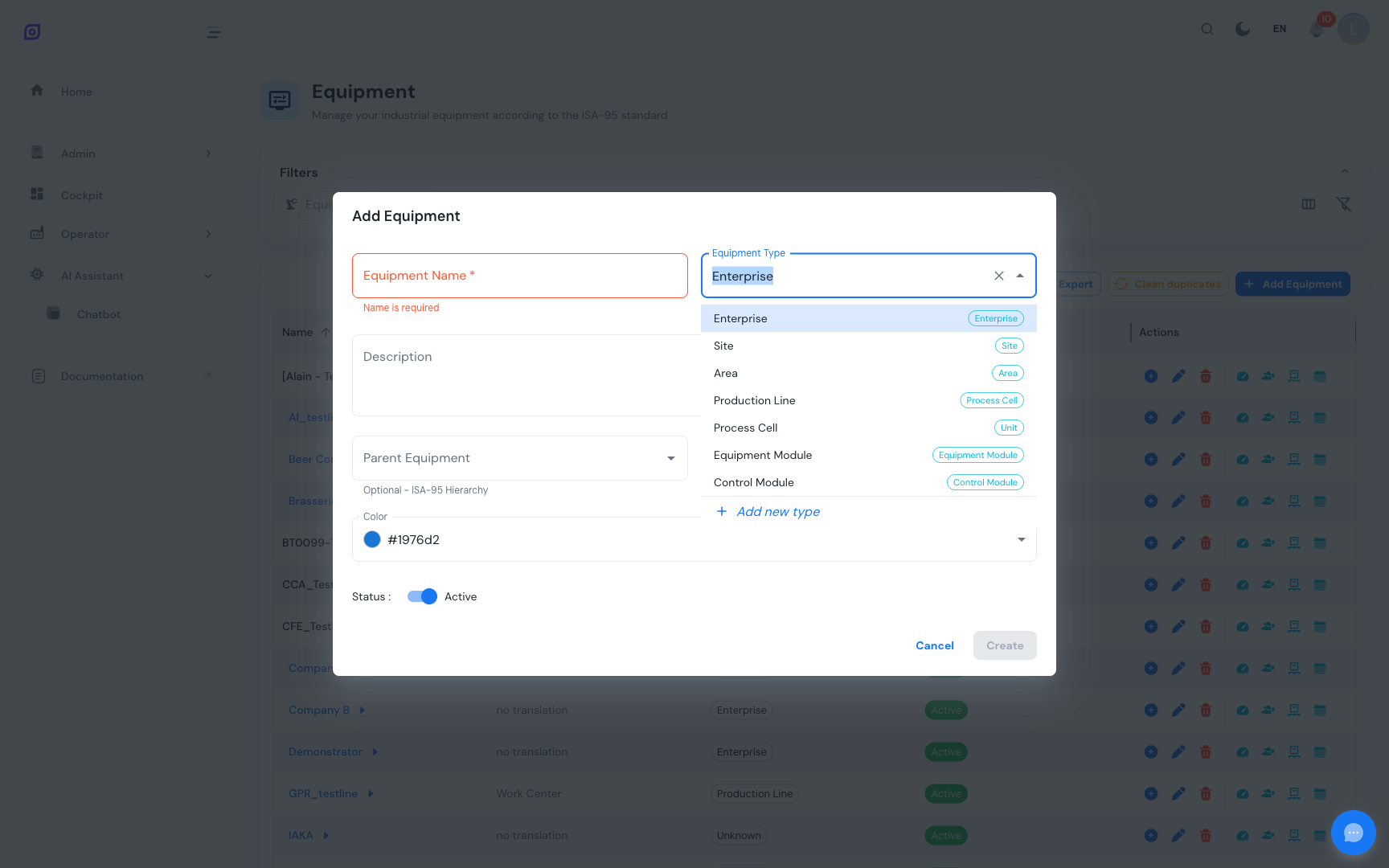 Možnosť inline vytvorenia typu na konci rozbaľovacieho menu Typ.
Typy priraditeľné k šarži
Keď je typ označený ako Priraditeľné k šarži, zariadenia tohto typu môžu povoliť šaržové riadenie. Tým sa odomknú:
- Záložka Schopnosti v dialógu úprav: definovať, čo zariadenie dokáže (napr. ohrievanie na 200 °C, miešanie pri 500 RPM)
- Záložka Triedy v dialógu úprav: klasifikovať zariadenie (Reaktor, Dopravník, Balenie)
- Integrácia s modulom Recepty pre šaržovo orientovanú výrobu
Detaily o schopnostiach a triedach v Vlastnosti.
Navigácia v hierarchii
Drilldown navigácia
Mriežka zariadení zobrazuje len jednu úroveň naraz. Položky s deťmi zobrazujú názov ako modrý klikateľný odkaz so šípkou doprava. Kliknite, aby ste zostúpili.
Drobčeky
Nad mriežkou drobčeky zobrazujú cestu od koreňa po aktuálnu úroveň. Kliknite na segment a vrátite sa.
| Akcia | Výsledok |
|---|---|
| Klik na modrý názov zariadenia | Zostúpi a zobrazí jeho deti |
| Klik na segment drobčekov | Skočí na danú úroveň |
| Klik na Domov | Návrat na koreň |
| Tlačidlo prehliadača Späť | Späť na predchádzajúcu úroveň |
| Tlačidlo prehliadača Dopredu | Vpred na nasledujúcu úroveň |
Drobčeky využívajú History API prehliadača. Tlačidlá Späť a Dopredu fungujú prirodzene, ako pri prehliadaní webu.
Filter zariadenia
Na koreňovej úrovni použite v lište filtrov rozbaľovacie menu Filter zariadenia na zúženie mriežky. Filter podporuje:
- Hierarchické vyhľadávanie: napíšte názov a zhodujúce sa položky automaticky rozbalia svoju reťaz rodičov
- Viacnásobný výber: zaškrtnite viac položiek; odznak ukazuje počet
- Vybrať všetky / Zrušiť výber: hromadné prepnutie
- Tlačidlo Vyčistiť: filter vynulujete jedným klikom
Keď je filter aktívny a ste na koreňovej úrovni, mriežka zobrazí kontextové drobčeky s cestou predkov filtrovaných položiek.
Filter zariadenia sa uplatňuje len na koreňovej úrovni. Po zostúpení do konkrétneho zariadenia sa zobrazia všetky deti tohto rodiča bez ohľadu na filter.
Zobrazenie deaktivovaných zariadení
Predvolene sú deaktivované (neaktívne) zariadenia skryté. Zapnite Zobraziť deaktivované v lište filtrov, aby sa zobrazili. Deaktivované položky sa zobrazujú so zníženou priehľadnosťou a prečiarknutým názvom.
Deaktivované zariadenie môžete obnoviť kliknutím na zelenú ikonu aktivácie, ktorá sa objaví v stĺpci Akcie, keď je Zobraziť deaktivované zapnuté.
Osvedčené postupy
- Začnite zhora: najprv vytvorte podnik alebo lokalitu a zostupujte k oblastiam a jednotkám.
- Používajte zmysluplné typy: priraďte správnu úroveň ISA-88 každému typu, aby sa reporty a filtre správali konzistentne.
- Udržujte unikátne názvy v rámci rodiča: aj keď OpSee duplicity povoľuje, unikátne názvy v každej úrovni robia navigáciu prehľadnejšou.
- Použite nástroj Vyčistiť duplicity: ak duplicity existujú (napr. po hromadnom importe), tlačidlo v paneli ich automaticky deteguje a odstráni.
- Radšej deaktivujte ako vymažte: mäkké zmazanie zachová celú históriu. Tvrdo mažte iba vtedy, keď ste si istý, že údaje už nie sú potrebné.
Predpoklady
- Prehľad zariadení
- Úvod, celkový pohľad na OpSee
Ďalšie kroky
Súvisiace
- Model zariadení (ISA-95)
- Konfigurácia OEE, doplnkový modul