Začíname
Postupujte podľa týchto krokov a vytvorte si prvé zariadenie a začnite budovať hierarchiu svojej prevádzky. Celý proces zaberie menej ako päť minút.
Krok 1: prejdite na Zariadenia
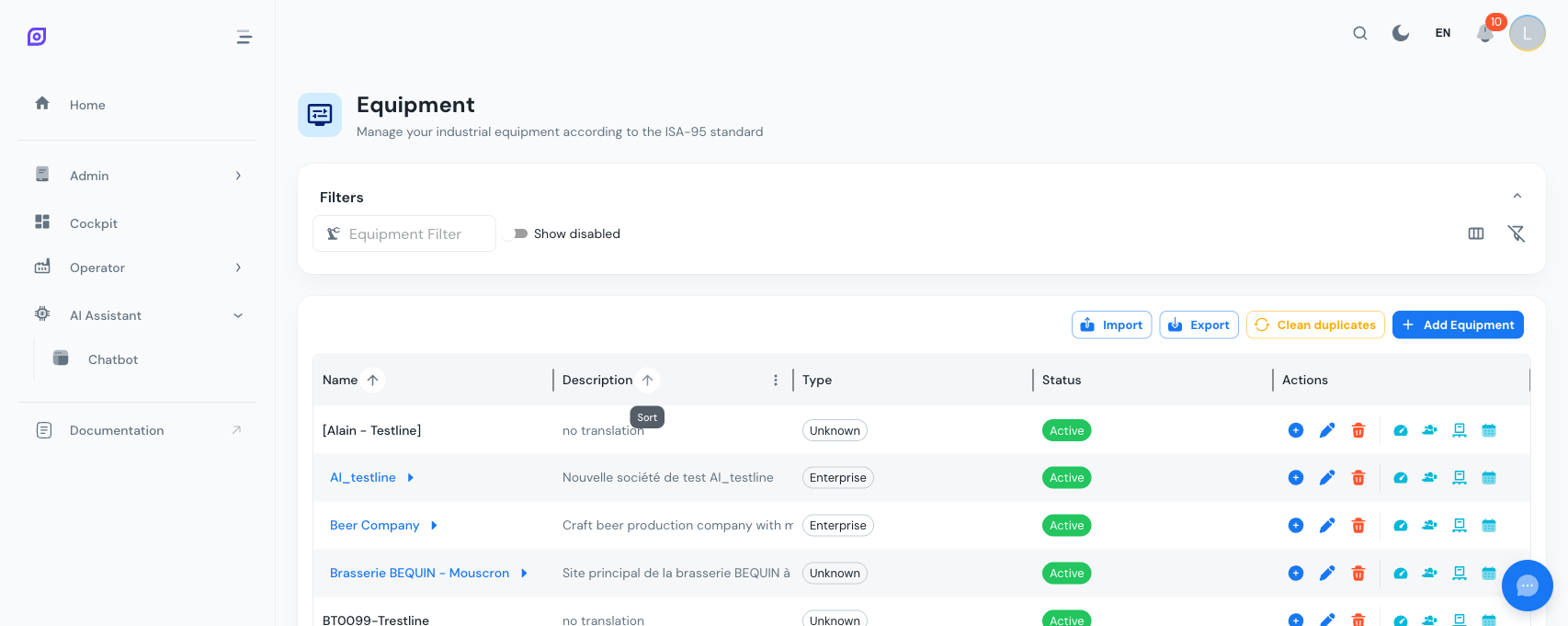
Otvorte hlavné navigačné menu a prejdite na Admin > Zariadenia. Uvidíte prázdnu mriežku s panelom nástrojov navrchu.
Krok 2: pridajte prvé zariadenie
V pravom hornom paneli kliknite na tlačidlo Pridať zariadenie. Otvorí sa dialóg s formulárom.
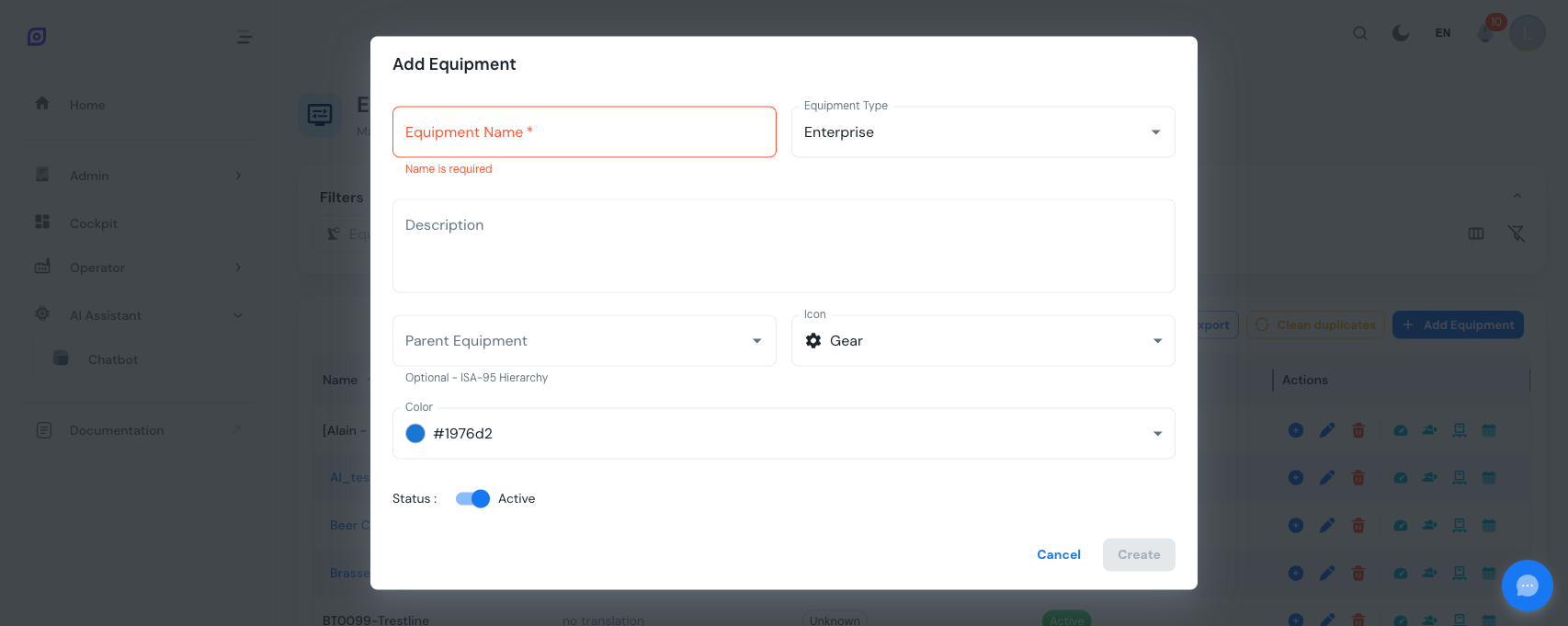
Vyplňte základné informácie:
| Pole | Popis | Povinné |
|---|---|---|
| Názov | Popisný názov zariadenia (napr. „Závod Brusel“) | Áno |
| Typ | Typ zariadenia mapovaný na úroveň ISA-88 (napr. „Lokalita“) | Áno |
| Popis | Voliteľný voľný text | Nie |
| Rodič | Rodičovské zariadenie v hierarchii (pri koreňových položkách nechajte prázdne) | Nie |
| Ikona | Vizuálna ikona v mriežke (ozubené koleso, čerpadlo, závod atď.) | Nie |
| Farba | Farebný kód pre vizuálnu identifikáciu | Nie |
| Stav | Prepínač aktívne/neaktívne | Nie |
Uložte kliknutím na Vytvoriť. Zariadenie sa zobrazí v mriežke.
Nový typ zariadenia môžete vytvoriť priamo z rozbaľovacieho menu Typ. Kliknite na možnosť „Pridať nový typ“ na konci zoznamu, čím sa otvorí inline dialóg vytvorenia bez opustenia formulára.
Krok 3: vybudujte hierarchiu
Teraz pridajte detské zariadenia. Existujú dva spôsoby.
Možnosť A: tlačidlo „Pridať dieťa“
V mriežke nájdite najvyššie zariadenie a v stĺpci Akcie kliknite na ikonu + (vytvoriť dieťa). Dialóg sa otvorí s vopred zvoleným rodičom.
Možnosť B: vyberte rodiča manuálne
Kliknite na Pridať zariadenie a v rozbaľovacom menu Rodič vyberte rodiča. Zoznam zobrazuje všetky existujúce zariadenia s typom a ikonou.
Opakujte, kým nemáte aspoň dve úrovne, napríklad:
Závod Brusel (Lokalita)
  └── Baliarska hala (Oblasť)
       ├── Plniaca linka 1 (Jednotka)
       └── Plniaca linka 2 (Jednotka)
Krok 4: navigujte v hierarchii
Zariadenia s deťmi zobrazujú názov ako modrý klikateľný odkaz so šípkou. Kliknite na názov, aby ste zostúpili na danú úroveň.
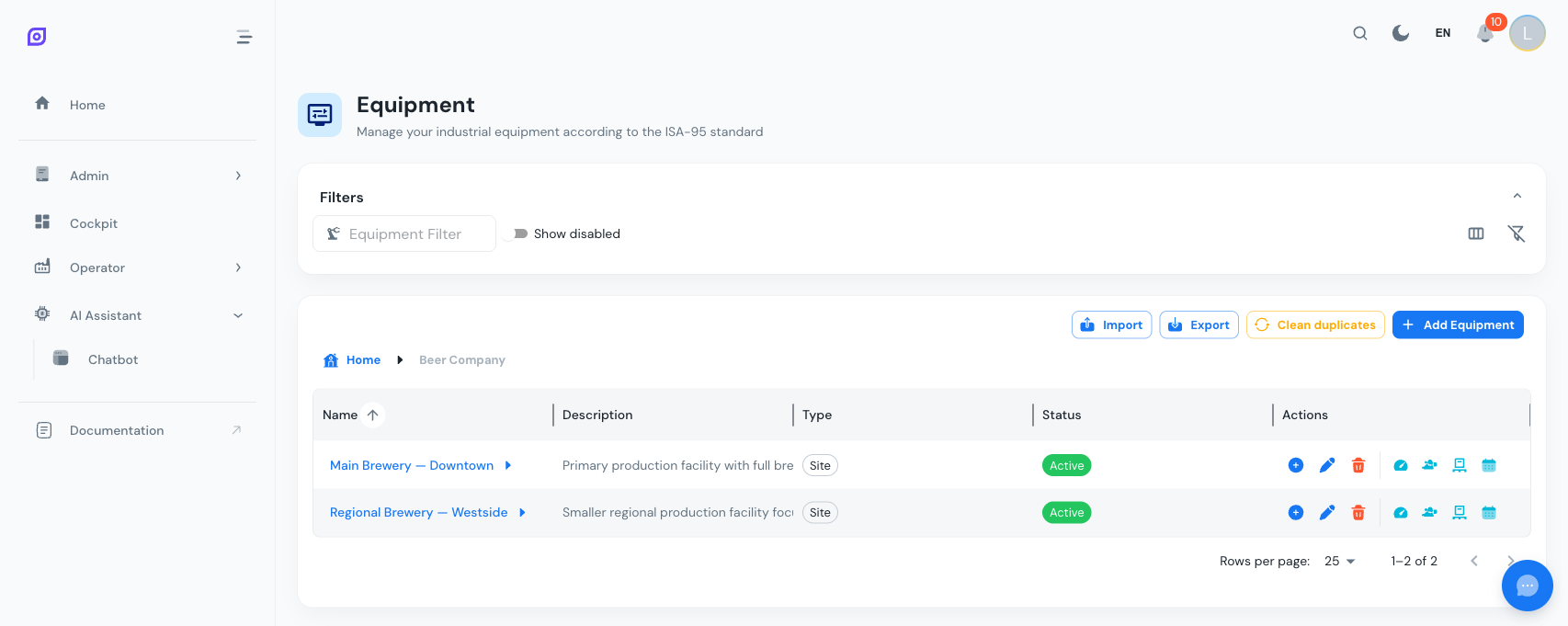
Nad mriežkou sa zobrazia drobčeky. Kliknite na ľubovoľný segment a vrátite sa na danú úroveň, alebo kliknutím na Domov sa vrátite na koreň.
Drobčeky sú integrované s tlačidlami Späť a Dopredu prehliadača. Stlačením Späť sa vrátite na predchádzajúcu úroveň hierarchie, presne ako pri prehliadaní webu.
Krok 5: upravte vlastnosti zariadenia
Kliknite na ikonu ceruzka (upraviť) na ľubovoľnom riadku. Otvorí sa dialóg úprav so záložkami:
- Všeobecné: názov, typ, popis, rodič, ikona, farba, stav
- Schopnosti: merateľné schopnosti ako Ohrievanie, Miešanie, Dávkovanie (zobrazujú sa len pri zapnutom šaržovom riadení)
- Triedy: klasifikačné štítky ako Reaktor, Dopravník (zobrazujú sa len pri zapnutom šaržovom riadení)
Záložky Schopnosti a Triedy sa zobrazia len vtedy, keď je pre typ zariadenia povolené šaržové riadenie a aj samotné zariadenie má prepínač šarží zapnutý. Detaily v Vlastnosti.
Krok 6: nakonfigurujte ďalšie nastavenia
Každý riadok zariadenia má štyri ďalšie akčné tlačidlá (za oddeľovačom):
| Ikona | Akcia | Popis |
|---|---|---|
| Tachometer | OEE | Konfigurujte tagy dostupnosti, ciele, stromy príčin a postupy |
| Osoby | Personál | Priraďte operátorov a roly |
| Paleta | Materiál | Naviažte materiály s rýchlosťami výroby |
| Kalendár | Harmonogram | Nastavte výrobné harmonogramy a vzory zmien |
Každé otvorí dialóg na celú obrazovku s príslušnou konfiguráciou. Detaily v Nastavenia OEE a Priradenia.
Ďalšie kroky
- Pochopte hierarchický model: typy, úrovne ISA-88 a osvedčené postupy
- Nakonfigurujte OEE: naviažte tagy a nastavte ciele
- Hromadný import: pomocou Excelu vytvorte mnoho položiek naraz
Predpoklady
- Prehľad zariadení
- Úvod, celkový pohľad na OpSee
Súvisiace
- Model zariadení (ISA-95)
- Konfigurácia OEE, doplnkový modul