Filtrovanie a vyhľadávanie
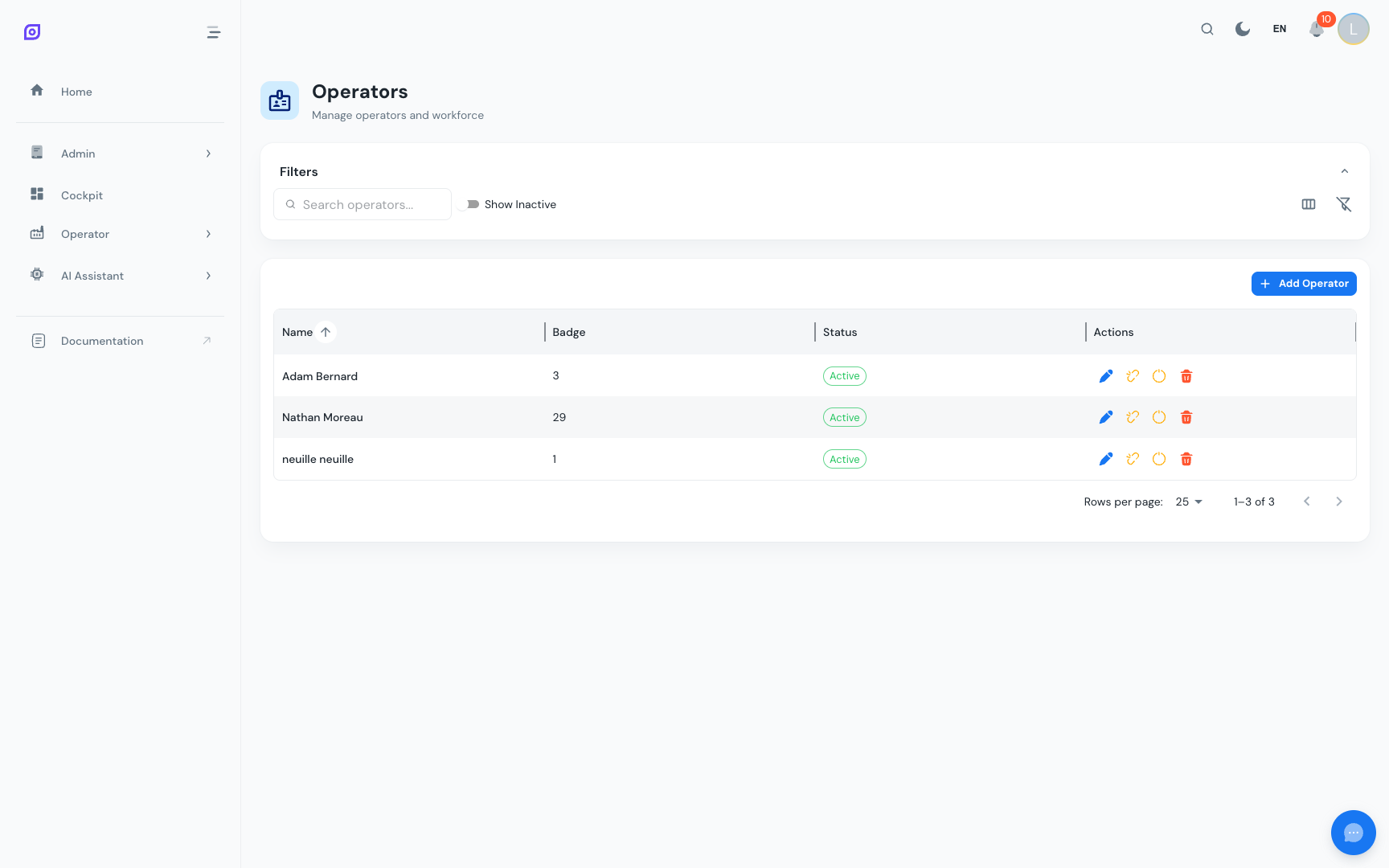
Väčšina stránok v OpSee zobrazuje údaje v DataGrid — tabuľke s vstavaným filtrovaním, triedením a správou stĺpcov. Táto stránka vysvetľuje, ako tieto funkcie fungujú a ako uložiť svoj pohľad pomocou záložky prehliadača.
Panel filtrov
Stránky mriežky zvyčajne majú panel filtrov nad tabuľkou. Filtre sa líšia podľa modulu, ale bežne zahŕňajú:
- Rozsah dátumov — výber dátumu začiatku/konca (predvolené je často "posledných 7 dní" alebo "dnes")
- Selektor zariadenia — zúži výsledky na jednu linku alebo stroj
- Stavové žetóny — prepínajte medzi stavmi (napríklad Validované / Nevalidované)
- Textové vyhľadávanie — živé vyhľadávanie naprieč kľúčovými textovými poliami
Kliknite na Vymazať (alebo × na jednotlivých žetónoch filtrov) na resetovanie filtrov na ich predvolené hodnoty.
Filtre sú v URL
Každý filter, ktorý nastavíte, sa odráža v paneli adresy prehliadača ako parameter dotazu. Napríklad:
/production/oee/downtime_op_screen?equipment=42&from=2025-06-01&status=unvalidated
To znamená:
- Môžete označiť záložkou akýkoľvek filtrovaný pohľad a vrátiť sa neskôr presne k rovnakému stavu
- Môžete zdieľať odkaz s kolegom a uvidí rovnaké filtrované údaje
- Tlačidlo späť funguje podľa očakávania, návrat späť obnovuje predchádzajúci stav filtra
:::tip Užitočné pre opakujúce sa pohľady Ak každé ráno kontrolujete nevalidované udalosti rovnakej linky, označte si tento filtrovaný URL záložkou a stane sa skratkou jedného kliknutia. :::
Triedenie stĺpcov
Kliknite na záhlavie ľubovoľného stĺpca na triedenie tabuľky podľa tohto stĺpca. Kliknite znova na obrátenie poradia triedenia. Indikátor triedenia (▲ / ▼) zobrazuje aktuálny smer.
Zmena veľkosti stĺpcov
Presuňte rozdeľovač medzi dvoma záhlaviami stĺpcov na zmenu veľkosti stĺpcov. OpSee si pamätá vaše šírky stĺpcov pre stránku naprieč reláciami prehliadača, vaše rozloženie pretrváva aj po zatvorení karty.
Viditeľnosť stĺpcov
Na stránkach s mnohými stĺpcami sú niektoré predvolene skryté, aby sa zachoval čistý pohľad. Hľadajte tlačidlo Stĺpce alebo ikonu nastavení blízko pravého horného rohu mriežky na prepnutie viditeľnosti stĺpcov.
Rýchle vyhľadávanie
Niektoré mriežky obsahujú textový vstup, ktorý vykonáva živé vyhľadávanie pri písaní. Vyhľadávanie sa zhoduje naprieč viacerými poľami (názov, kód, popis) bez nutnosti stláčania Enter.
Žiadne výsledky
Ak je mriežka prázdna, skontrolujte:
- Rozsah dátumov — rozšírte ho, ak očakávate staršie údaje
- Filter zariadenia — uistite sa, že je vybraná správna položka
- Vaše oprávnenia — vidíte len zariadenie, ktoré vaša úloha umožňuje. Pozri Úlohy a oprávnenia
Predpoklady
- Prehľad rozhrania — najprv pochopte rozloženie stránky
Ďalšie kroky
- Import / Export — hromadné operácie na údajoch mriežky
Súvisiace
- Úlohy a oprávnenia — prečo môžu byť niektoré záznamy skryté