Časová os výpadkov
Časová os výpadkov je najpokročilejší widget v Cockpit. Vykresľuje horizontálny viacpásový graf zobrazujúci stavy chodu a výpadku pre každý kus zariadenia v čase, čím dáva operátorom okamžitý vizuálny prehľad o výrobných prerušeniach.
Čo Časová os zobrazuje
Každý horizontálny pás predstavuje jednotku zariadenia. V rámci každého pásu farebné stĺpce označujú udalosti výpadkov. Dĺžka stĺpca zodpovedá trvaniu udalosti a jeho pozícia na časovej osi zobrazuje, kedy nastala. Medzery medzi stĺpcami predstavujú prevádzkový (produktívny) čas.
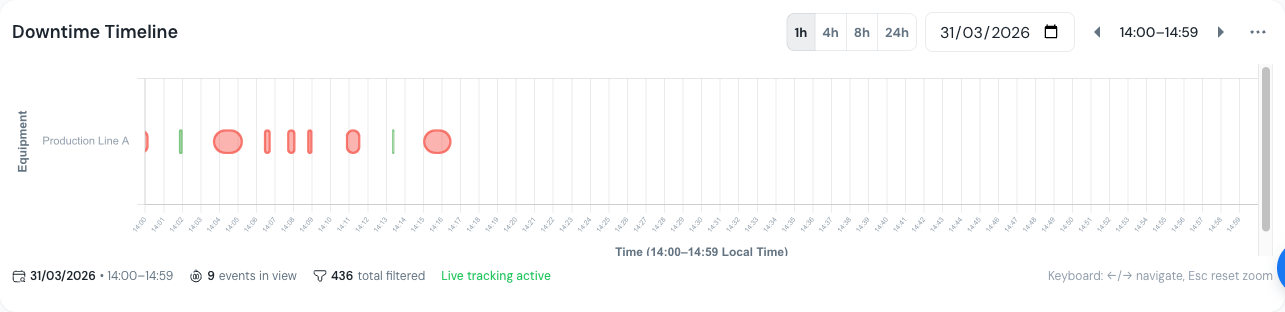 Časová os výpadkov zobrazujúca viaceré pásy zariadení s farebnými stĺpcami výpadkov počas celej zmeny.
Prepínače časového okna
Prepínajte medzi preddefinovanými časovými oknami pomocou prepínacích tlačidiel v hlavičke widgetu.
| Okno | Najlepšie pre |
|---|---|
| 1h | Detailný pohľad na poslednú hodinu -- ideálne pre vyšetrovanie nedávnych udalostí |
| 4h | Monitorovanie polovičnej zmeny s dostatočným detailom na rozpoznanie vzorov |
| 8h | Prehľad celej zmeny na videnie kompletného obrazu |
| 24h | Denné zhrnutie výroby pre správy o odovzdávaní zmeny |
Časové okno určuje, koľko histórie je viditeľné naraz. Užšie okná zobrazujú viac detailov na udalosť; širšie okná odhaľujú vzory naprieč dňom.
Režimy farieb
Prepínajte medzi dvoma farebnými schémami na zvýraznenie rôznych aspektov vašich údajov o výpadkoch. Prepínajte režimy farieb pomocou prepínacieho tlačidla v hlavičke widgetu.
Podľa stavu validácie
- Zelená = Validované udalosti (potvrdené a kategorizované operátorom)
- Oranžová = Nevalidované udalosti (čakajú na kontrolu a klasifikáciu)
Použite tento režim na zodpovedanie: "Čo ešte vyžaduje pozornosť tímu?"
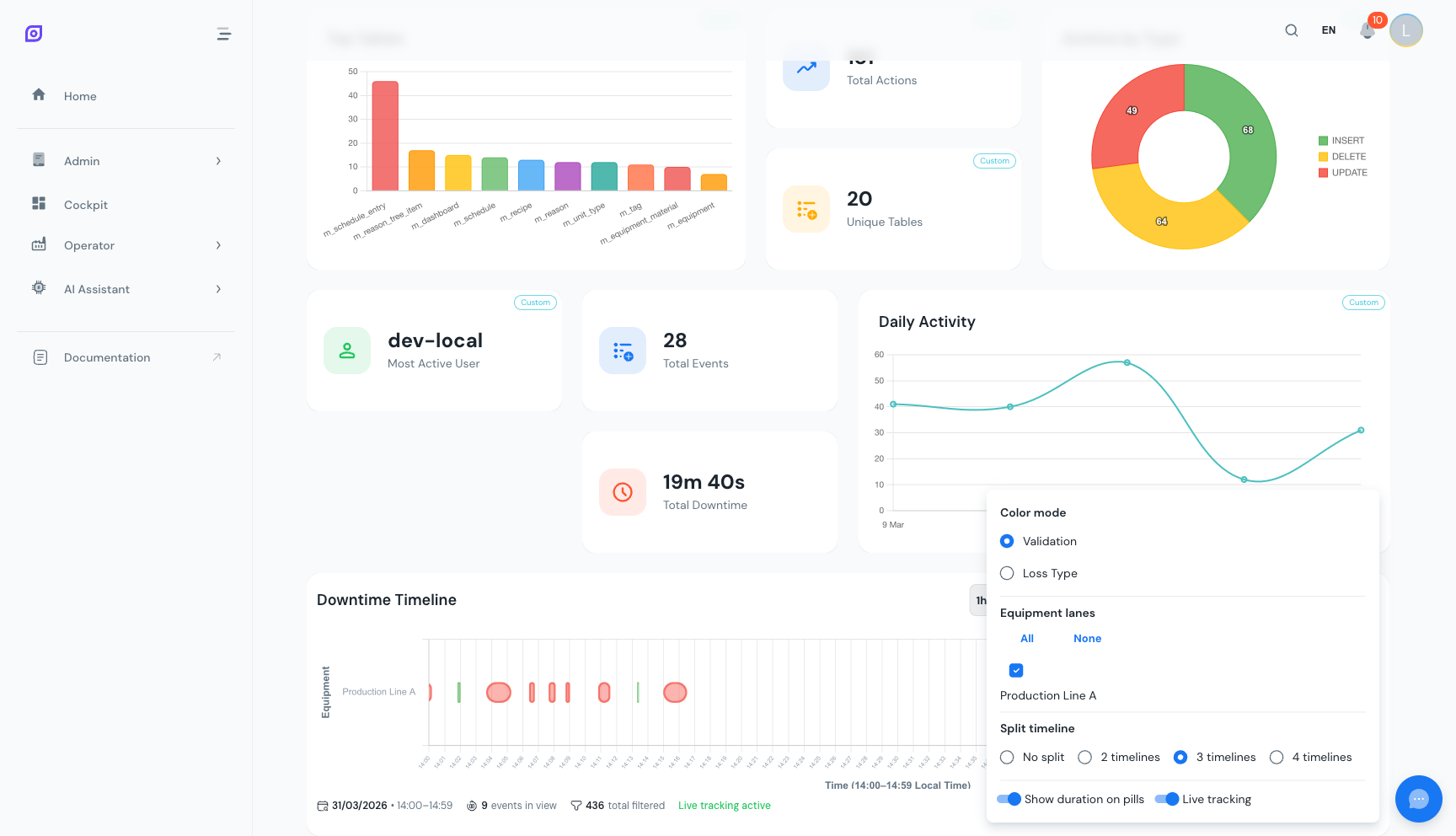 Režim farby validácie: zelené stĺpce sú validované udalosti, oranžové stĺpce stále vyžadujú kontrolu operátorom.
Podľa typu straty
- Červená = Neplánovaný výpadok (poruchy, zlyhania)
- Modrá = Plánovaný výpadok (plánovaná údržba)
- Žltá = Nastavenie a prestavba
- Sivá = Čas nečinnosti (žiadna výroba naplánovaná)
Použite tento režim na zodpovedanie: "Aké kategórie spôsobujú najväčšiu výrobnú stratu?"
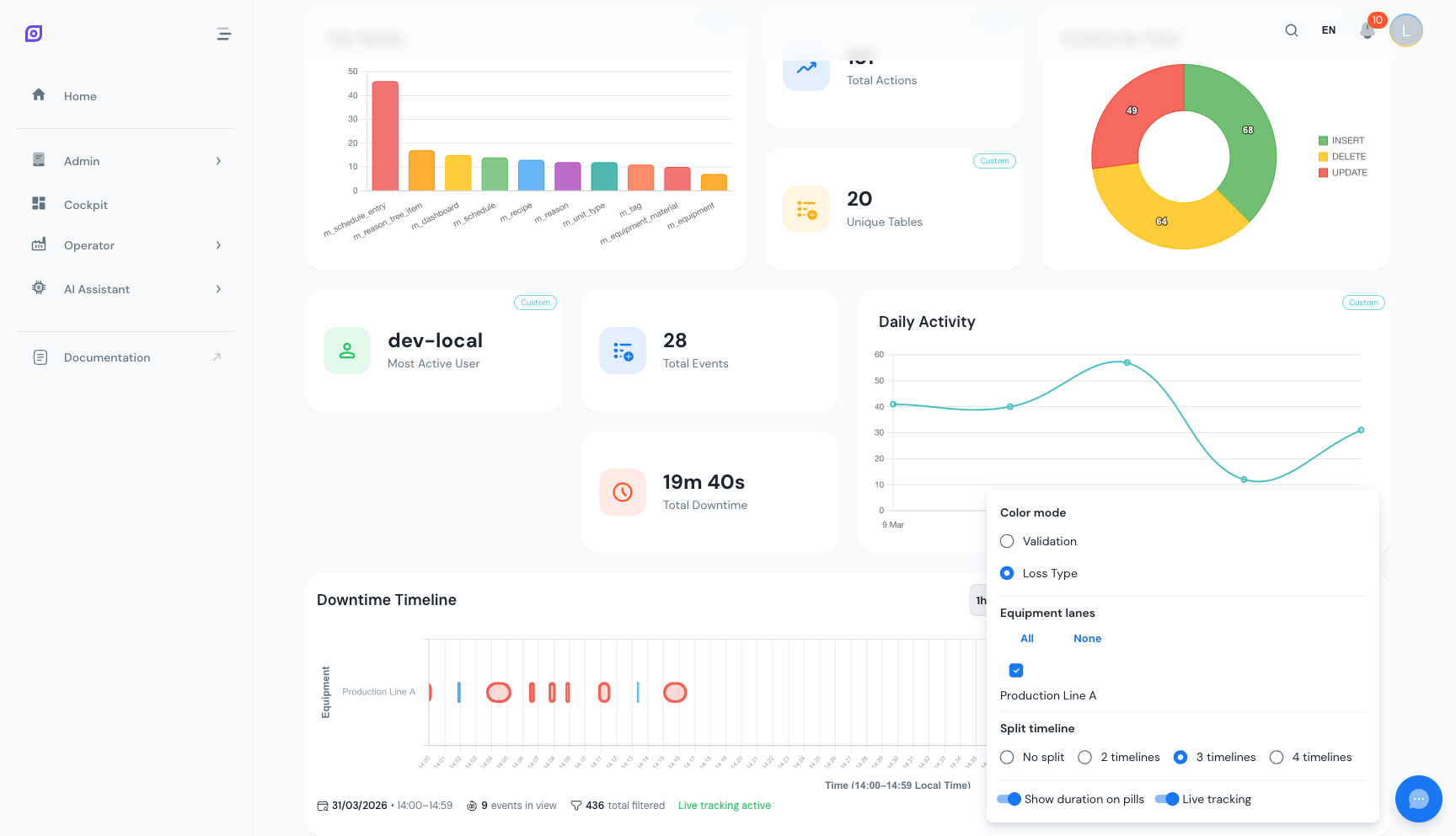 Režim farby typu straty: červená pre neplánovaný výpadok, modrá pre plánovaný, žltá pre nastavenie, sivá pre nečinnosť.
Priblíženie a štetec
Kliknite a presuňte horizontálne cez časovú os na priblíženie konkrétneho časového rozsahu. Kurzor sa počas operácie presúvania zmení na krížnik. Pohľad sa zúži, aby zobrazil len vybrané okno s väčším detailom.
Na resetovanie priblíženia:
- Kliknite na tlačidlo resetu v hlavičke widgetu
- Alebo vyberte iný prepínač časového okna (1h, 4h, 8h, 24h) — toto resetuje na toto okno
Keď je časová os rozdelená do viacerých blokov (pozri nižšie), každý blok má svoje vlastné nezávislé priblíženie. Toto vám umožňuje priblížiť konkrétny časový rozsah na jednom páse zariadenia pri zachovaní plného pohľadu na ostatných.
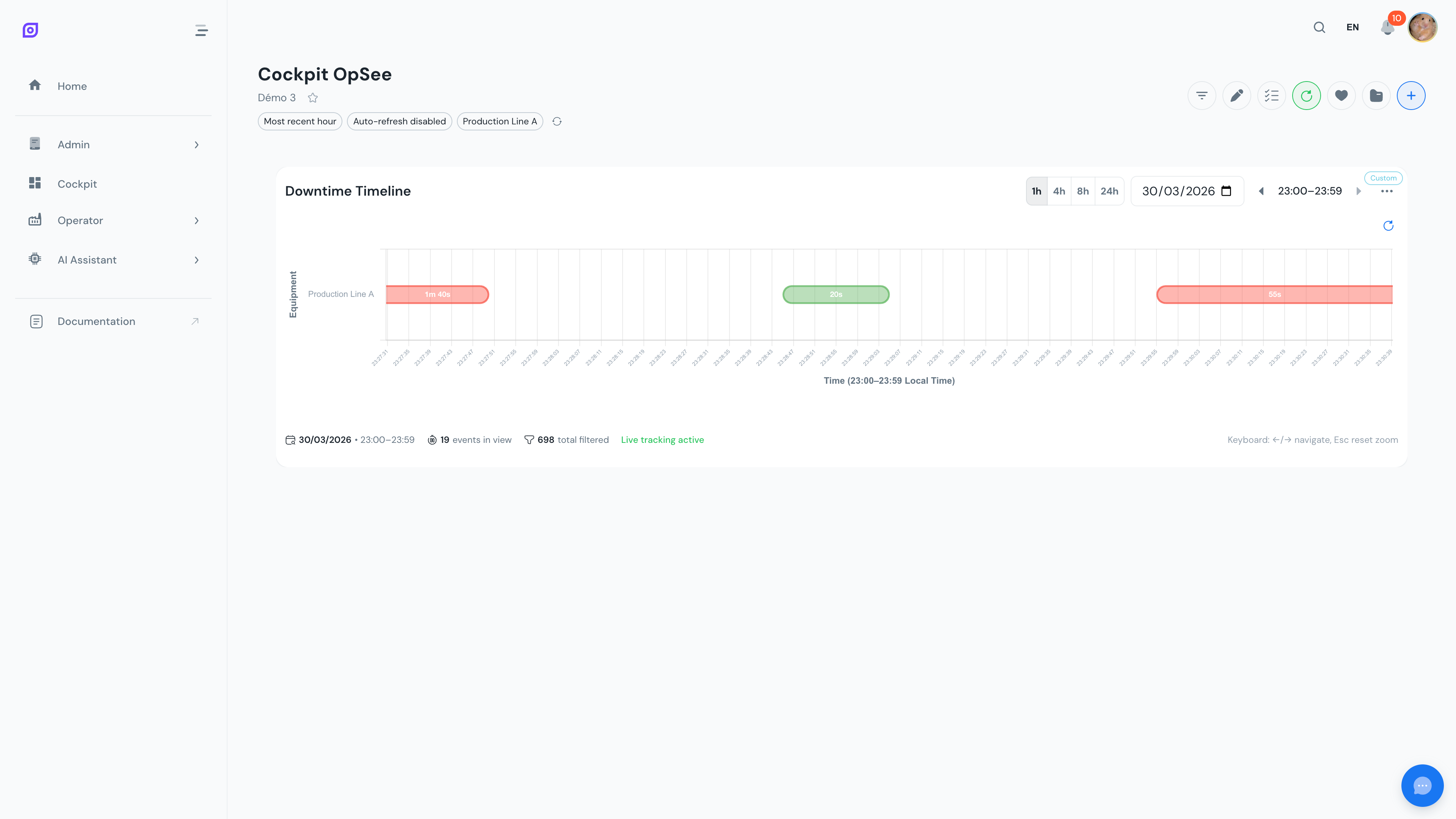 Priblížený pohľad časovej osi po štetcovaní konkrétneho časového rozsahu.
Rozdelený pohľad podľa zariadenia
Prepnite rozdelený pohľad na zobrazenie jedného dedikovaného riadka na jednotku zariadenia. Toto oddeľuje prekrývajúce sa udalosti a uľahčuje porovnávanie vzorov výpadkov medzi výrobnými linkami.
- Kombinovaný pohľad (rozdelenie vyp.): Všetko zariadenie na jednom kompaktnom páse. Najlepšie pri monitorovaní jednej linky alebo keď je obmedzený priestor obrazovky.
- Rozdelený pohľad (rozdelenie zap.): Jeden riadok na jednotku zariadenia. Najlepšie pri porovnávaní viacerých liniek vedľa seba.
Upravte počet rozdelení na kontrolu, koľko horizontálnych blokov grafu je vertikálne uložených. Napríklad so 6 jednotkami zariadenia a počtom rozdelení 2 každý blok zobrazuje 3 pásy zariadenia. Toto pomáha pri monitorovaní mnohých liniek bez nadmerného horizontálneho posúvania. Každý blok má vlastné nezávislé ovládanie priblíženia.
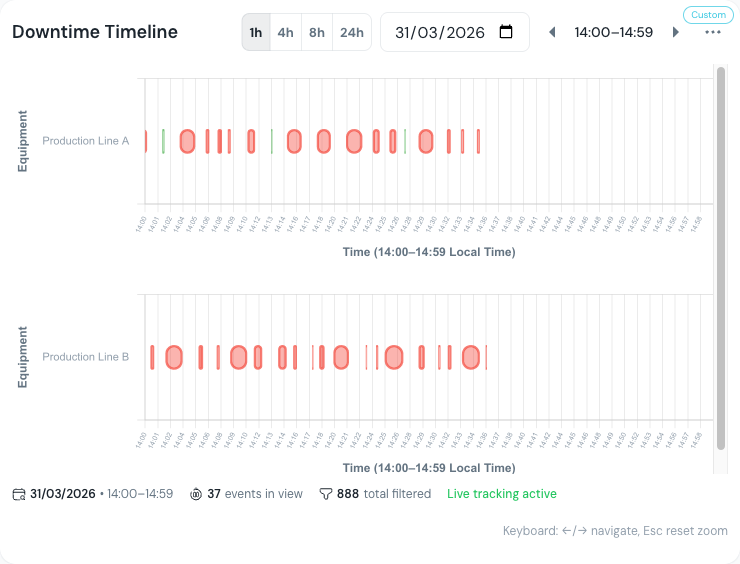 Režim rozdeleného pohľadu: jeden dedikovaný riadok na jednotku zariadenia, čo uľahčuje porovnávanie vzorov výpadkov naprieč linkami.
Výber zariadenia
Kontrolujte, ktoré zariadenie sa objaví na časovej osi prostredníctvom dvoch metód:
- Globálny filter zariadenia — Časová os dedí výber zariadenia z globálnych filtrov Cockpit
- Prepísanie na úrovni widgetu — Otvorte nastavenia widgetu (ikona ozubeného kolesa v režime úprav) na nastavenie konkrétneho výberu zariadenia len pre túto časovú os
Časová os tiež ukladá svoj vlastný zoznam vybraného zariadenia vo svojich nastaveniach (timelineSelectedEquipments), čo vám umožňuje prepínať jednotlivé pásy zapnuté alebo vypnuté bez zmeny globálneho filtra.
Iba vybrané jednotky zariadenia vykresľujú riadky vo vizualizácii. Toto udržuje časovú os zameranú na linky, ktoré sú dôležité pre vašu aktuálnu úlohu monitorovania.
Štítky trvania
Prepnite Zobraziť trvanie na zobrazenie trvania priamo na každom stĺpci výpadku (napríklad "45 min", "2h 15m"). Toto je užitočné pre rýchle posúdenie závažnosti udalosti bez kliknutia na detaily. Formát rešpektuje globálne alebo pre-widget nastavenie formátu trvania.
Režim automatického sledovania
Povoľte automatické sledovanie na udržiavanie aktuálneho času ("teraz") pripnutého na pravom okraji časovej osi. Pohľad sa automaticky posúva, ako čas postupuje. Toto je ideálne pre:
- Nástenné monitorovacie displeje v kontrolnej miestnosti
- Obrazovky supervízora zmeny, ktoré vždy zobrazujú najnovšie udalosti
- Akýkoľvek scenár, kde dashboard beží bez dozoru
Zakážte automatické sledovanie, keď potrebujete posúvať späť a vyšetrovať historické udalosti.
Kliknite pre detaily udalosti
Kliknite na ľubovoľný stĺpec výpadku na zobrazenie jeho detailov v popovere. Popover zobrazuje:
- Názov zariadenia
- Kód a popis dôvodu
- Čas začiatku a konca
- Trvanie
- Kategória typu straty
- Stav validácie
Použite to na rýchlu identifikáciu a vyšetrovanie konkrétnych udalostí bez opustenia dashboardu alebo navigácie na plnú obrazovku výpadkov.
Časová os vyžaduje aspoň jednu jednotku zariadenia vybranú prostredníctvom globálnych filtrov alebo prepísania na úrovni widgetu. Bez výberu zariadenia widget zobrazuje výzvu na konfiguráciu.
Skombinujte časovú os s KPI widgetmi (Celkové udalosti, Celkový výpadok, MTTR) na jednom dashboarde. Umiestnite KPI karty navrchu pre súhrnné metriky a časovú os celej šírky dolu pre vizuálny kontext. Toto poskytuje čísla aj vzory na prvý pohľad.
Ďalšie kroky
- Konfigurovať filtre -- nastavte časový rozsah a zariadenie pre časovú os
- Prispôsobiť widget -- zmeniť farby a aplikovať hromadné nastavenia
- Späť na referenciu widgetov -- preskúmať všetkých 24 dostupných widgetov
Predpoklady
- Prehľad Cockpit
- Úvod — získajte celkový obraz OpSee
Súvisiace
- Základy OEE
- Výroba — doplnkový modul