Rozloženie a režim úprav
Cockpit používa responzívny systém mriežky 12 stĺpcov. Widgety sa pripájajú na pozície mriežky, čo uľahčuje vytváranie čistých, zarovnaných dashboardov bez úprav na úrovni pixelov.
Vstup a výstup z režimu úprav
Kliknite na tlačidlo Upraviť v paneli nástrojov na vstup do režimu úprav. Mriežka sa stane viditeľnou a každý widget zobrazuje úchopy presúvania a zmeny veľkosti.
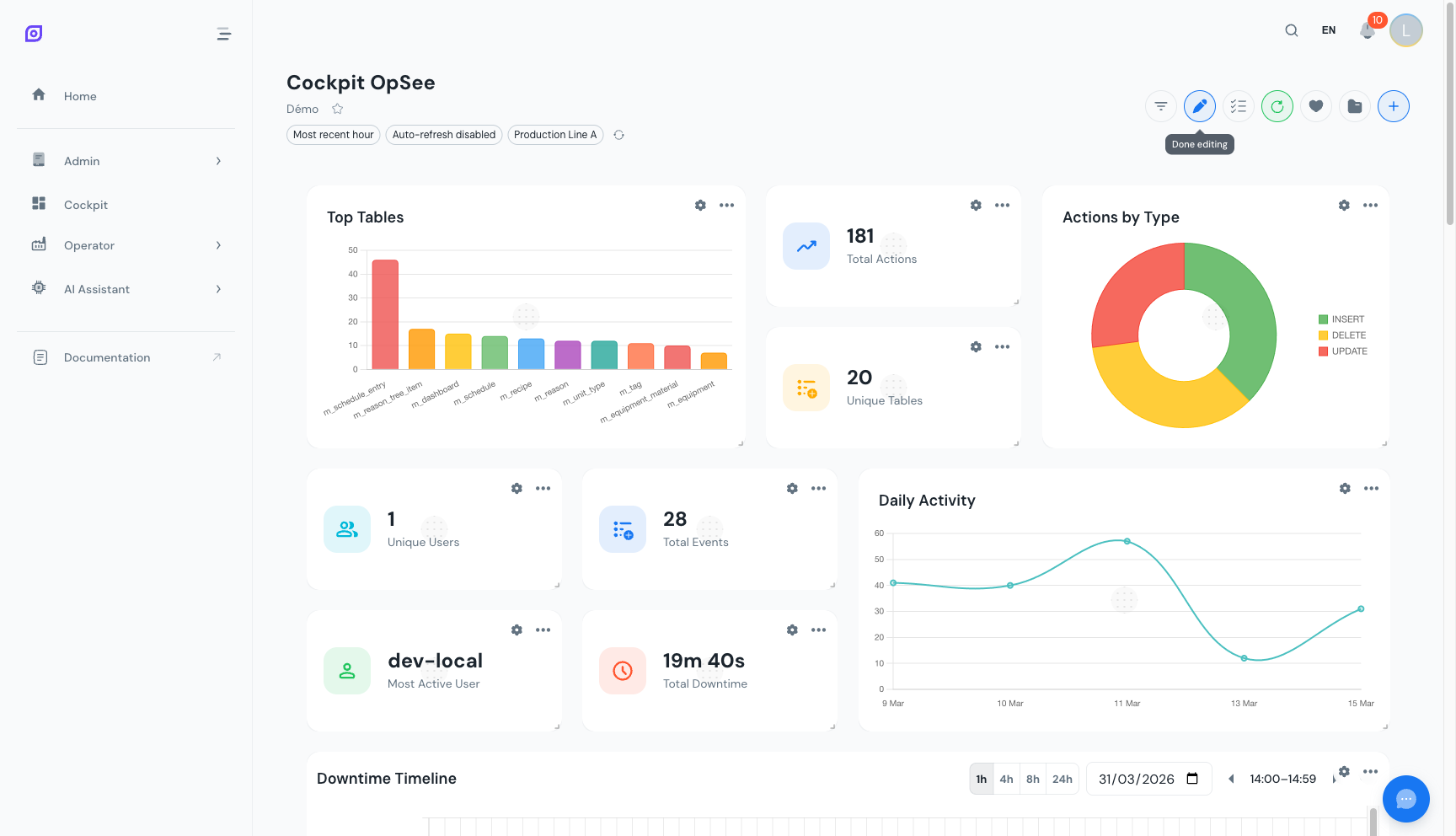 Režim úprav aktivovaný. Úchopy presúvania sa zobrazujú navrchu každého widgetu a úchopy zmeny veľkosti v pravom dolnom rohu.
Kliknite na Upraviť znova na opustenie režimu úprav a uzamknutie pozícií widgetov. Opustenie režimu úprav dashboard neuloží: kým nekliknete na Aktualizovať alebo Uložiť ako..., vedľa názvu dashboardu zostáva čip Neuložené zmeny a OpSee sa opýta skôr, ako stránku opustíte. Pozrite Neuložené zmeny.
Presúvanie a púšťanie na premiestnenie
Uchopte widget za jeho úchop presúvania (horná oblasť) a presuňte ho na novú pozíciu na mriežke. Iné widgety sa automaticky posúvajú, aby uvoľnili miesto. Pustite widget na jeho umiestnenie.
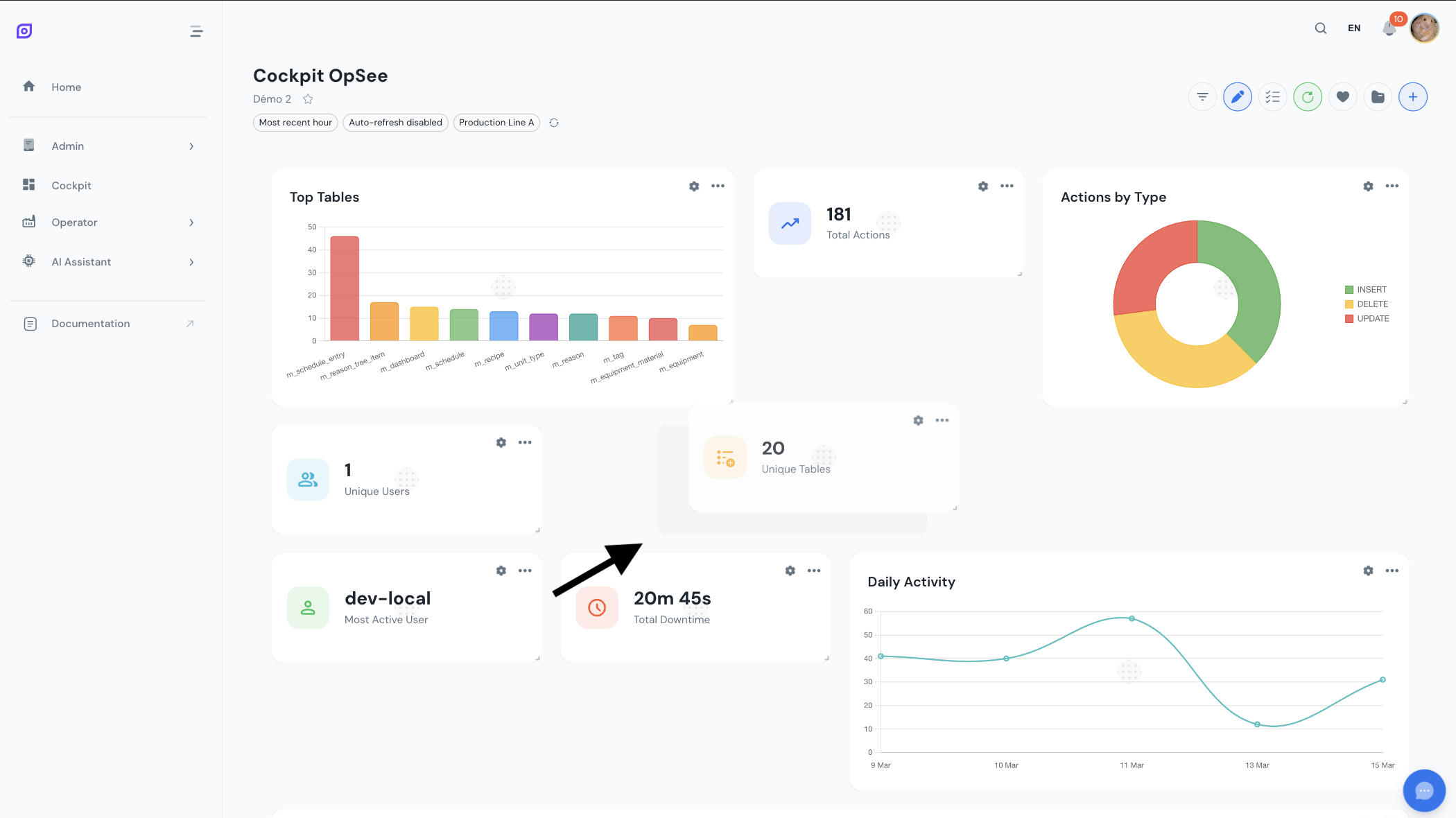 Presúvanie widgetu na novú pozíciu mriežky. Zástupný symbol zobrazuje, kde widget pristane pri uvoľnení.
Zmena veľkosti widgetov
Presuňte úchop pravého dolného rohu widgetu na zmenu jeho veľkosti. Widgety sa pripájajú na platné šírky stĺpcov a výšky riadkov na základe ich obmedzení typu.
 Úchop zmeny veľkosti v pravom dolnom rohu widgetu. Presuňte ho na úpravu šírky a výšky v rámci povolených obmedzení.
Obmedzenia veľkosti
Každý typ widgetu má preddefinované povolené šírky na mriežke 12 stĺpcov. Výšky možno upraviť v rámci minimálnych a maximálnych hraníc.
| Typ widgetu | Povolené šírky (stĺpce) | Predvolená veľkosť | Min výška |
|---|---|---|---|
| KPI karty | 3, 4 alebo 6 | 3 x 2 | 2 riadky |
| Koláčové grafy | 3, 4, 6 alebo 12 | 4 x 3 | 3 riadky |
| Stĺpcové grafy | 3, 4, 6 alebo 12 | 6 x 4 | 3 riadky |
| Čiarové grafy | 4, 6 alebo 12 | 6 x 4 | 3 riadky |
| DataGrid tabuľky | 6 alebo 12 | 12 x 6 | 4 riadky |
| Časová os | 6 alebo 12 | 12 x 4 | 3 riadky |
KPI karty so 3 stĺpcami sa zmestia po štyri v rade -- ideálne pre riadok zhrnutia navrchu dashboardu. Grafy so 6 stĺpcami sa zmestia po dvoch vedľa seba. DataGrid tabuľky predvolene zaberajú celú šírku pre maximálnu čitateľnosť.
Vertikálne kompaktovanie
Mriežka používa vertikálne kompaktovanie. Keď presuniete alebo odstránite widget, všetky widgety nižšie sa posúvajú nahor, aby vyplnili akékoľvek medzery. Toto udržuje dashboard kompaktný bez prázdnych riadkov medzi widgetmi.
Najprv pridajte všetky svoje widgety, potom vstúpte do režimu úprav na ich preusporiadanie v jednej relácii. Toto je rýchlejšie ako premiestňovanie po každom pridaní.
Pridávanie viacerých widgetov naraz
Keď otvoríte dialóg Pridať widget, môžete pridávať widgety jeden po druhom alebo hromadne. Po pridaní widgetu zostane dialóg otvorený, takže môžete prezerať a pridávať ďalšie. Každý nový widget sa automaticky umiestňuje na ďalšiu dostupnú pozíciu na mriežke.
Použite to na rýchle naplnenie nového dashboardu. Otvorte dialóg Pridať widget, pridajte všetky KPI karty, ktoré potrebujete, potom pridajte grafy a tabuľky. Zatvorte dialóg a vstúpte do režimu úprav na usporiadanie všetkého naraz.
Body zlomu mriežky
Cockpit sa prispôsobuje rôznym veľkostiam obrazovky. Na veľkých obrazovkách je dostupná plná mriežka 12 stĺpcov. Na menších obrazovkách sa počet stĺpcov automaticky znižuje:
| Veľkosť obrazovky | Stĺpce |
|---|---|
| Veľká (desktop) | 12 |
| Stredná (tablet horizontálne) | 12 |
| Malá (tablet vertikálne) | 6 |
| Extra malá (telefón horizontálne) | 4 |
| Minimálna (telefón vertikálne) | 2 |
Widgety sa preusporiadajú, aby sa zmestili do dostupných stĺpcov. 6-stĺpcový graf na 6-stĺpcovej obrazovke automaticky zaberá plnú šírku.
Ďalšie kroky
- Konfigurovať filtre -- nastavte časové rozsahy, zariadenie a intervaly obnovenia
- Uložiť rozloženie -- zachovať svoje usporiadanie ako pomenovanú konfiguráciu
Predpoklady
- Prehľad Cockpit
- Úvod — získajte celkový obraz OpSee
Súvisiace
- Základy OEE
- Výroba — doplnkový modul