Začíname
Postupujte podľa týchto piatich krokov na vytvorenie vášho prvého dashboardu Cockpit. Celý proces trvá menej ako dve minúty.
:::tip Rýchlejšie: začnite so šablónou Nechcete pridávať widgety jeden po druhom? Kliknite na Nový dashboard a vyberte úvodnú šablónu namiesto Prázdny -- pozrite si Začať so šablónou, čo obsahuje každá z nich. Rovnakú voľbu ponúka aj prázdne plátno na novom dashboarde bez widgetov. Šablóna je od začiatku plne prepojená s globálnym panelom filtrov (bez prepísaní pre widget), takže môžete rovno preskočiť na Krok 5 a uložiť ju pod vlastným názvom. Kroky nižšie namiesto toho vytvoria dashboard od nuly. :::
Krok 1: Prejsť do Cockpit
Otvorte hlavné navigačné menu a kliknite na Cockpit. Uvidíte prázdny dashboard s panelom nástrojov navrchu.
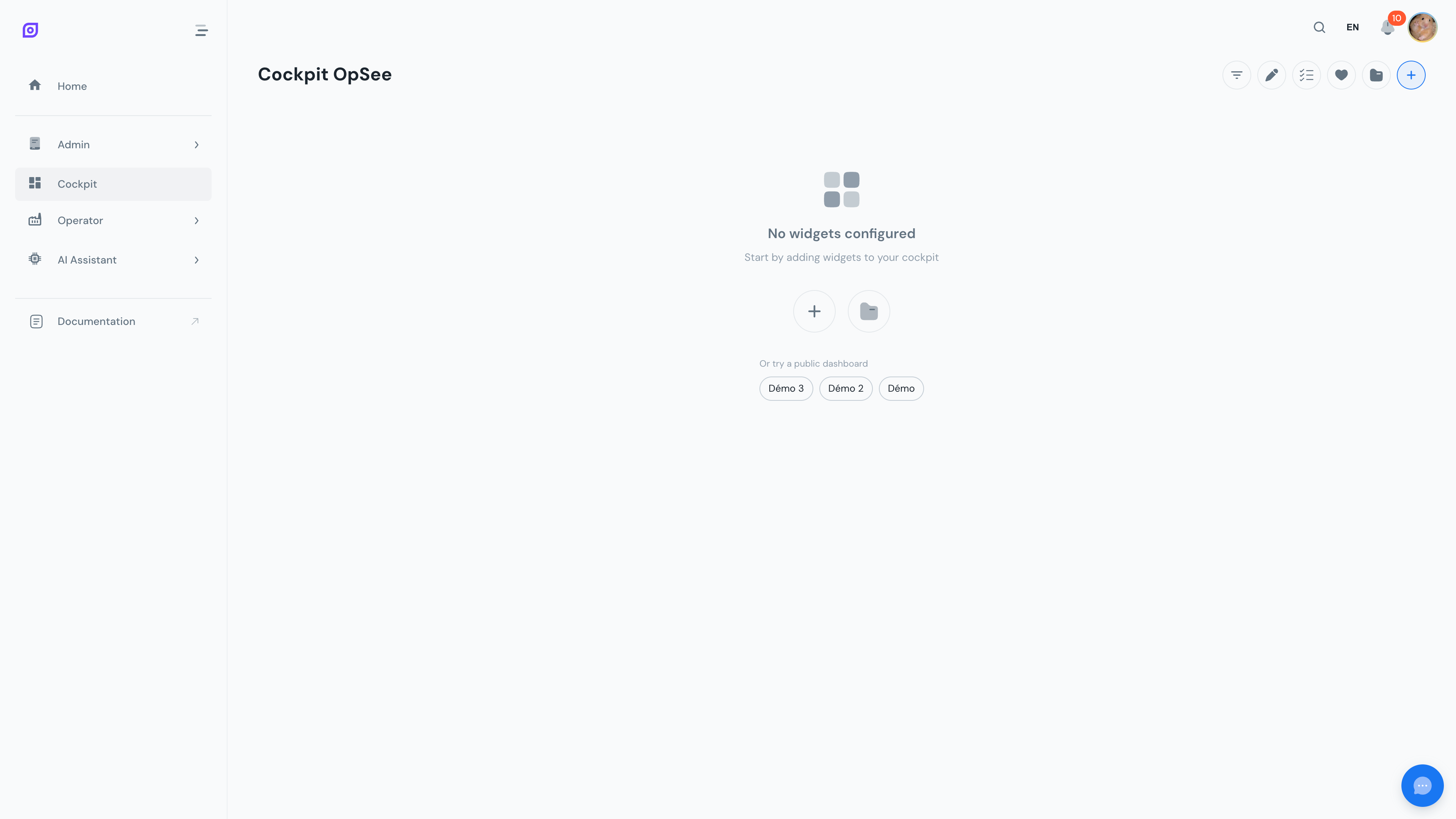 Prázdny cockpit. Panel nástrojov obsahuje všetky akcie, ktoré potrebujete: pridať widgety, režim úprav, filtre, uložiť a načítať.
Krok 2: Otvoriť dialóg Pridať widget
Kliknite na tlačidlo "+" v paneli nástrojov. Objaví sa dialóg Pridať widget so záložkami pre každú skupinu widgetov: Prevádzka, Zdôvodnenie, Trendy a Systém. Otvára sa na záložke Prevádzka a pole vyhľadávania navrchu filtruje widgety podľa názvu naprieč všetkými skupinami.
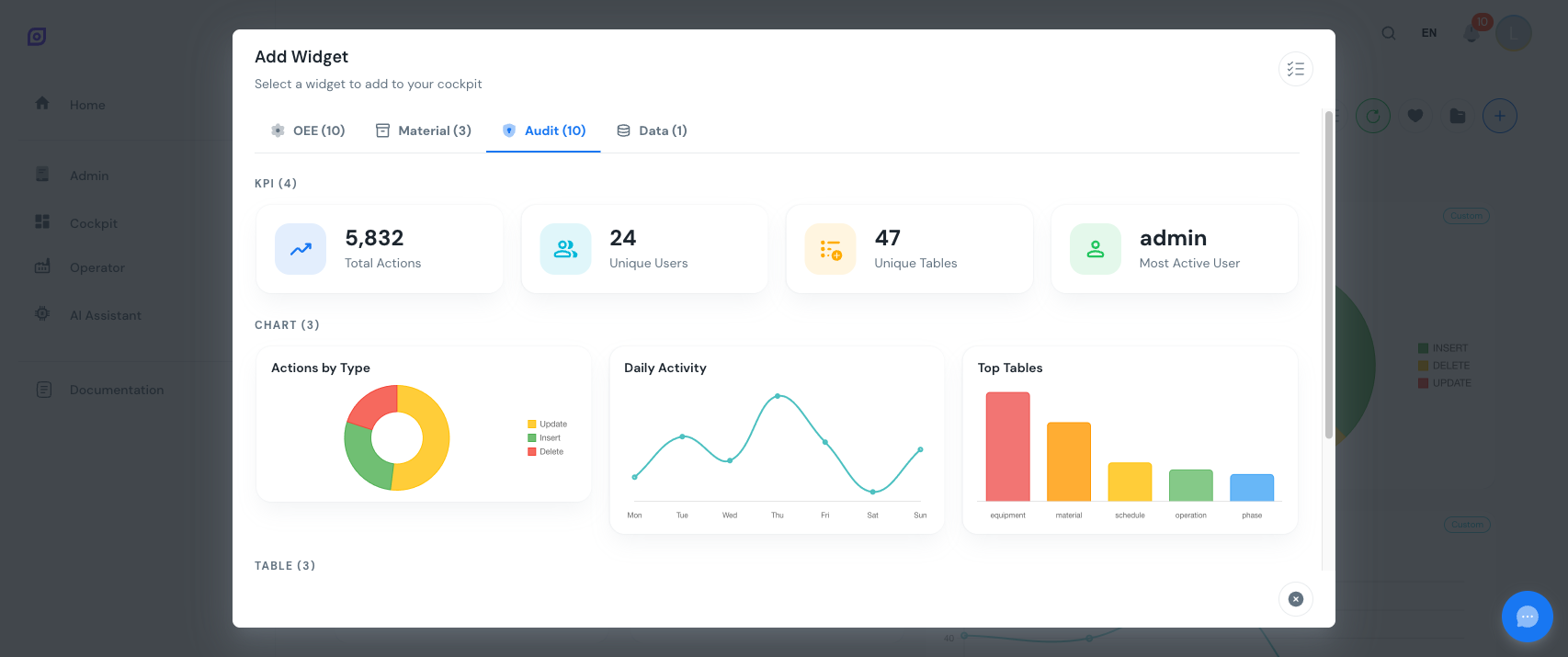 Dialóg Pridať widget. Prezerajte widgety podľa skupiny pomocou záložiek navrchu, alebo použite vyhľadávanie podľa názvu.
Krok 3: Prezrieť skupiny a vybrať widget
Kliknite na záložku skupiny na preskúmanie dostupných widgetov, alebo napíšte do poľa vyhľadávania a preskočte rovno na widget. Každá karta widgetu zobrazuje náhľad, jeho názov a typ (KPI, Graf, Tabuľka, Časová os alebo Ukazovateľ). Kliknite na kartu widgetu, aby ste videli viac detailov.
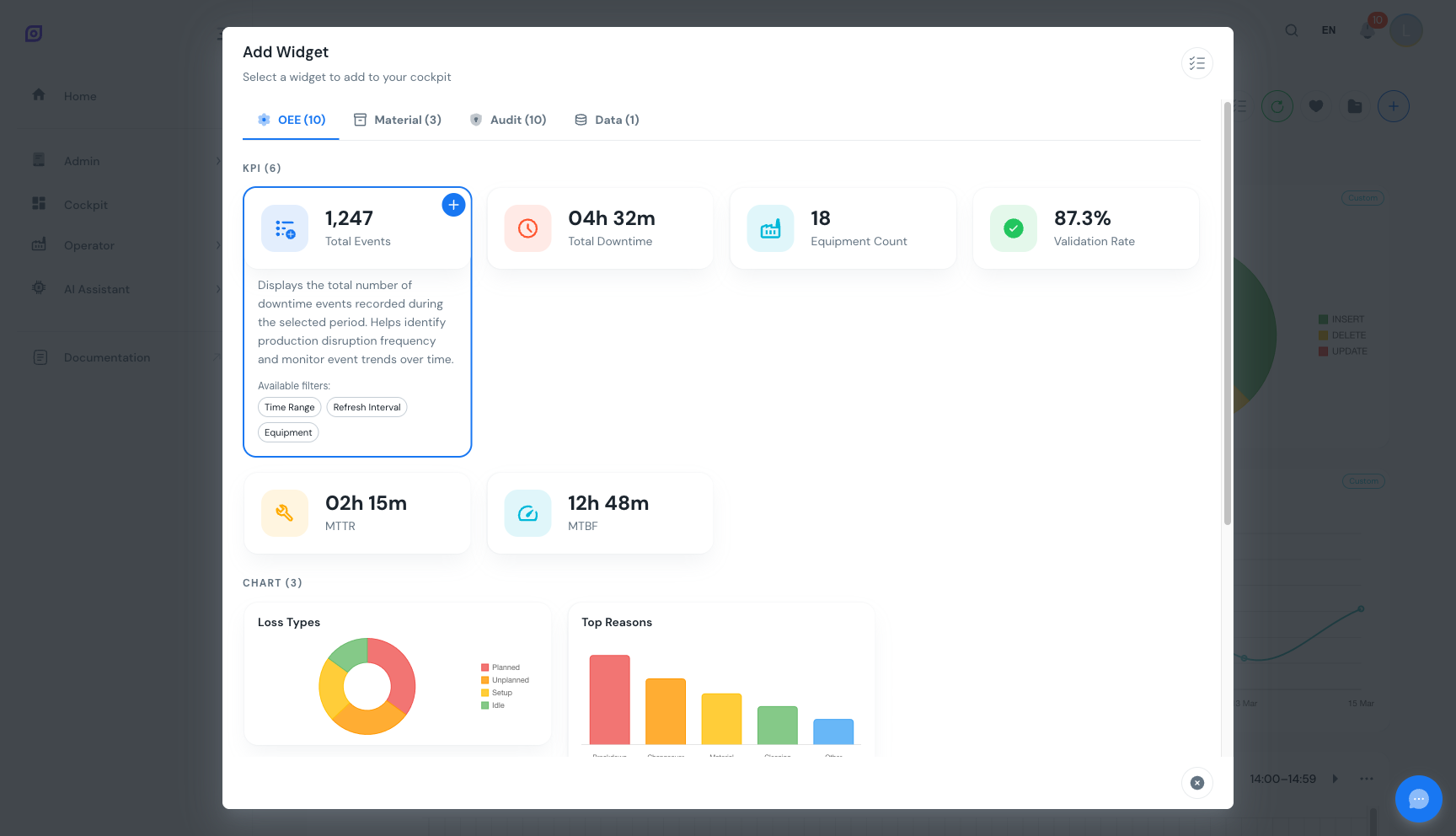 Výber widgetu v kategórii OEE. Náhľad zobrazuje vzorové údaje, aby vám pomohol vybrať si.
Krok 4: Pridať widgety na váš dashboard
Kliknite na Pridať na umiestnenie widgetu na váš dashboard. Opakujte proces na pridanie ďalších widgetov. Každý widget sa objaví na ďalšej dostupnej pozícii na mriežke.
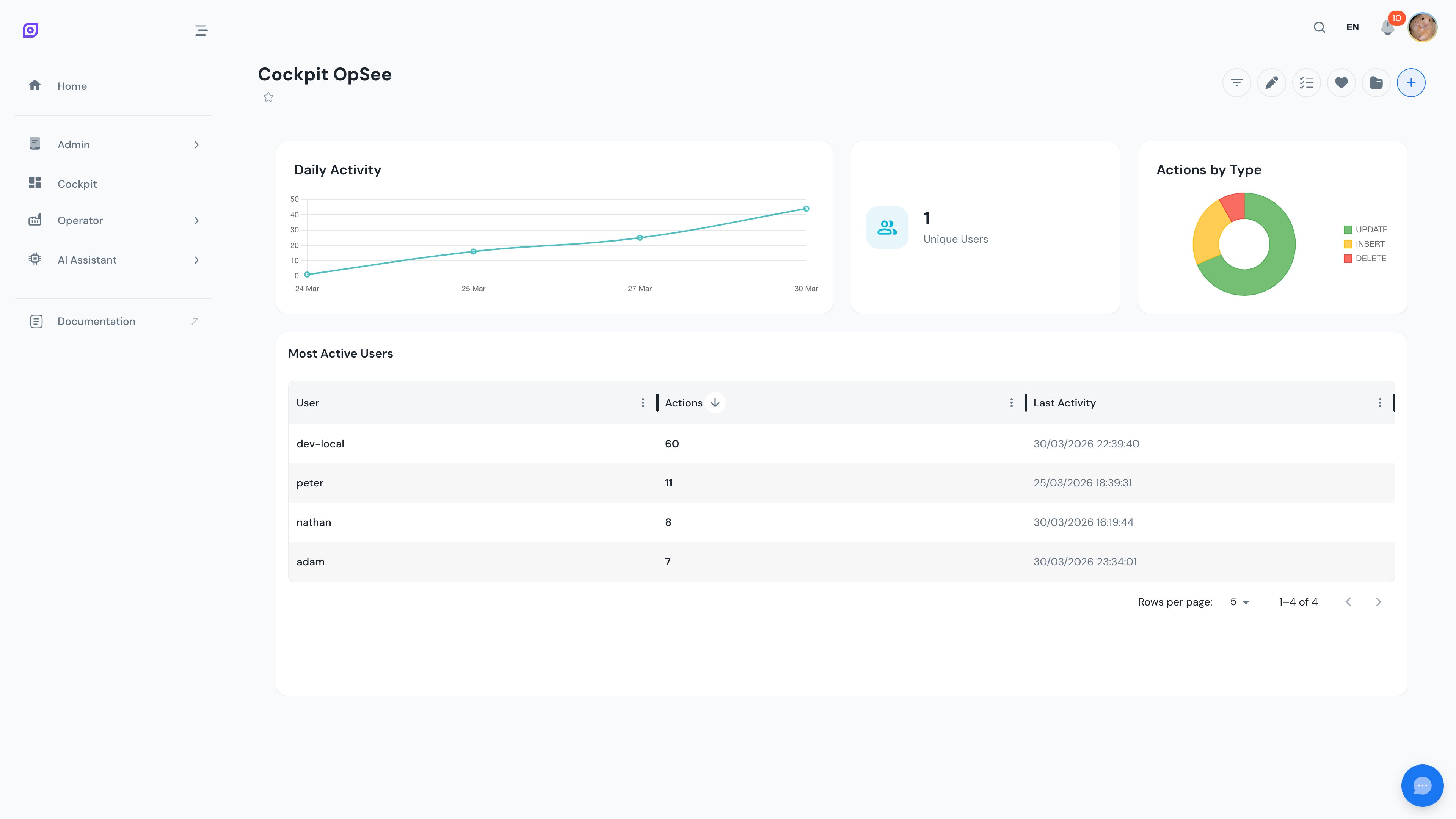 Dashboard s KPI kartami, koláčovým grafom, stĺpcovým grafom a dátovou tabuľkou pracujúcou spolu.
Môžete pridať rovnaký typ widgetu viackrát s rôznymi nastaveniami. Napríklad umiestnite dve KPI karty "Celkový výpadok" filtrované na rôzne linky zariadenia pre porovnanie vedľa seba.
Krok 5: Uložiť konfiguráciu
Kliknite na tlačidlo Uložiť v paneli nástrojov. Dajte svojmu dashboardu názov a voliteľný popis, potom kliknite na Uložiť.
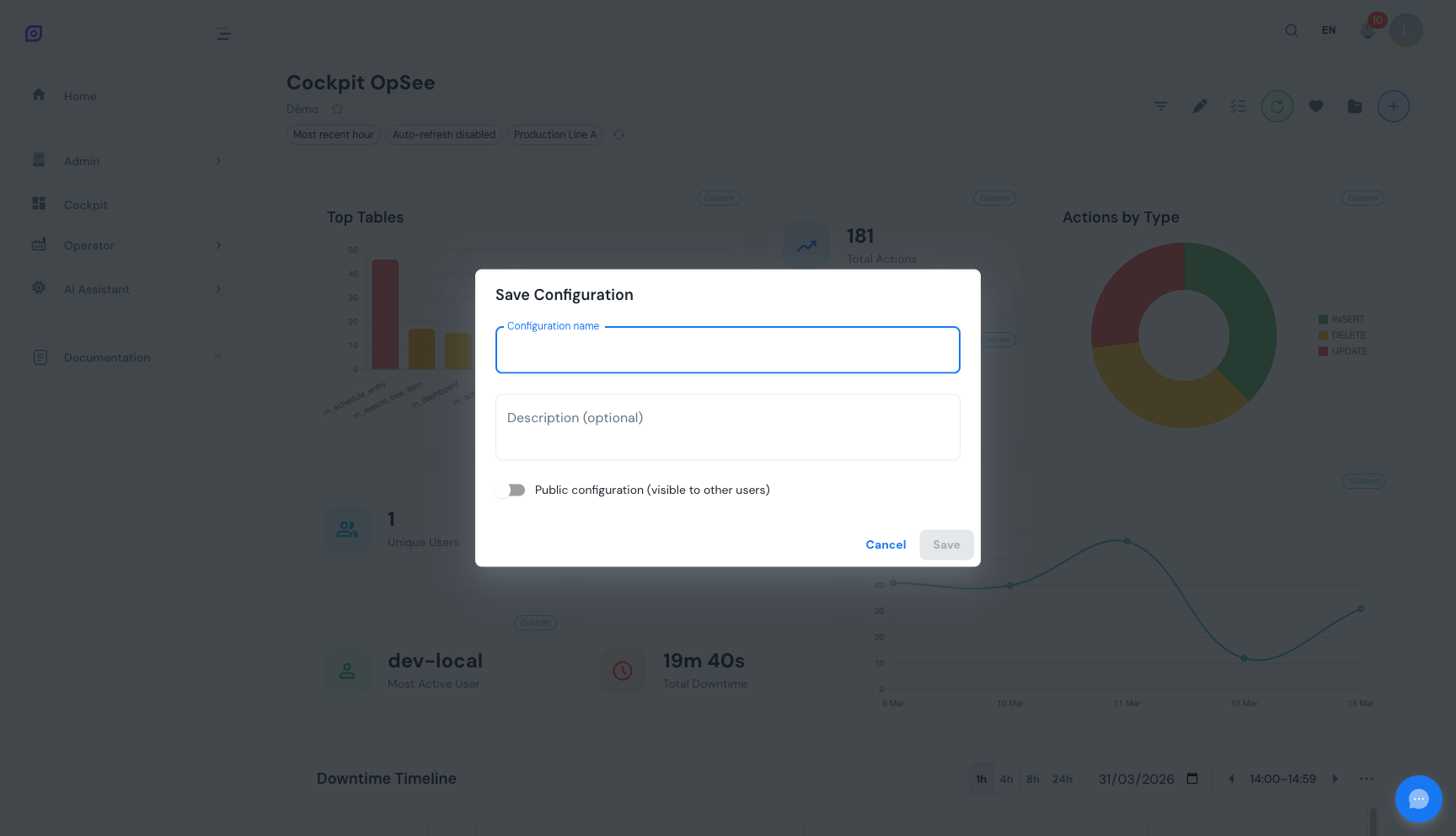 Dialóg Uložiť. Vyberte názov, ktorý popisuje účel tohto rozloženia dashboardu.
Váš dashboard je teraz zachovaný. Pri nasledujúcom otvorení Cockpit sa automaticky znovu načíta so všetkými widgetmi, pozíciami a nastaveniami nedotknutými.
Urobili ste chybu? Ak omylom vymažete widget, v spodnej časti obrazovky sa objaví oznámenie zrušenia. Kliknite na Späť do 10 sekúnd na jeho obnovenie.
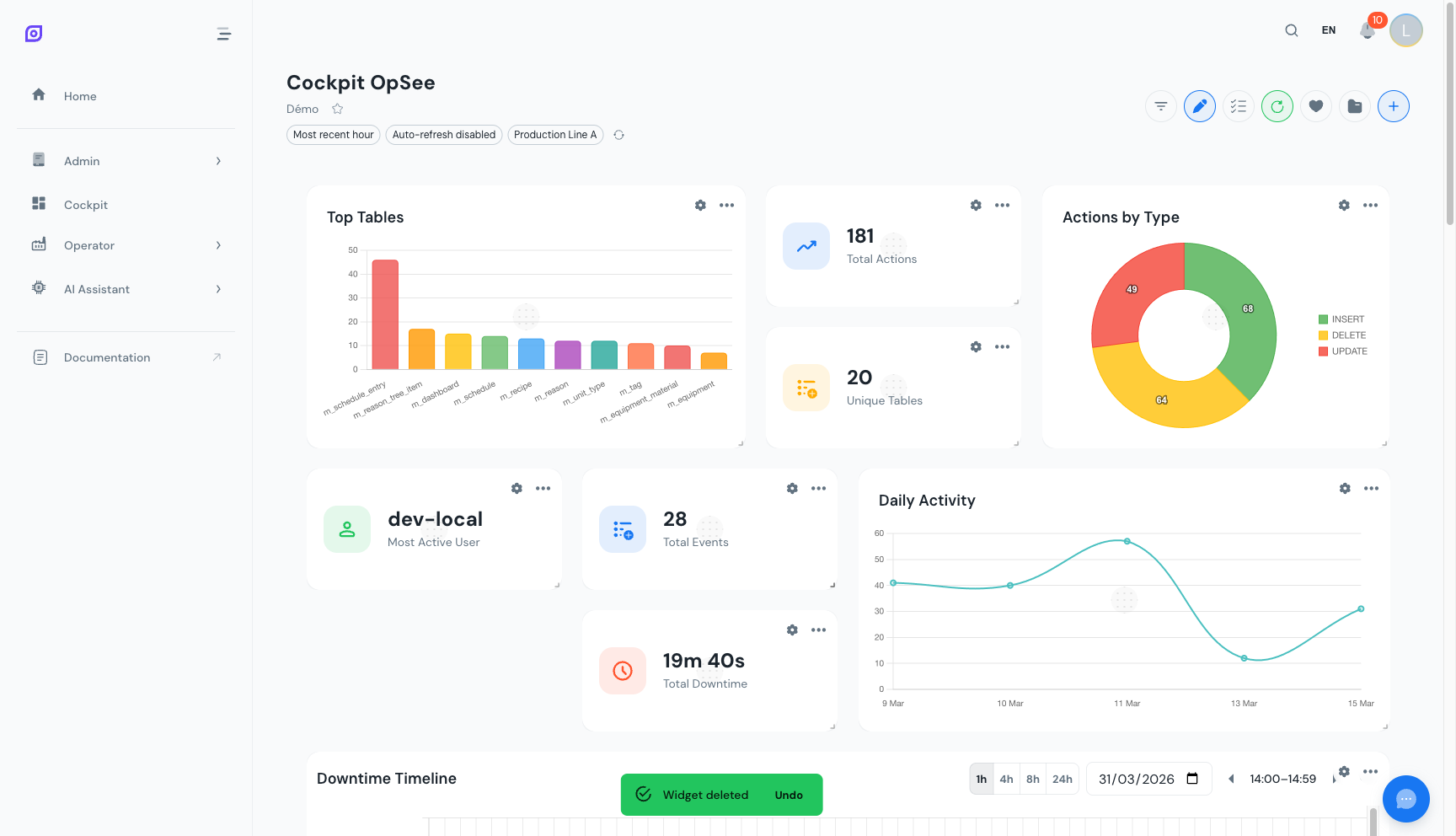 Snackbar zrušenia vám dáva 10-sekundové okno na obnovenie omylom vymazaných widgetov.
Ďalšie kroky
- Usporiadať rozloženie -- naučte sa presúvať, meniť veľkosť a preusporiadať widgety
- Konfigurovať filtre -- nastavte časové rozsahy, zariadenie a intervaly obnovenia
- Preskúmať všetky widgety -- pozrite si plný katalóg 44 dostupných widgetov
Predpoklady
- Prehľad Cockpit
- Úvod — získajte celkový obraz OpSee
Súvisiace
- Základy OEE
- Výroba — doplnkový modul