Prispôsobenie a hromadné operácie
Personalizujte vzhľad každého widgetu a používajte hromadné operácie na efektívnu správu viacerých widgetov.
Menu widgetu
Vstúpte do režimu úprav a kliknite na menu troch bodiek v hlavičke ľubovoľného widgetu. Menu ponúka možnosti zmeniť vizuálne nastavenia widgetu, prepísať jeho filtre alebo ho odstrániť z dashboardu.
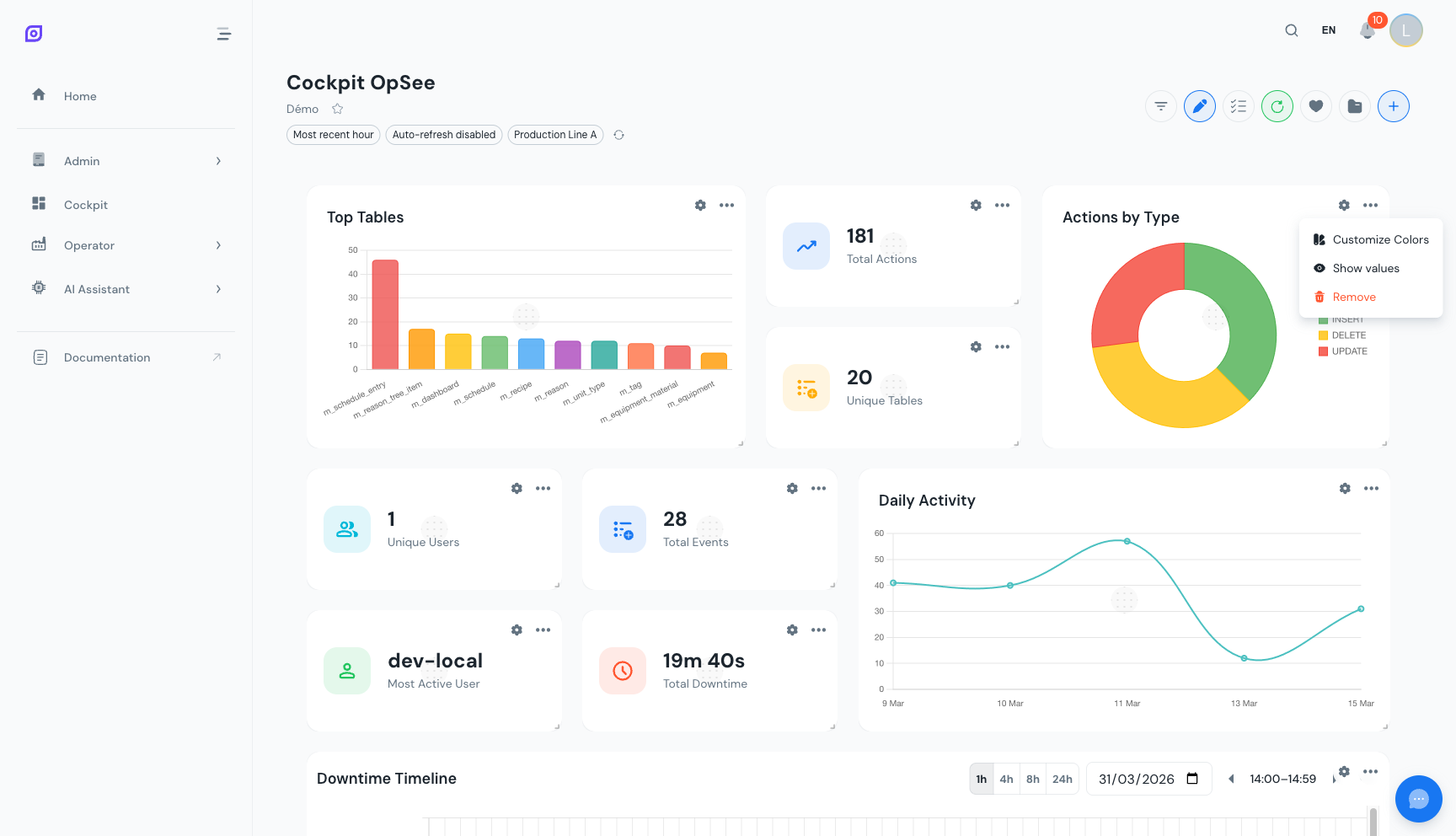 Menu troch bodiek v hlavičke widgetu, zobrazujúce možnosti pre farby, ikonu, dátové štítky, nastavenia a vymazanie.
Zmena farieb widgetu
Otvorte menu widgetu a vyberte Farby. Dostupné možnosti závisia od typu widgetu.
- KPI widgety: Zmeňte farbu zvýraznenia odznaku ikony. Vyberte z prednastavenej palety (primárna modrá, úspešná zelená, varovná žltá, info azúrová, chybová červená) alebo zadajte vlastnú hexadecimálnu hodnotu.
- Grafové widgety: Zmeňte farbu každej dátovej série nezávisle. Každá premenná v legende grafu má vlastný výber farby, takže môžete zladiť farebné konvencie vašej organizácie.
Prepísania farieb sa ukladajú s konfiguráciou a zachovávajú sa medzi reláciami a zariadeniami.
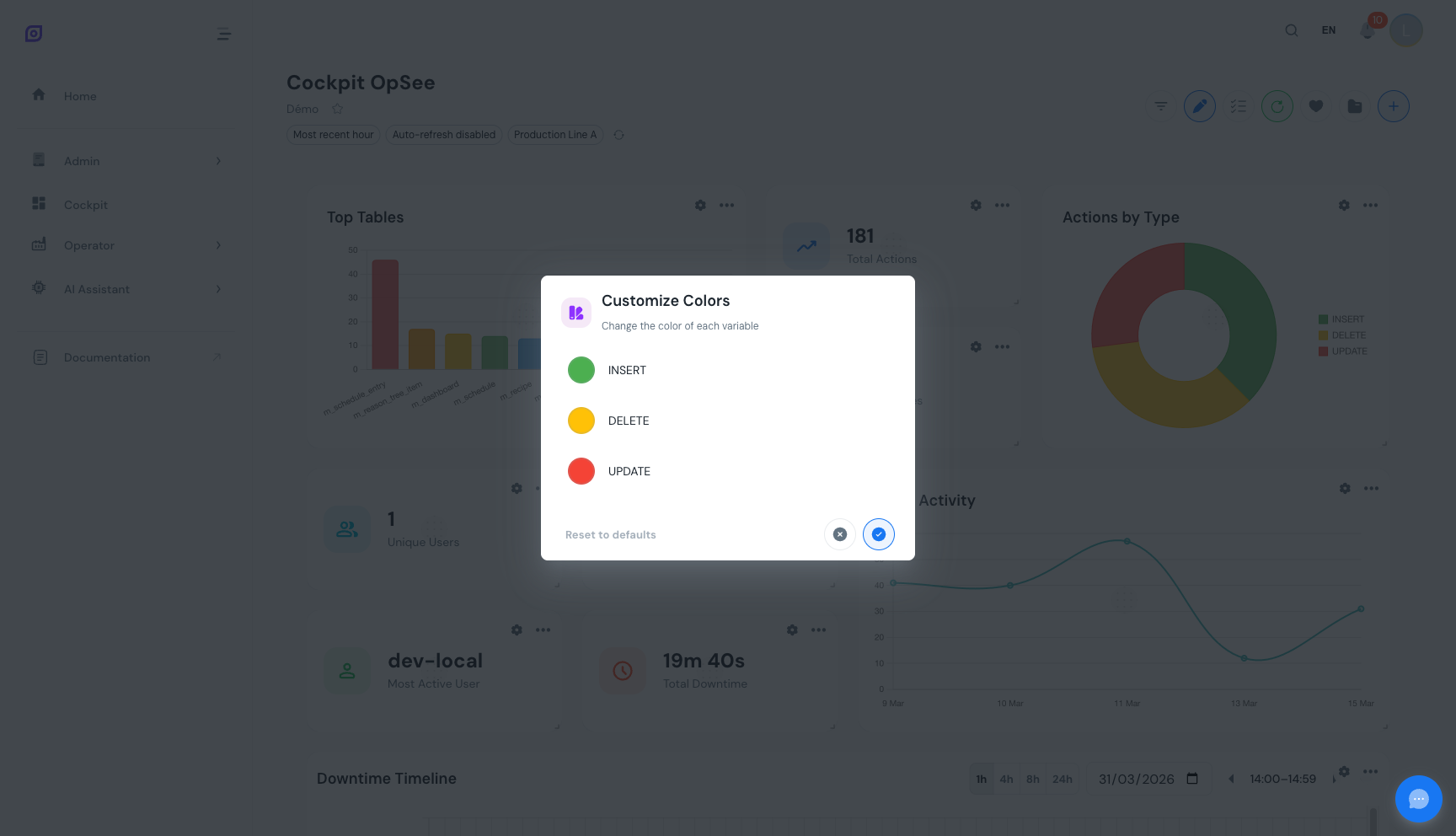 Dialóg výberu farby. KPI widgety ponúkajú prednastavenú paletu; grafové widgety umožňujú výber farby pre každú sériu.
Zmena ikony widgetu
Otvorte menu widgetu a vyberte Ikona. Objaví sa dialóg vyhľadávania s prístupom k viac ako 200 000 ikonám z knižnice Iconify. Napíšte kľúčové slovo (napríklad "factory", "clock", "warning", "speed") na nájdenie zodpovedajúcej ikony. Kliknite na ikonu, aby ste ju okamžite aplikovali.
Toto je užitočné pre dodanie každej KPI karte odlišnú vizuálnu identitu na prvý pohľad. Napríklad použite ikonu teplomera pre KPI teploty a ikonu meradla pre metriky rýchlosti.
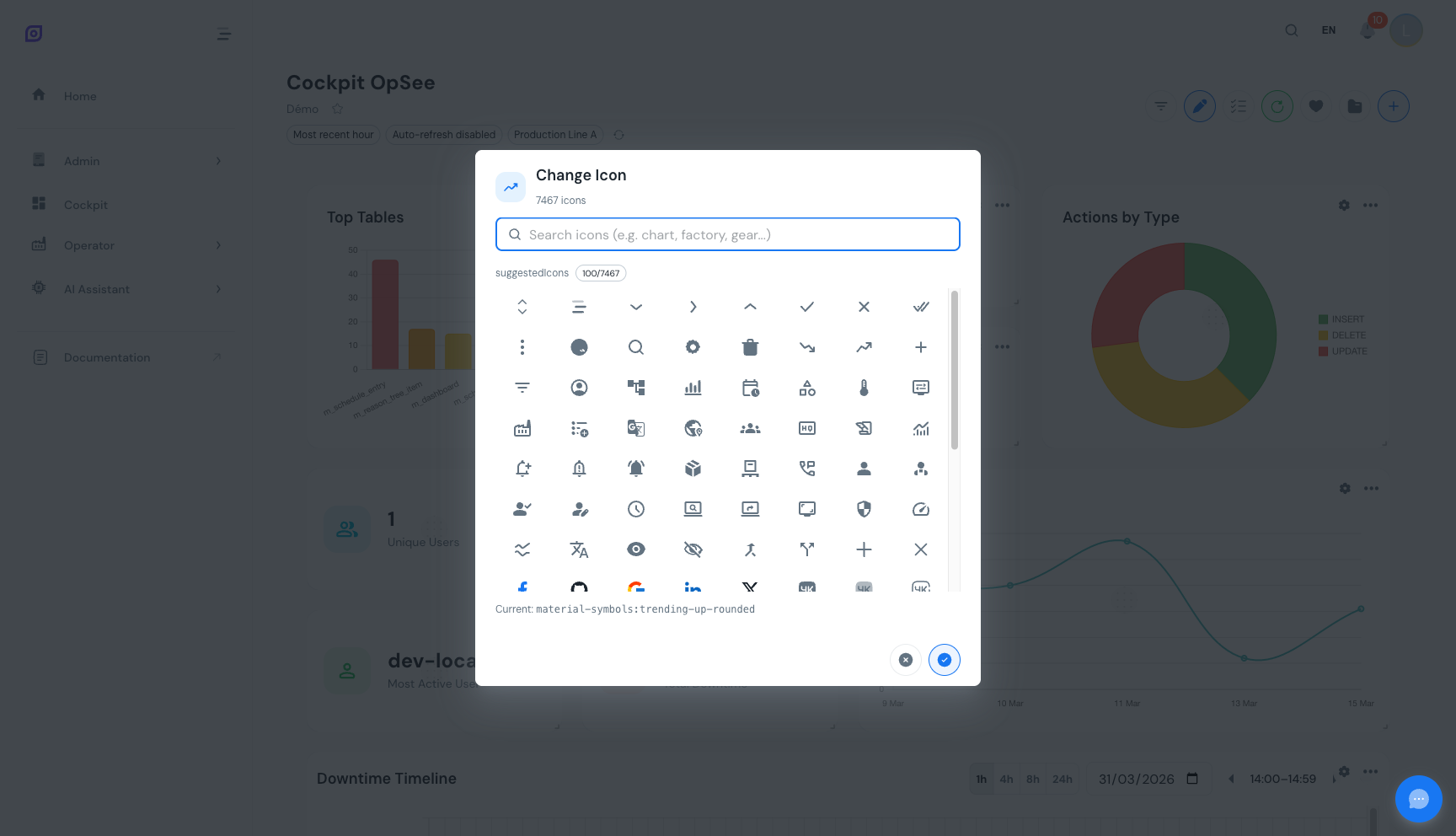 Dialóg výberu ikony. Vyhľadajte viac ako 200 000 ikon Iconify podľa kľúčového slova a kliknite na aplikáciu.
Prepnutie dátových štítkov
Otvorte menu widgetu a prepnite Dátové štítky na zapnuté alebo vypnuté. Keď sú zapnuté, grafové widgety zobrazujú číselné hodnoty priamo na stĺpcoch, výsekoch koláčových grafov alebo bodoch čiarových údajov. Vypnite ich pre čistejší vzhľad, keď sú presné hodnoty menej dôležité ako vizuálny vzor.
Dátové štítky fungujú na widgetoch grafov typu koláč a stĺpcový. KPI, tabuľkové, čiarové a widgety časovej osi nie sú týmto nastavením ovplyvnené.
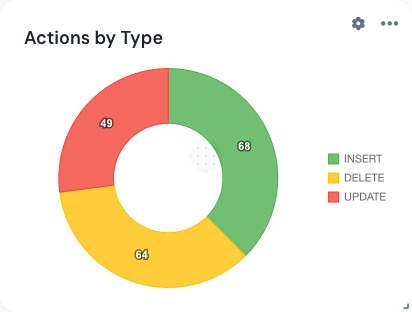 Stĺpcový graf so zapnutými dátovými štítkami. Číselné hodnoty sa zobrazujú priamo na každom stĺpci pre rýchle čítanie.
Odznak vlastného filtra
Keď má widget prepísania pre widget (vlastný časový rozsah, zariadenie, interval obnovenia alebo formát trvania), na widgete sa v režime zobrazenia objaví malý informačný odznak. Tento vizuálny indikátor vám pomáha rozpoznať na prvý pohľad, ktoré widgety sa odchyľujú od globálnych filtrov.
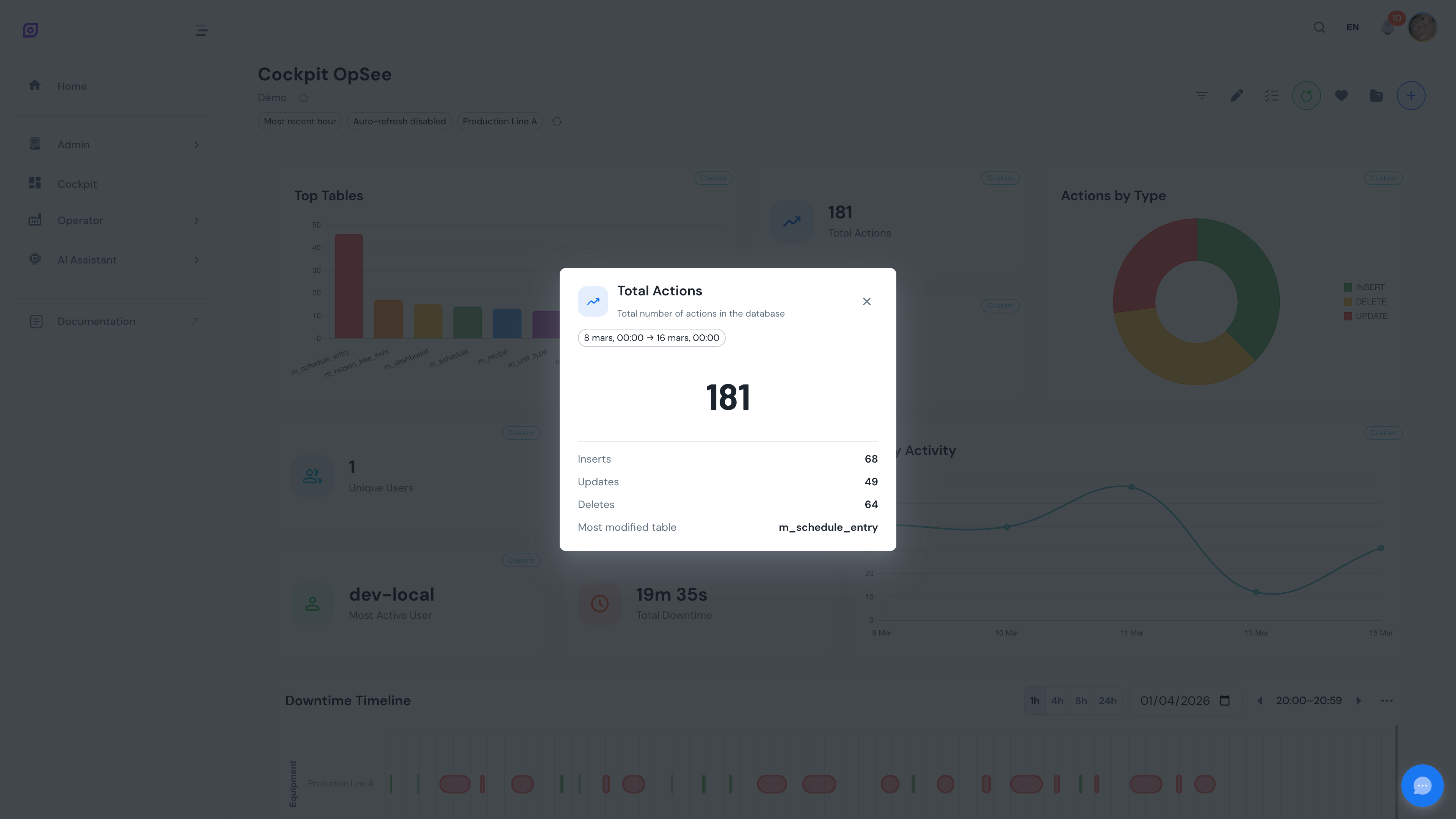
Odznak zmizne v režime úprav, aby sa znížil vizuálny neporiadok pri usporiadaní rozloženia.
Režim výberu
Kliknite na tlačidlo Vybrať v paneli nástrojov na aktiváciu režimu výberu. Na každom widgete sa objaví zaškrtávacie políčko. Označte widgety, na ktoré chcete pôsobiť.
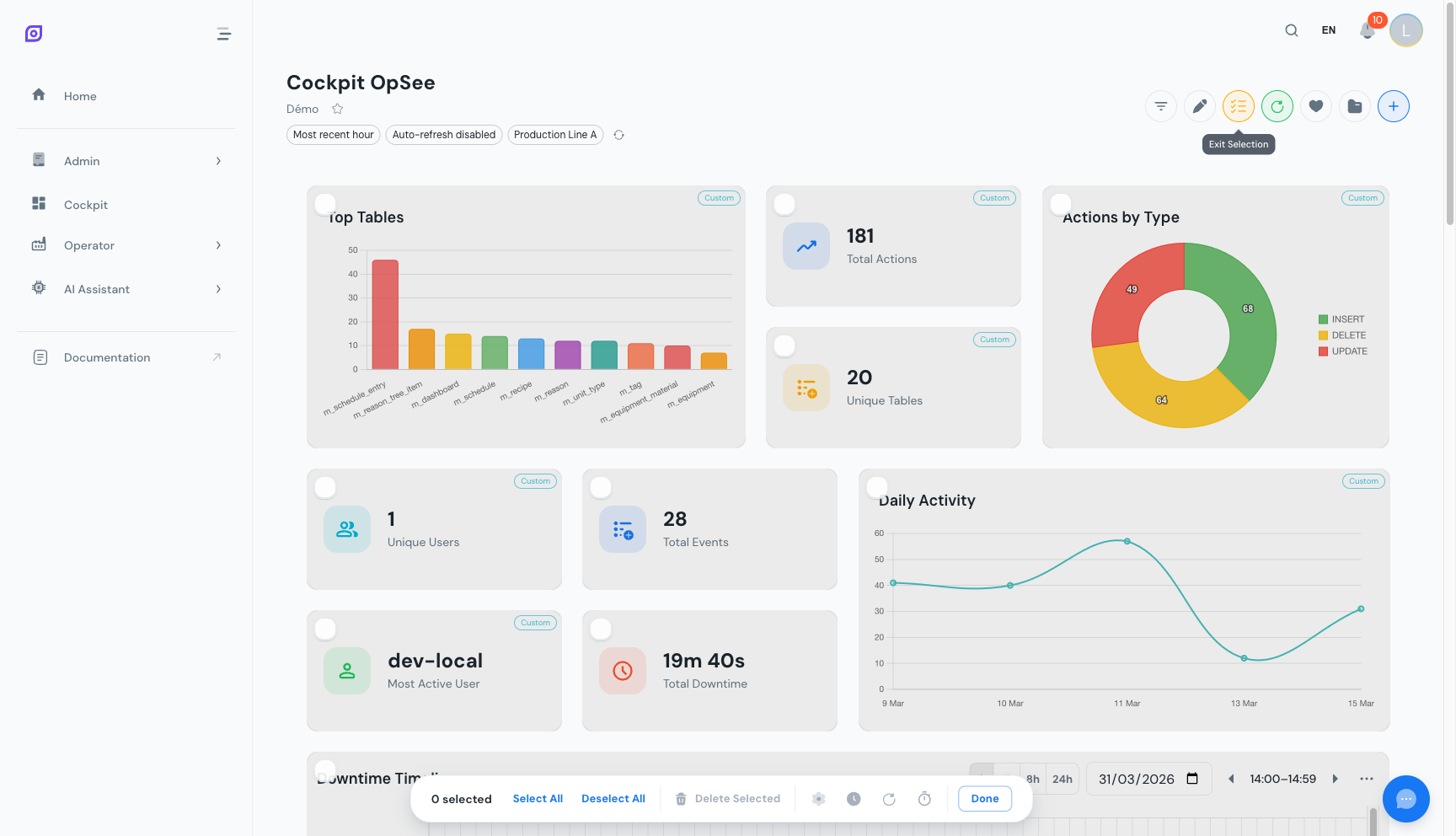 Režim výberu aktivovaný. Každý widget zobrazuje zaškrtávacie políčko a plávajúci panel akcií sa zobrazuje v spodnej časti s hromadnými operáciami.
Hromadne aplikovať nastavenia
S vybranými viacerými widgetmi kliknite na jednu z možností hromadného nastavenia v paneli nástrojov. Vyberte, ktoré nastavenie posunúť na všetky vybrané widgety naraz.
| Nastavenie | Efekt |
|---|---|
| Zariadenie | Aplikovať rovnaký výber zariadenia na všetky vybrané widgety |
| Časový rozsah | Aplikovať rovnaké časové obdobie (zdedené alebo vlastná predvoľba/absolútne) na všetky vybrané widgety |
| Interval obnovenia | Nastaviť rovnakú rýchlosť automatického obnovenia (zdedenú alebo vlastnú) na všetkých vybraných widgetoch |
| Formát trvania | Zjednotiť formát zobrazenia trvania na všetkých vybraných widgetoch |
Každé hromadné nastavenie otvorí zameraný dialóg, kde nakonfigurujete hodnotu, potom ju aplikujete na všetky označené widgety jednou akciou.
Hromadné vymazanie
S vybranými viacerými widgetmi kliknite na Vymazať v paneli nástrojov. Potvrďte akciu na odstránenie všetkých vybraných widgetov z dashboardu naraz.
Zrušiť vymazanie
Po vymazaní jedného alebo viacerých widgetov (jednotlivo alebo hromadne) sa v spodnej časti obrazovky objaví snackbar oznámenie s tlačidlom Späť. Kliknite naň do 10 sekúnd na obnovenie vymazaných widgetov do ich predchádzajúcich pozícií a nastavení.
Po uplynutí 10-sekundového okna je vymazanie konečné.
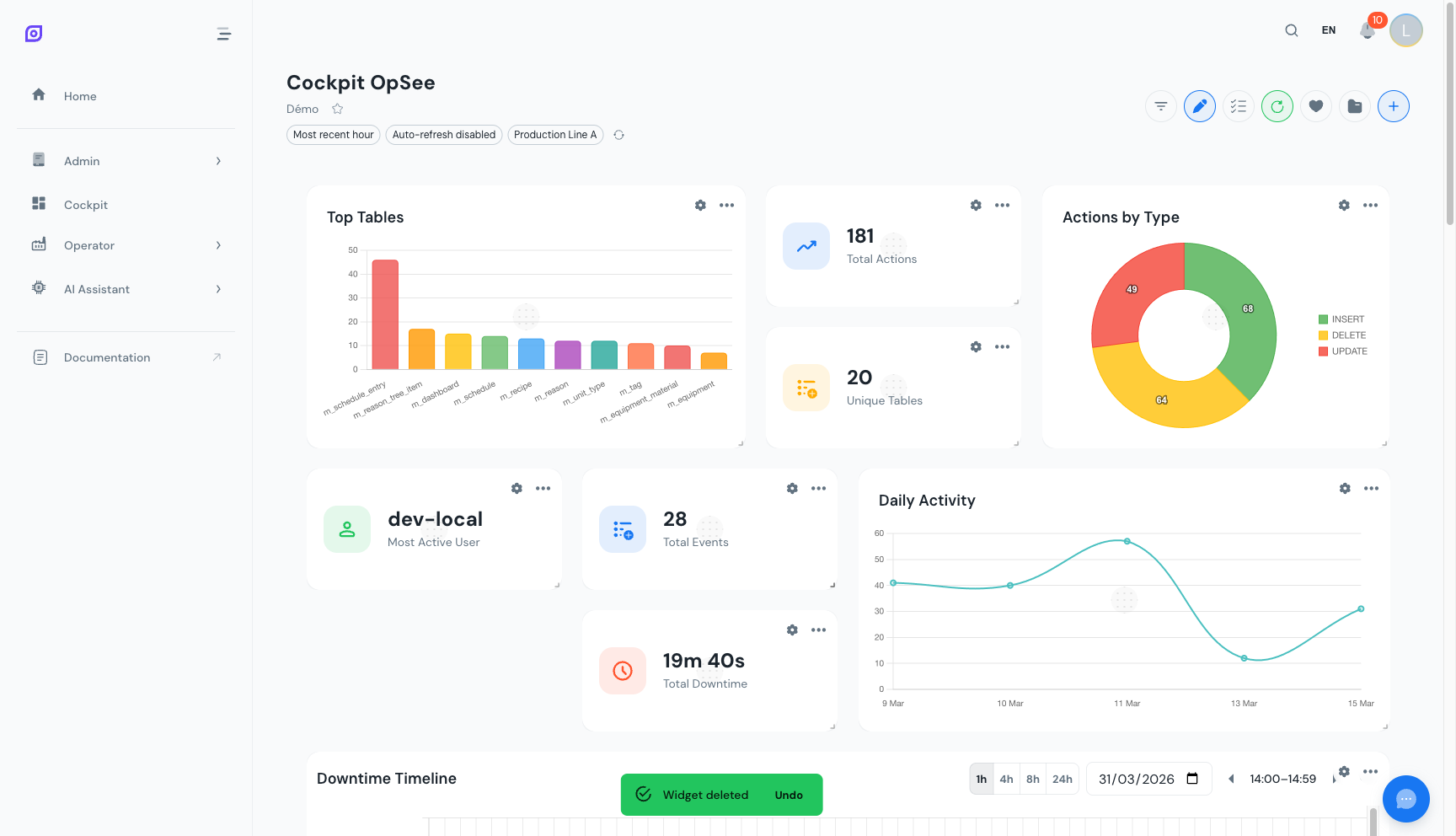 Snackbar zrušenia sa objaví v spodnej časti obrazovky po vymazaní widgetov. Kliknite na Späť do 10 sekúnd na ich obnovenie.
Použite režim výberu na rýchle aplikovanie rovnakého filtra zariadenia na všetky OEE widgety. Vyberte ich všetky, vyberte hromadné nastavenie zariadenia a každý widget sa aktualizuje spolu bez nutnosti otvárania každého samostatne.
Ďalšie kroky
- Preskúmať Časovú os výpadkov -- najpokročilejšia vizualizácia v Cockpit
- Uložiť svoj prispôsobený dashboard -- zachovať všetky vizuálne zmeny
Predpoklady
- Prehľad Cockpit
- Úvod — získajte celkový obraz OpSee
Súvisiace
- Základy OEE
- Výroba — doplnkový modul