Správa dashboardov
Konfigurácia ukladá všetko o vašom dashboarde: ktoré widgety sú umiestnené, ich pozície, veľkosti, prepísania filtrov, prispôsobenia farieb a zmeny ikon. Uložte si viacero konfigurácií pre okamžité prepínanie medzi rôznymi pohľadmi.
Začať so šablónou
Nový dashboard je prázdna mriežka -- kliknite na Nový dashboard v paneli nástrojov a zvoľte Prázdny, ak chcete začať od nuly, alebo si vyberte jednu zo štyroch úvodných šablón pre funkčný dashboard na dva kliknutia. Rovnaká voľba sa ponúka aj na prázdnom plátne akéhokoľvek dashboardu, ktorý ešte nemá žiadne widgety.
| Šablóna | Čo pridá |
|---|---|
| Prehľad linky | Štyri Ukazovateľ OEE (OEE, dostupnosť, výkon, kvalita), dlaždice Stav stroja a Vyrobené vs cieľ, Časová os zdôvodnení, Paretov diagram strát a tabuľka Udalosti výpadkov -- všetko pre jednu linku |
| Stena zdôvodnení | Časová os zdôvodnení rozdelená podľa zariadenia, tri KPI dlaždice zdôvodnení (Nezdôvodnené, Vyrobené, Nepodarky), Časová os kvality a zoznam Nedávne prestoje pre kontrolný prechod |
| Panel trendov | Tri widgety Trend tagov plus grafy Trend výroby a Trend aktivity na odhalenie odchýlok |
| Panel operátora | Operátorské dlaždice pre jedno zariadenie (Stav stroja, Vyrobené vs cieľ, Priebeh dňa) s Ukazovateľ OEE a zoznamom Nedávne prestoje |
Každý widget zo šablóny dedí globálne filtre dashboardu -- žiadny z nich neprichádza s vlastným prepísaním pre widget, takže panel filtrov navrchu riadi celý dashboard hneď od prvého načítania. Po načítaní sa šablóna správa ako ktorýkoľvek iný dashboard: presúvajte widgety, pridávajte ďalšie z katalógu, ladite filtre a uložte ju pod vlastným názvom.
Šablóny sú východiskový bod, nie pevné rozloženie. Pred uložením voľne pridávajte alebo odoberajte widgety a meňte ich veľkosť -- šablóna určuje iba to, čo je na plátne v momente, keď na ňu prejdete.
Uloženie konfigurácie
Kliknite na tlačidlo Uložiť v paneli nástrojov. Zadajte názov a voliteľný popis, potom vyberte viditeľnosť (verejnú alebo súkromnú).
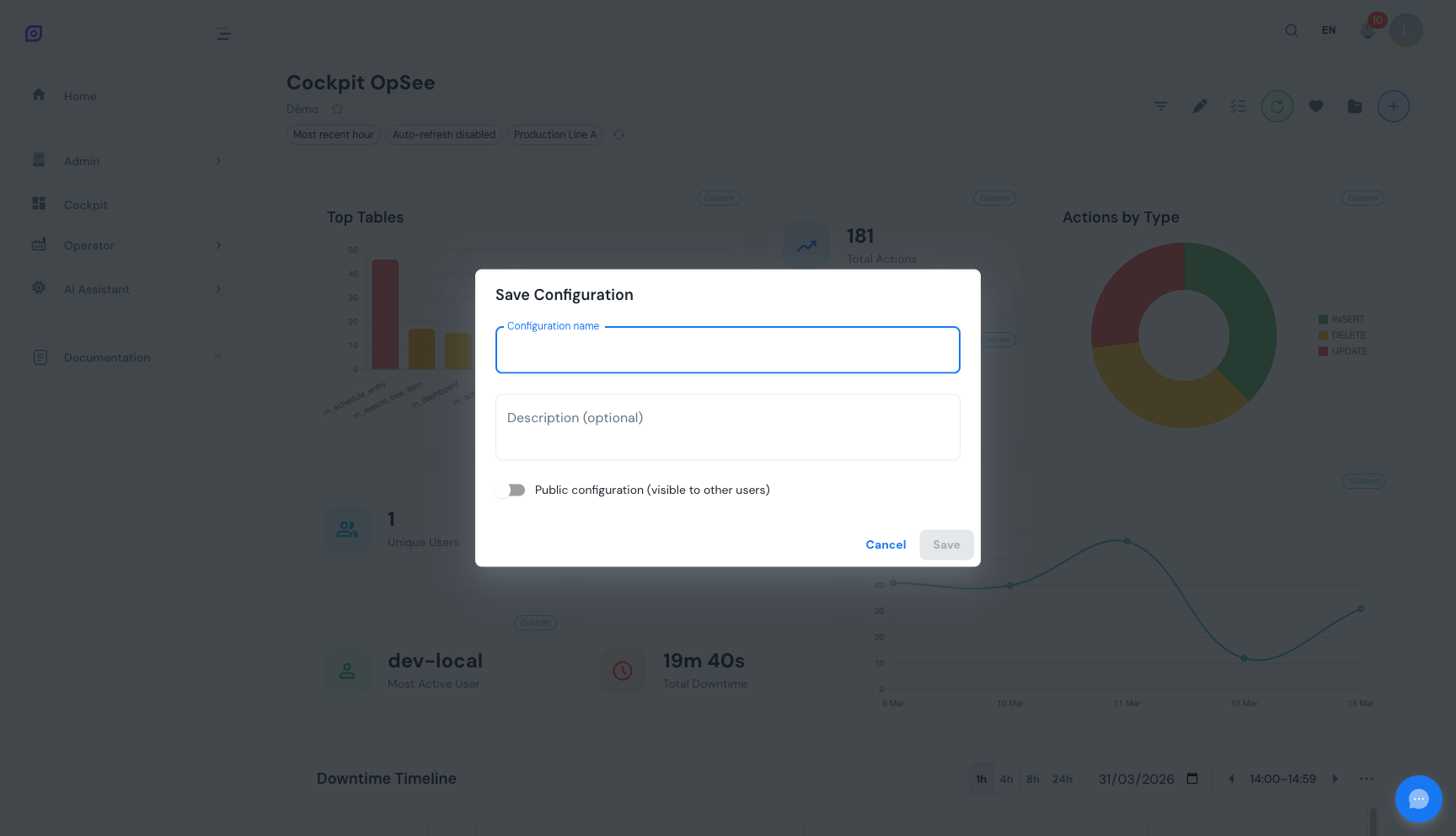 Dialóg Uložiť. Dajte svojmu dashboardu výstižný názov a vyberte, kto ho môže vidieť.
Kliknite na Uložiť na zachovanie konfigurácie. Všetky pozície widgetov, prepísania filtrov, zmeny farieb, prispôsobenia ikon a nastavenia stĺpcov DataGrid sa ukladajú spolu.
Ak upravujete existujúcu konfiguráciu, uloženie ju aktualizuje na mieste. Číslo revízie sa automaticky zvyšuje pre sledovanie konfliktov.
Načítanie konfigurácie
Kliknite na tlačidlo Načítať v paneli nástrojov. Dialóg zobrazuje dve sekcie: vaše vlastné konfigurácie a verejné konfigurácie zdieľané inými používateľmi.
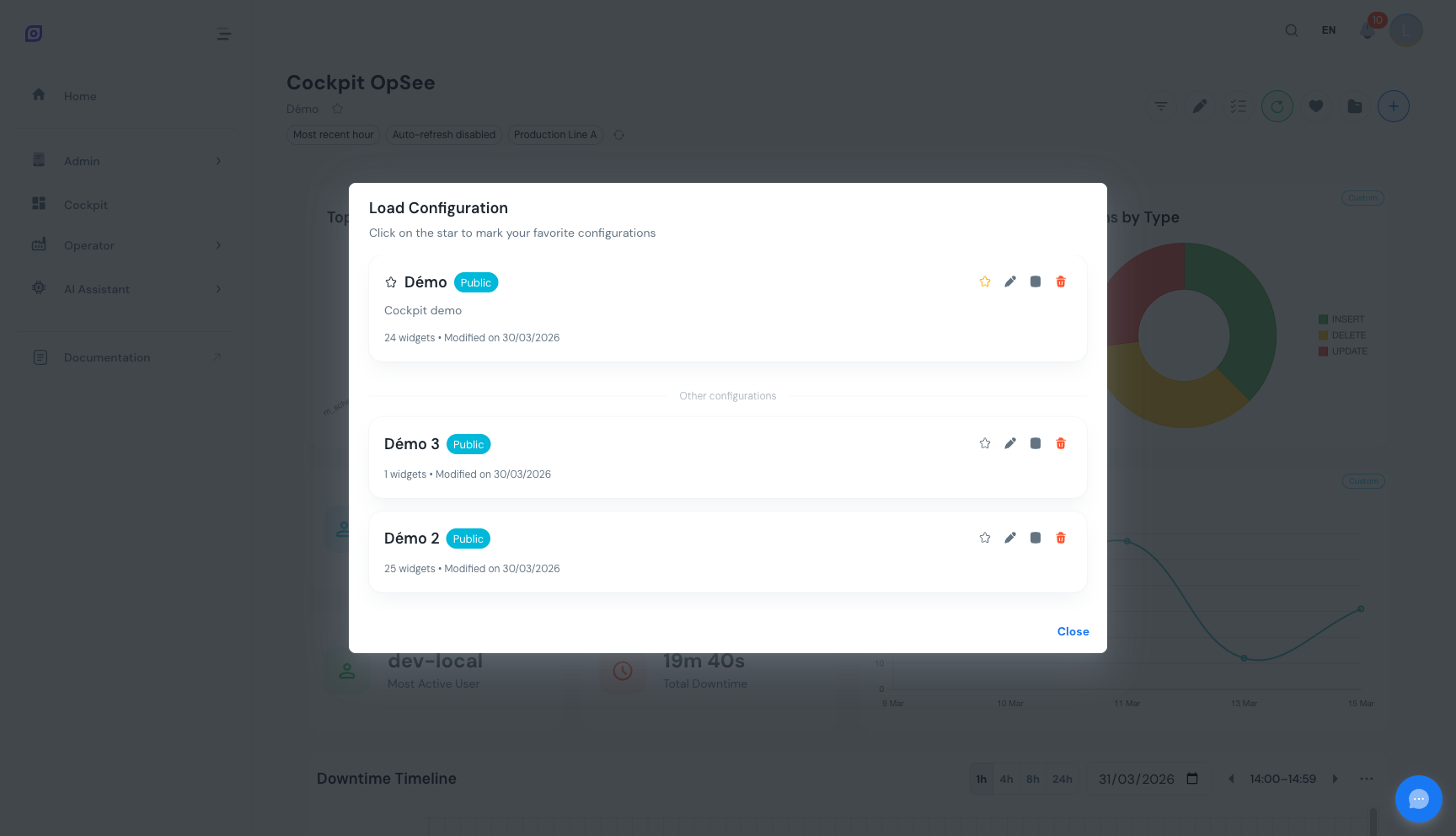 Dialóg Načítať. Vaše dashboardy sa zobrazujú navrchu, nasledované verejnými dashboardmi od ostatných používateľov.
Kliknite na kartu konfigurácie pre jej načítanie. Aktuálny dashboard je nahradený uloženým rozložením a všetkými jeho nastaveniami. Šírky stĺpcov DataGrid a nastavenia viditeľnosti sa tiež obnovia.
Premenovanie konfigurácie
Otvorte dialóg Načítať, nájdite svoju konfiguráciu a kliknite na akciu premenovať. Zadajte nový názov a potvrďte. Konfigurácia si zachová všetky widgety a nastavenia bezo zmeny.
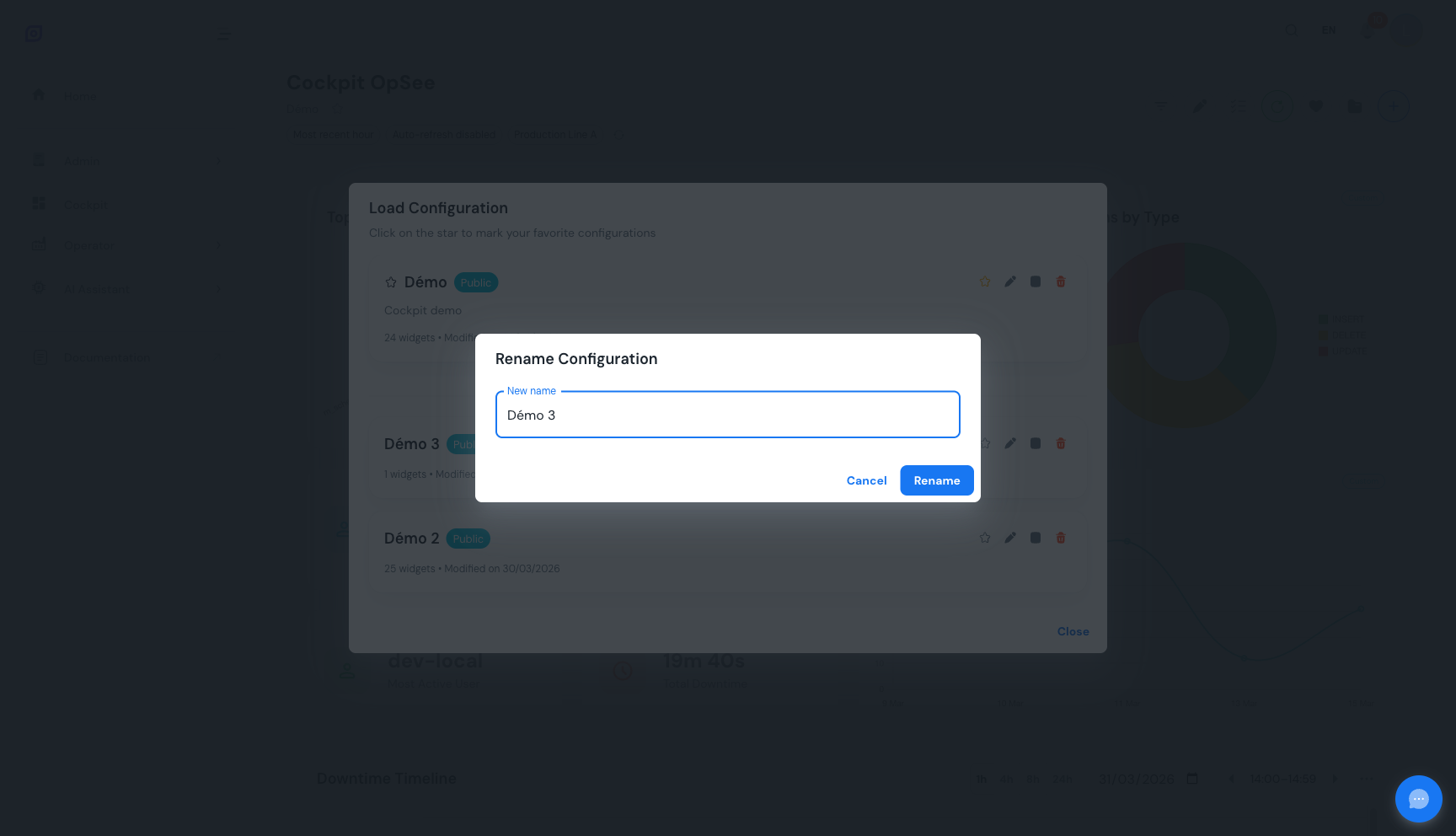 Dialóg premenovania. Zadajte nový názov pre konfiguráciu pri zachovaní všetkých widgetov a nastavení nedotknutých.
Duplikovanie konfigurácie
Kliknite na akciu duplikovať na ľubovoľnej konfigurácii v dialógu Načítať. OpSee vytvorí nezávislú kópiu s "(kópia)" pripojeným k názvu. Upravte kópiu bez ovplyvnenia originálu.
Vymazanie konfigurácie
Kliknite na akciu vymazať na konfigurácii, ktorú vlastníte. Potvrďte vymazanie v dialógu, ktorý sa objaví.
Vymazanie konfigurácie je trvalé. Neexistuje spôsob obnovenia vymazaného dashboardu. Ak si nie ste istí, najprv ho duplikujte.
Obľúbené pre rýchly prístup
Označte konfiguráciu hviezdičkou v dialógu Načítať, aby ste ju označili ako obľúbenú. Konfigurácie s hviezdičkou sa zobrazujú na dvoch miestach:
- Navrchu dialógu Načítať — pre rýchlejší prístup, keď máte veľa uložených dashboardov
- V rozbaľovacej ponuke obľúbených — rozbaľovacia ponuka rýchleho prístupu v hlavičke Cockpit, ktorá vám umožňuje prepínať medzi obľúbenými bez otvorenia plného dialógu Načítať
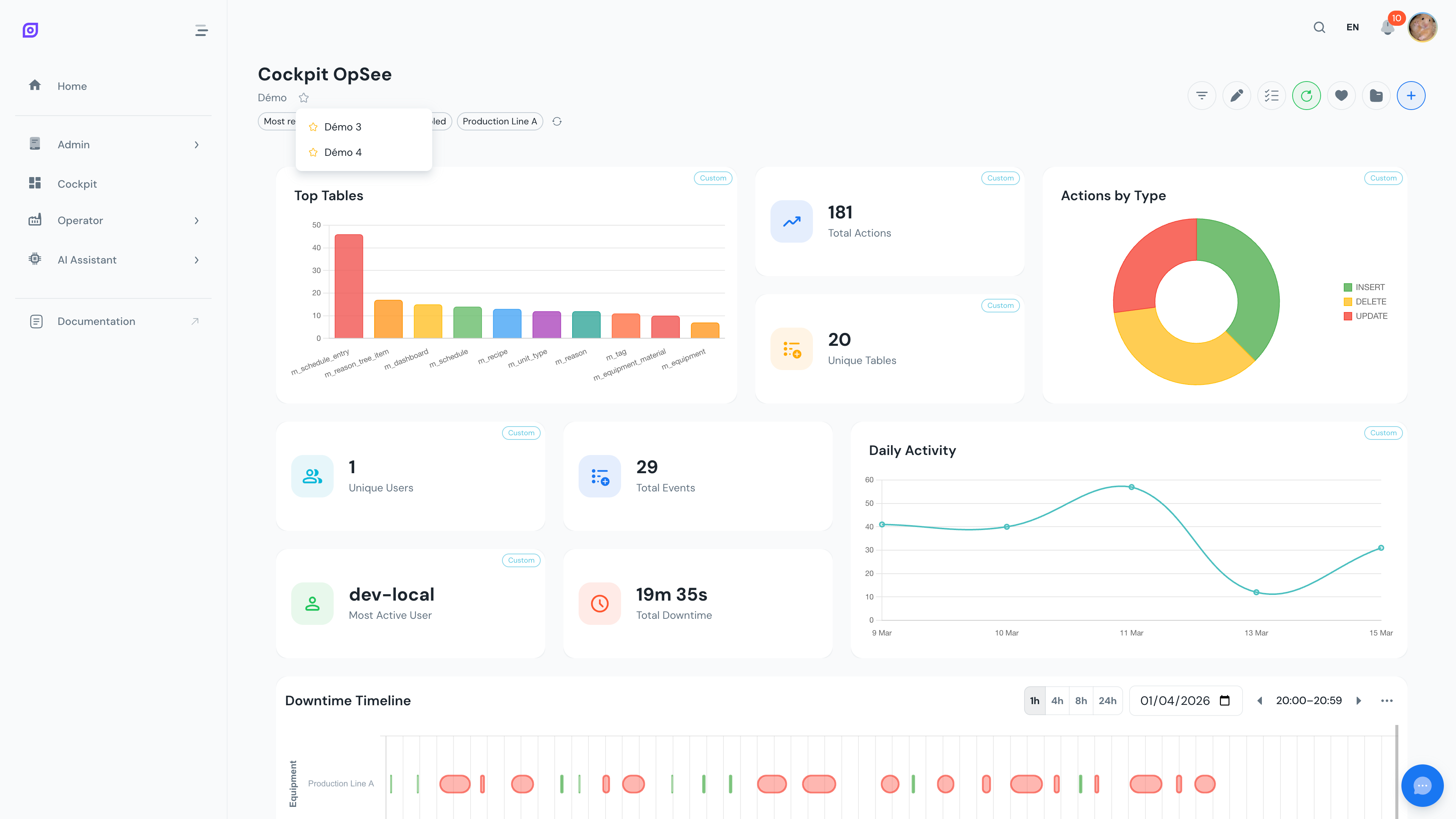
Rozbaľovacia ponuka obľúbených sa zobrazí len vtedy, keď máte aspoň jednu konfiguráciu označenú hviezdičkou.
Verejná vs Súkromná
| Viditeľnosť | Kto ju môže vidieť | Kto ju môže upraviť |
|---|---|---|
| Súkromná | Iba vy | Iba vy |
| Verejná | Všetci používatelia | Iba vy (vlastník) |
Prepínajte viditeľnosť pri ukladaní alebo z dialógu Načítať. Verejné konfigurácie umožňujú vášmu tímu znovu použiť overené rozloženia bez ich opätovného zostavovania od nuly.
Úprava verejného dashboardu, ktorý nevlastníte
Keď načítate verejný dashboard patriaci niekomu inému, v hlavičke sa objaví odznak Verejný dashboard, ktorý vám pripomenie, že si prezeráte konfiguráciu niekoho iného. Stále môžete presúvať widgety, meniť filtre alebo pridávať a odoberať widgety, ale bežná akcia Uložiť/Aktualizovať nie je dostupná -- prepísať ju môže iba vlastník. Kliknite na Uložiť ako... na zachovanie svojich zmien ako novej vlastnej konfigurácie; originál zostane nedotknutý pre všetkých ostatných.
Rovnaké pravidlo platí pre demo dashboardy: prehliadajte si ich a upravujte voľne, a vo chvíli, keď chcete zmenu zachovať, kliknite na Uložiť ako....
Riešenie konfliktov
OpSee používa optimistické zamykanie s číslami revízií. Každé uloženie zvyšuje revíziu. Ak sa pokúsite aktualizovať dashboard, ktorý bol upravený niekým iným odkedy ste ho načítali:
- OpSee zistí konflikt (HTTP 409)
- Objaví sa upozornenie: dashboard bol upravený externe
- Najnovšia verzia sa automaticky znovu načíta zo servera
- Potom môžete znovu aplikovať svoje zmeny a uložiť znova
Ak je dashboard vymazaný, kým ho máte otvorený (HTTP 404), OpSee resetuje na prázdny cockpit a umožní vám uložiť ako novú konfiguráciu.
Čo sa zachováva
Keď uložíte konfiguráciu, všetko o vašom dashboarde sa uloží:
| Kategória | Čo sa ukladá |
|---|---|
| Widgety | Typ widgetu, ID inštancie, všetky vlastné nastavenia |
| Rozloženie | Pozícia (x, y) a veľkosť (šírka, výška) každého widgetu na mriežke |
| Globálne filtre | Časový rozsah, predvoľba, výber zariadenia, interval obnovenia, formát trvania |
| Prepísania pre widget | Vlastný čas, zariadenie, obnovenie, trvanie pre widget |
| Vizuálne prispôsobenie | Prepísania farieb, prispôsobenia ikon, prepínače dátových štítkov |
| Nastavenia DataGrid | Šírky stĺpcov, viditeľnosť stĺpcov, veľkosť stránky, pole a smer triedenia |
| Nastavenia časovej osi | Režim farieb, režim zobrazenia, počet rozdelení, automatické sledovanie, štítky trvania, vybrané zariadenie |
To znamená, že načítanie uloženej konfigurácie obnoví váš dashboard presne v takom stave, v akom bol, vrátane šírok stĺpcov tabuliek a poradia triedenia.
Neuložené zmeny
Pridanie, odobratie, presunutie alebo zmena veľkosti widgetu -- alebo zmena vlastných nastavení widgetu, farieb, ikony či filtrov pre widget -- mení dashboard iba vo vašom prehliadači. Uložená kópia na serveri sa zmení, keď kliknete na Aktualizovať alebo Uložiť ako.... Dovtedy sa vedľa názvu dashboardu zobrazuje oranžový čip Neuložené zmeny; podržte nad ním kurzor a uvidíte prečo.
Počítajú sa iba úpravy samotného dashboardu. Zmena globálneho časového rozsahu, zariadenia, intervalu obnovenia alebo formátu trvania, zmena šírky alebo skrytie stĺpcov tabuľky a listovanie časovou osou nikdy neoznačia dashboard ako neuložený.
Ak sa pokúsite opustiť Cockpit s neuloženými zmenami, OpSee sa najprv opýta:
| Voľba | Čo sa stane |
|---|---|
| Uložiť a odísť | Aktualizuje uložený dashboard na mieste a potom pokračuje na stránku, ktorú ste vybrali |
| Uložiť ako… a odísť | Zobrazí sa namiesto predchádzajúcej voľby, keď dashboard nemôžete aktualizovať (ešte nikdy nebol uložený alebo je to verejný dashboard niekoho iného). Otvorí dialóg Uložiť; odídete, keď sa uloženie podarí, a zrušenie vás ponechá v Cockpite |
| Odísť bez uloženia | Pokračuje bez uloženia na server. Úpravy zostanú v lokálnej kópii tohto prehliadača, takže sa vrátia (aj s čipom) pri ďalšom otvorení Cockpitu, pokiaľ predtým nenačítate iný dashboard alebo ho medzitým neuloží niekto iný -- pozrite Automatické ukladanie do lokálneho úložiska |
| Zostať | Zatvorí výzvu a ponechá vás v Cockpite |
Ak uloženie zlyhá (napríklad preto, že dashboard medzitým zmenil niekto iný -- pozrite Riešenie konfliktov), zostanete v Cockpite a chyba sa zobrazí v spodnej časti obrazovky. Zatvorenie alebo opätovné načítanie karty prehliadača s neuloženými zmenami namiesto toho zobrazí vlastné upozornenie prehliadača „Opustiť stránku?“.
Dashboard, ktorý nikdy nebol uložený, sa po opustení stránky natrvalo stratí -- po návrate sa neobnoví. OpSee sa preto pýta vždy, keď opúšťate plátno, na ktorom je aspoň jeden widget. Prázdne plátno výzvu nikdy nezobrazí.
Automatické ukladanie do lokálneho úložiska
Aktuálny stav vášho dashboardu sa automaticky ukladá do lokálneho úložiska prehliadača po každej zmene. Toto poskytuje dve výhody:
- Obnovenie po havárii prehliadača — Neuložené úpravy uloženého dashboardu sa uchovávajú v tomto prehliadači a obnovia sa pri opätovnom načítaní stránky alebo pri ďalšom otvorení Cockpitu. Otvorenie odkazu na iný dashboard (
?dashboard=v adrese) načíta uloženú verziu tohto dashboardu a nahradí lokálnu kópiu. To isté sa stane, ak dashboard od vášho posledného načítania uložil niekto iný: uvidíte jeho uloženú verziu, takže vaše ďalšie Aktualizovať ju nemôže prepísať. Neuložené úpravy nie sú viditeľné na iných zariadeniach ani pre iných používateľov, kým nekliknete na Aktualizovať. Dashboard, ktorý nikdy nebol uložený, sa neobnoví. - Synchronizácia medzi kartami — Ak máte Cockpit otvorený vo viacerých kartách, zmeny v jednej karte sa odrážajú v druhej
Duplikujte verejný dashboard pred jeho prispôsobením. Týmto spôsobom budú vaše zmeny nezávislé a originál zostane nedotknutý pre zvyšok tímu.
Ďalšie kroky
- Prispôsobiť vzhľad widgetu -- zmeniť farby, ikony a prepnúť dátové štítky
- Preskúmať Časovú os výpadkov -- hĺbkový pohľad na najpokročilejší widget
Predpoklady
- Prehľad Cockpit
- Úvod — získajte celkový obraz OpSee
Súvisiace
- Základy OEE
- Výroba — doplnkový modul