Správa používateľov
Cesta: Administrácia → Riadenie prístupu → Používatelia (/admin/access-control/users)
Stránka Používatelia uvádza všetky účty, ktoré boli synchronizované z Keycloak do OpSee. Administrátori môžu z tejto stránky vytvárať nových používateľov, prideľovať role a povoliť alebo zakázať účty.
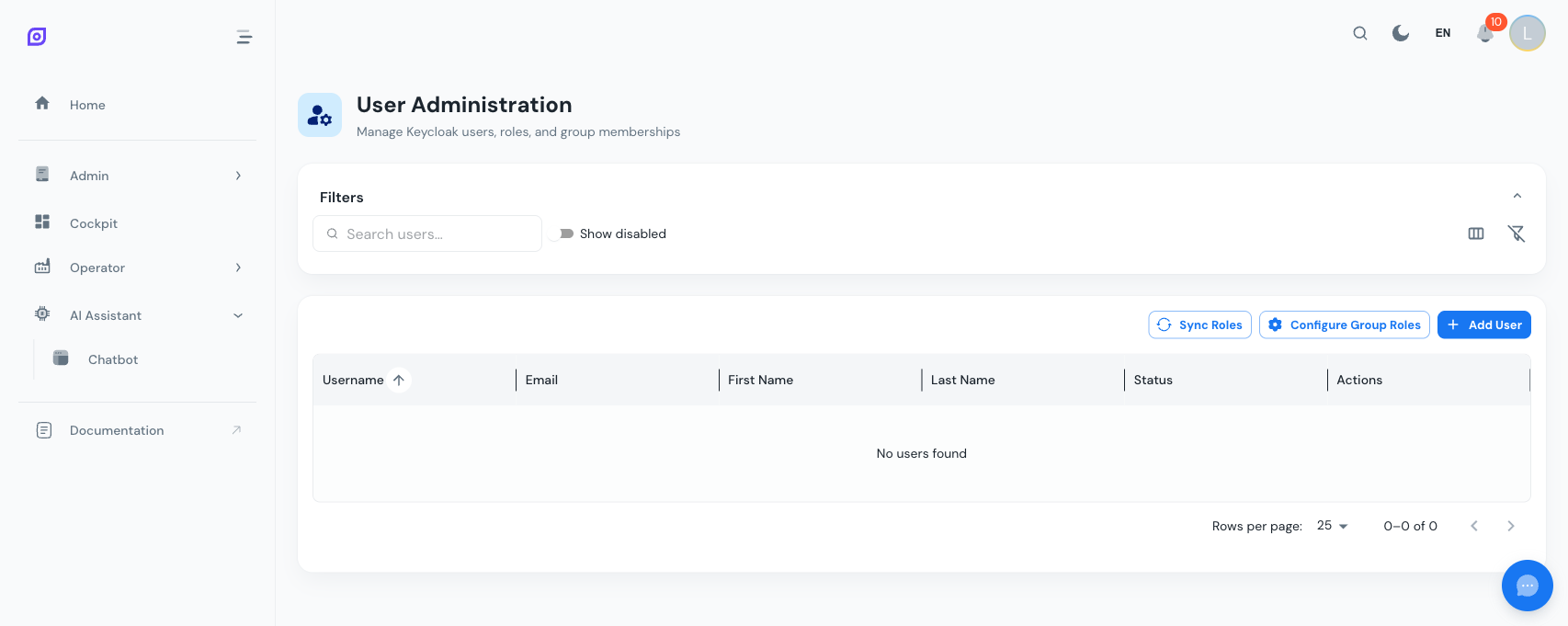
Mriežka používateľov
Mriežka zobrazuje všetkých používateľov OpSee s:
| Stĺpec | Popis |
|---|---|
| Používateľské meno | Používateľské meno Keycloak (prihlasovacie meno) |
| Celé meno | Krstné meno a priezvisko |
| Emailová adresa používateľa | |
| Stav | Povolený / Zakázaný |
| Role | Pridelené role realm Keycloak |
| Skupiny | Členstvá v skupinách zariadení a menu |
Vytvorenie používateľa
- Kliknite na Pridať používateľa na paneli nástrojov
- Vyplňte povinné polia: používateľské meno, email, krstné meno, priezvisko
- Nastavte dočasné heslo, používateľ bude vyzvaný, aby ho zmenil pri prvom prihlásení
- Prideľte role (pozri nižšie)
- Kliknite na Uložiť
Nový účet sa vytvorí v Keycloak a okamžite sa synchronizuje s OpSee.
Pridelenie rolí
Role kontrolujú, čo môže používateľ robiť a vidieť. Existujú dva typy:
Role realm (čo môže používateľ robiť):
admin— plný prístup ku všetkým funkciámmodify_equipment,modify_recipes,modify_materials— granulárne oprávnenia na zápis
Role zariadení (aké údaje zariadení môže používateľ vidieť):
- Vzor:
equipment:{company}:{site}:{...}, napríkladequipment:company-a:antwerp:line-2
Role menu (na ktoré stránky môže používateľ navigovať):
- Vzor:
menu:{section}:{page}, napríkladmenu:production:downtime
Pozri Role a oprávnenia pre kompletný model rolí.
Zakázanie používateľa
Používateľov nie je možné natrvalo zmazať z OpSee (existujú v Keycloak). Aby ste odobrali prístup:
- Kliknite na používateľa v mriežke
- Prepnite Povolený na Vypnuté
- Uložte
Používateľ sa už nebude môcť prihlásiť, ale jeho historické údaje (zápisy downtime, audit udalosti) sú zachované.
Reset hesla
Aby ste resetovali heslo používateľa:
- Kliknite na používateľa v mriežke
- Kliknite na Reset hesla
- Zadajte dočasné heslo
- Prepnite Vyžadovať zmenu hesla pri ďalšom prihlásení na Zapnuté
Používateľ bude vyzvaný, aby vytvoril nové heslo pri svojom ďalšom prihlásení.
Používatelia Grafana
Používatelia, ktorí potrebujú prístup k Grafana (na vytváranie vlastných palubných dosiek), vyžadujú samostatný účet Grafana. Pozri Používatelia Grafana pre detaily.
Predpoklady
- Prehľad riadenia prístupu — pochopenie kompletného modelu riadenia prístupu
- Role a oprávnenia — vysvetlenie systému rolí z pohľadu používateľa
Ďalšie kroky
- Používatelia Grafana — spravujte špecifický prístup ku Grafana
Súvisiace
- Audit Trail — monitorujte aktivitu používateľov a zmeny