Kontrola prístupu
OpSee používa Keycloak ako poskytovateľa identity. Kontrola prístupu spravuje, kto môže čo vidieť a robiť v rámci platformy — od prístupu k zariadeniam na úrovni operátora až po systémovú konfiguráciu na úrovni administrátora.
Kľúčové koncepty
Používatelia
Používatelia sú spravovaní v Keycloaku a synchronizovaní do OpSee. Každý používateľ má:
- Používateľské meno a e-mail na identifikáciu
- Krstné meno a priezvisko na zobrazenie
- Stav povolený/zakázaný
- Skupiny, ktoré určujú, k čomu môže pristupovať
- Roly, ktoré určujú, čo môže robiť
Skupiny
Skupiny určujú, aké údaje môžu používatelia vidieť:
| Typ skupiny | Riadi | Príklad |
|---|---|---|
| Skupiny zariadení | Ktoré zariadenia môže používateľ vidieť | „Operátori Linka 1" vidia iba Linku 1 |
| Skupiny ponuky | Ktoré položky ponuky sú prístupné | „Operátori" vidia iba Production, nie Admin |
Roly
Roly určujú, aké akcie môžu používatelia vykonávať:
| Rola | Oprávnenie |
|---|---|
admin | Plný prístup ku všetkým funkciám |
modify_equipment | Vytvárať, upravovať, mazať zariadenia |
modify_recipes | Vytvárať, upravovať, mazať recepty |
modify_materials | Vytvárať, upravovať, mazať materiály |
view_audit | Zobraziť záznam auditu |
Správa používateľov
Prejdite na Admin → Kontrola prístupu → Používatelia.
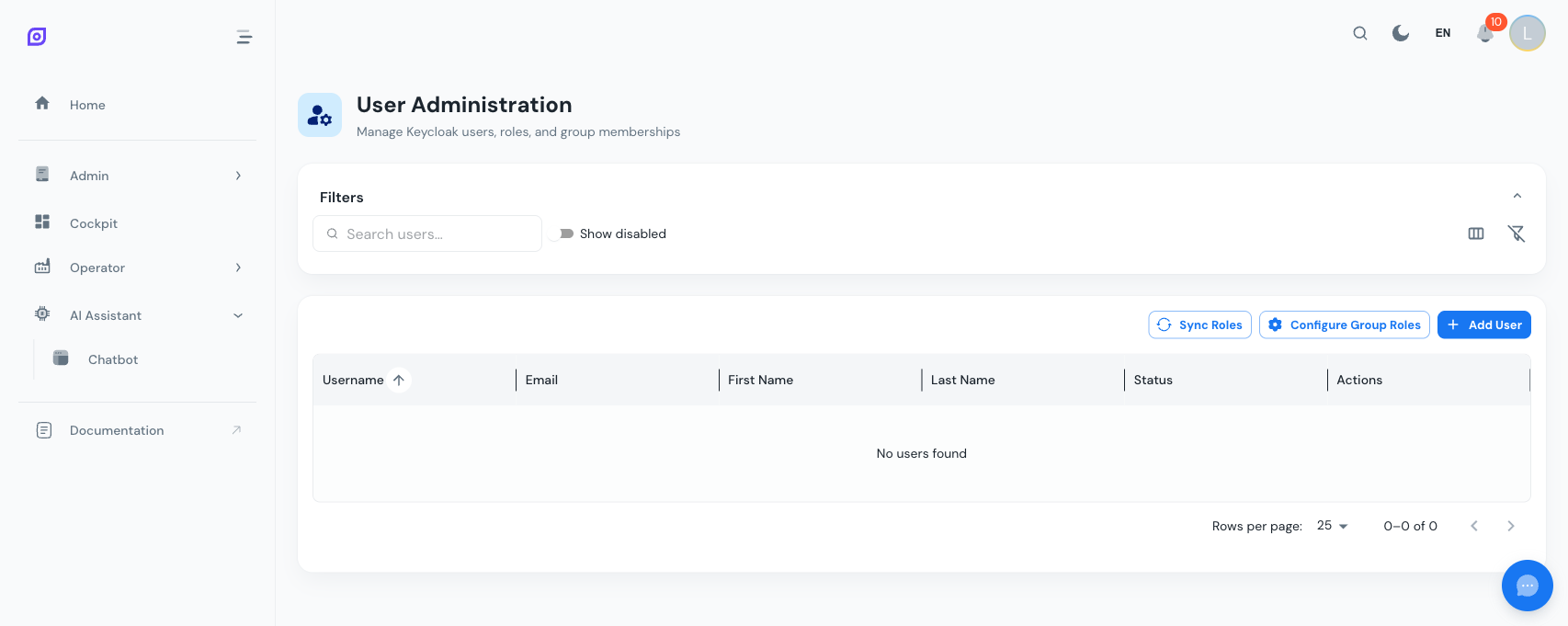
Vytvorenie používateľa
Kliknite na + Vytvoriť a vyplňte:
| Pole | Povinné | Popis |
|---|---|---|
| Používateľské meno | Áno | Identifikátor prihlásenia |
| Áno | E-mailová adresa používateľa | |
| Krstné meno | Nie | Zobrazované meno |
| Priezvisko | Nie | Zobrazované priezvisko |
| Heslo | Áno | Počiatočné heslo (môže byť dočasné) |
| Povolený | Áno | Či sa môže používateľ prihlásiť |
Priradenie skupín a rolí
Po vytvorení používateľa priraďte skupiny a roly:
- Otvorte detail používateľa
- Na karte Skupiny vyberte skupiny zariadení a ponuky
- Na karte Roly vyberte roly definujúce oprávnenia
:::tip Princíp najmenších oprávnení Začnite s minimálnym prístupom a podľa potreby pridávajte oprávnenia. Operátori obvykle potrebujú iba svoju skupinu zariadení a skupinu ponuky „Production". :::
Správa hesiel
Administrátori môžu:
- Resetovať heslá nastavením nového hesla pre používateľa
- Dočasné heslá, ktoré nútia používateľa zmeniť ho pri ďalšom prihlásení
Synchronizácia s Keycloak
OpSee udržiava obojsmernú synchronizáciu s Keycloak:
- Skupiny zariadení synchronizované z Keycloak na určenie viditeľnosti zariadení
- Skupiny ponuky synchronizované z Keycloak na určenie prístupu k ponuke
- Roly synchronizované z Keycloak na určenie funkčných oprávnení
Prejdite na Admin → Kontrola prístupu na spustenie manuálnej synchronizácie alebo kontrolu stavu.
:::info Automatická synchronizácia Skupiny a roly sa synchronizujú automaticky pri prihlásení používateľov. Manuálna synchronizácia je potrebná len vtedy, keď chcete zmeny v Keycloaku okamžite uplatniť bez čakania na opätovné prihlásenie. :::
Profil používateľa
Každý používateľ spravuje svoj profil kliknutím na avatar v pravom hornom rohu.
Dostupné nastavenia
| Nastavenie | Popis |
|---|---|
| Osobné informácie | Krstné meno, priezvisko, e-mail, telefón, oddelenie |
| Avatar | Nahrať profilovú fotku (PNG, JPEG alebo WebP, max. 500 KB) |
| Jazyk | Zvoliť uprednostňovaný jazyk rozhrania |
| Časové pásmo | Nastaviť časové pásmo pre dátum a čas |
| Heslo | Zmeniť heslo (minimálne 8 znakov) |
| Téma | Prepínať medzi svetlým a tmavým režimom |
Zobrazenie vlastných oprávnení
Profilová stránka tiež zobrazuje:
- Vaše roly, teda akcie, ktoré môžete vykonávať
- Vaše skupiny, teda zariadenia a ponuky, ku ktorým máte prístup
- Vašu históriu prihlásení, posledné prihlásenie
Ak potrebujete ďalšie oprávnenia, kontaktujte správcu. Používatelia nemôžu meniť svoje vlastné roly ani skupiny.
Synchronizácia používateľov Grafany
Prejdite na Admin → Kontrola prístupu → Používatelia Grafany na správu integrácie s Grafanou:
- Zobraziť všetkých používateľov Grafany
- Povýšiť používateľov na rolu Admin, Editor alebo Viewer
- Udržiavať prístup do Grafany v súlade s oprávneniami OpSee
Ďalšie kroky
- Záznam auditu, sledovanie kto čo urobil
- Lokalizácia, konfigurácia jazykov pre používateľov
- Prehľad, späť na prehľad Administrácie
Predpoklady
- Prehľad Admin
- Úvod, pre celkový obraz OpSee
Súvisiace
- Prehľad architektúry
- Cockpit, doplnkový modul