Objavte OpSee za 10 minút
Vitajte. Táto prehliadka trvá približne 10 minút a dá vám podstatné: čo robí OpSee, čo znamená OEE a ako čítať váš prvý dashboard. Žiadne predchádzajúce skúsenosti s MES nie sú potrebné.
:::info Čo sa naučíte
- Čo je Manufacturing Execution System (MES), jednoducho vysvetlené
- Ako sa OEE vypočíta a prečo je to zlatý štandard metriky
- Ako otvoriť váš prvý dashboard v OpSee pomocou Production Line A
- Ako čítať KPI karty, grafy strát a časové osi
- Aké rozhodnutia môžete urobiť z OEE údajov :::
Čo je MES?
Manufacturing Execution System je ako fitness tracker pre vašu továreň. Tak ako fitness tracker monitoruje tep, kroky a spánok, aby vám dal zdravotné skóre, MES monitoruje vaše výrobné zariadenia, aby vám dal skóre produktivity.
Sleduje tri veci:
- Stroj bežal? Alebo stál kvôli poruche, prestavbe alebo čakaniu na materiál?
- Bežal dostatočne rýchlo? Aj keď je stroj zapnutý, môže ísť pod menovitú rýchlosť.
- Boli produkty v poriadku? Niektoré kusy môžu byť chybné a ísť do šrotu alebo na dorobenie.
Tieto tri otázky sa zlievajú do jedinej metriky — OEE (Overall Equipment Effectiveness, Celková efektivita zariadení):
OEE = Dostupnosť × Výkon × Kvalita
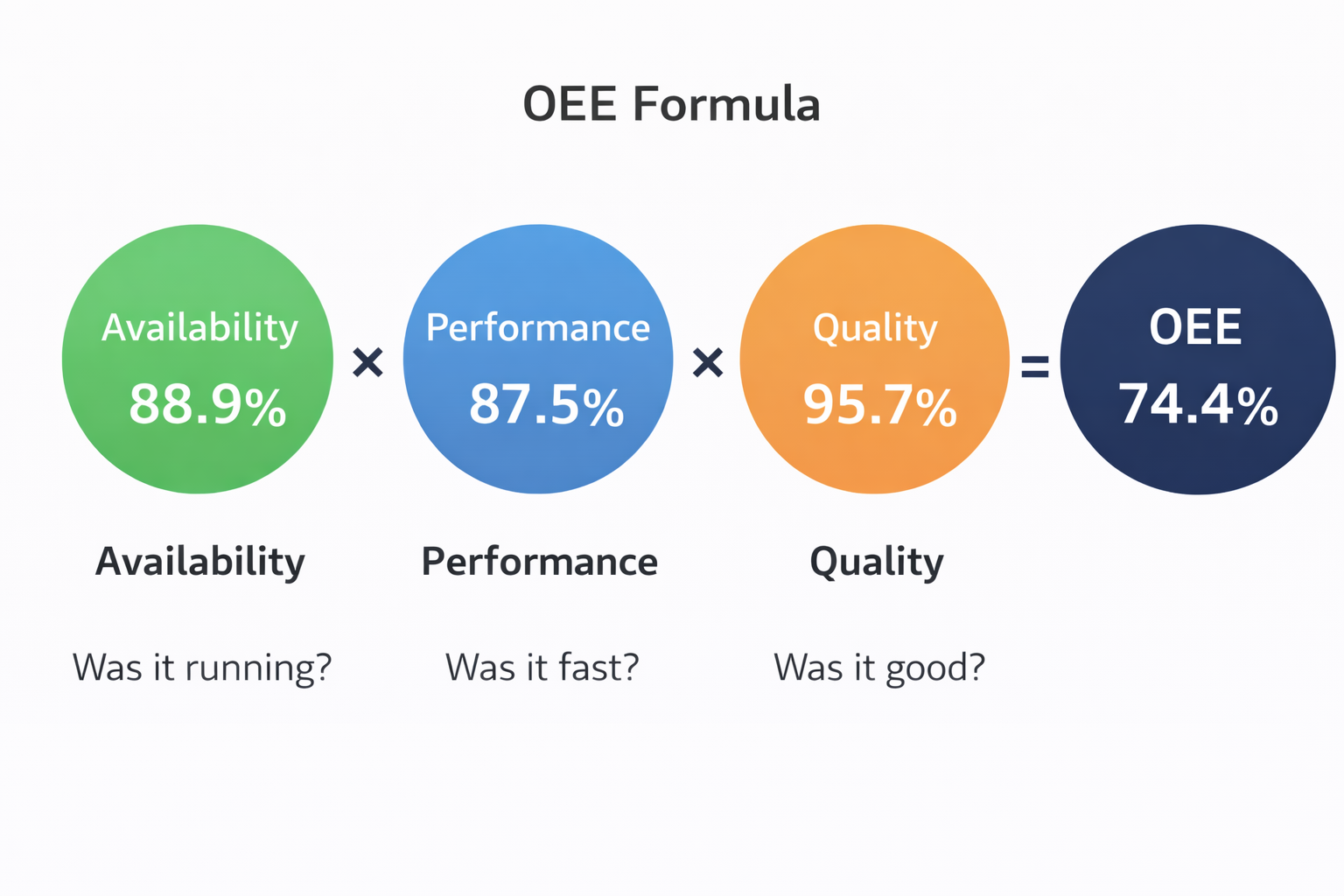
OEE je zlatý štandard pre meranie produktivity vo výrobe. OpSee je MES postavený plne okolo OEE — zberá, vypočítava, vizualizuje a pomáha ho zlepšovať.
Príklad: jedna hodina výroby
Aby sme videli OEE v akcii, prejdime si fiktívny príklad jednej hodiny výroby na baliacej linke. Použijeme tento príklad na pochopenie metrík skôr, ako sa pozrieme na skutočný dashboard v OpSee.
:::note Toto je ilustratívny scenár Čísla nižšie sú vzdelávací príklad, nie reálne údaje. Keď neskôr v prehliadke otvoríte OpSee, uvidíte svoje vlastné výrobné hodnoty — tie budú iné. :::
Predstavte si, že linka beží od 10:00 do 11:00 a zaznamená 3 odstávky:
| Čas | Udalosť | Trvanie | Kategória |
|---|---|---|---|
| 10:12 | Zaseknutie etikety | 3 min | Krátka odstávka |
| 10:28 | Zmena receptu | 12 min | Plánovaná prestavba |
| 10:47 | Prasknutý pás | 8 min | Porucha zariadenia |
To je 23 minút odstávky z plánovaného okna 60 minút, zostáva 37 minút skutočného chodu.
V týchto 37 minútach linka vyrobí 68 kusov namiesto ideálnych 74 (mierne spomalenie). Zo 68 kusov sú 4 vyradené pre kvalitatívne chyby, zostáva 64 dobrých kusov.
Výpočet OEE
| Faktor | Vzorec | Hodnota |
|---|---|---|
| Dostupnosť | 37 min chod / 60 min plán | 61,7 % |
| Výkon | 68 vyrobených / 74 ideálnych | 91,9 % |
| Kvalita | 64 dobrých / 68 vyrobených | 94,1 % |
| OEE | 61,7 % × 91,9 % × 94,1 % | 53,3 % |
OEE 53,3 % znamená, že takmer polovica výrobnej kapacity sa počas tejto hodiny stratila. Svetová úroveň OEE je 85 %+ a priemerný výrobca sa pohybuje okolo 60 %. Táto hodina má jasný priestor na zlepšenie.
:::tip Prečo násobiť tri faktory? Pretože každá strata sa kumuluje. Ak je Dostupnosť 80 % a Výkon 80 %, mohli by ste očakávať 80 % produktivity — ale v skutočnosti je to 80 % × 80 % = 64 %. Malé straty v každej oblasti sa rýchlo sčítavajú. Presne preto je OEE také silné: odhaľuje straty, ktoré by ste pri pohľade na jednotlivé faktory samostatne neuvideli. :::
Pozrime sa v OpSee
Teraz sa pozrime na skutočné OEE vo vašej inštalácii OpSee. Ako referenciu použijeme Production Line A — výrobnú linku v hierarchii Company > Antwerp > Production Area > Production Line A, ktorá je predkonfigurovaná s vaším nasadením OpSee.
Väčšina obrazoviek, ktoré potrebujete, žije pod sekciou Operator hlavného menu:
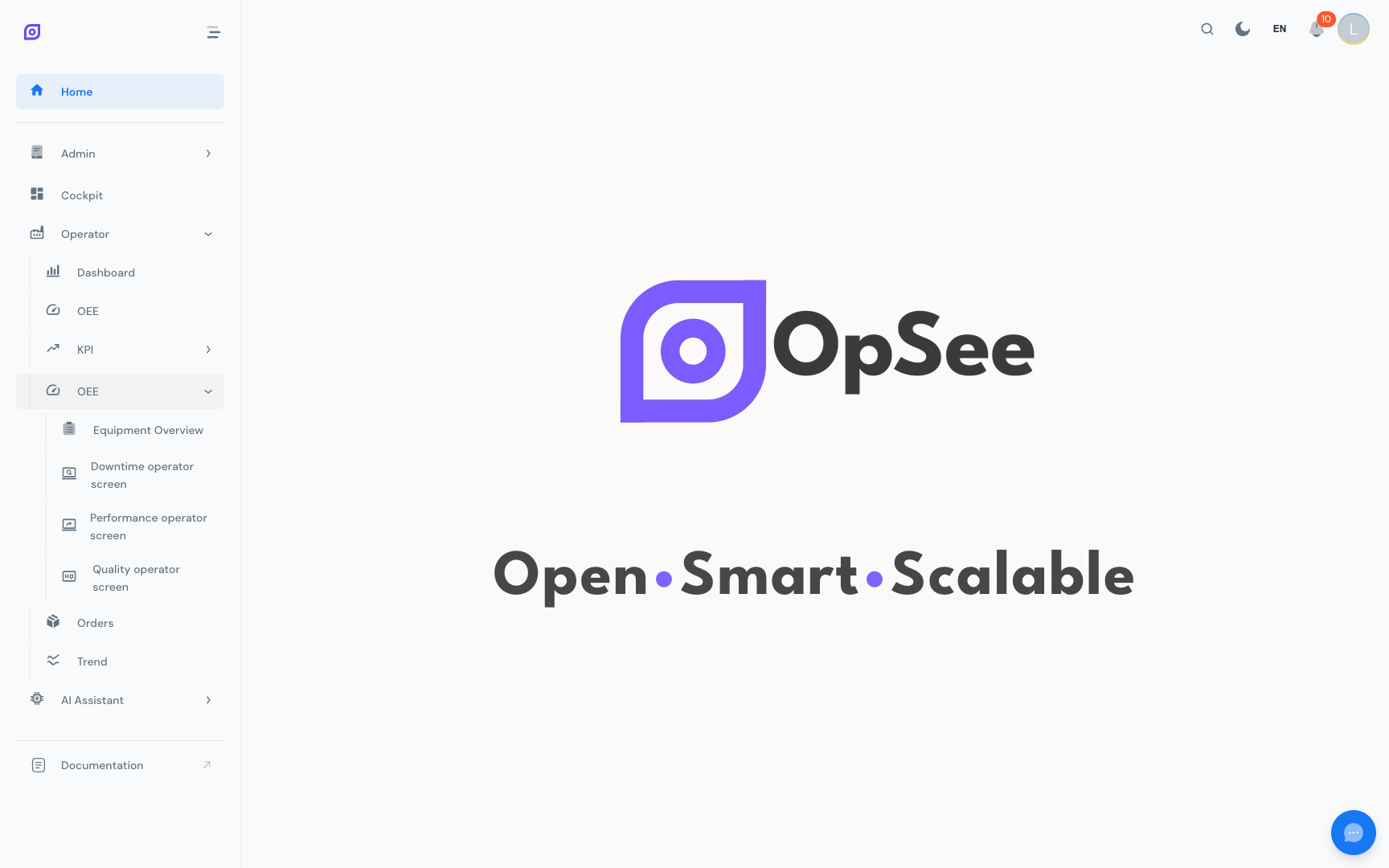
Preskúmame dva doplnkové pohľady:
- Operator → Dashboard — váš vysokoúrovňový OEE dashboard s KPI ukazovateľmi v reálnom čase
- Operator → OEE → Downtime operator screen — detailný rozpis udalostí odstávok, strát a príčin
Časť 1 — Váš živý OEE dashboard
Otvorte Operator → Dashboard z hlavného menu. Dostanete sa na OEE Dashboard — celkový pohľad na vašu výrobnú linku.
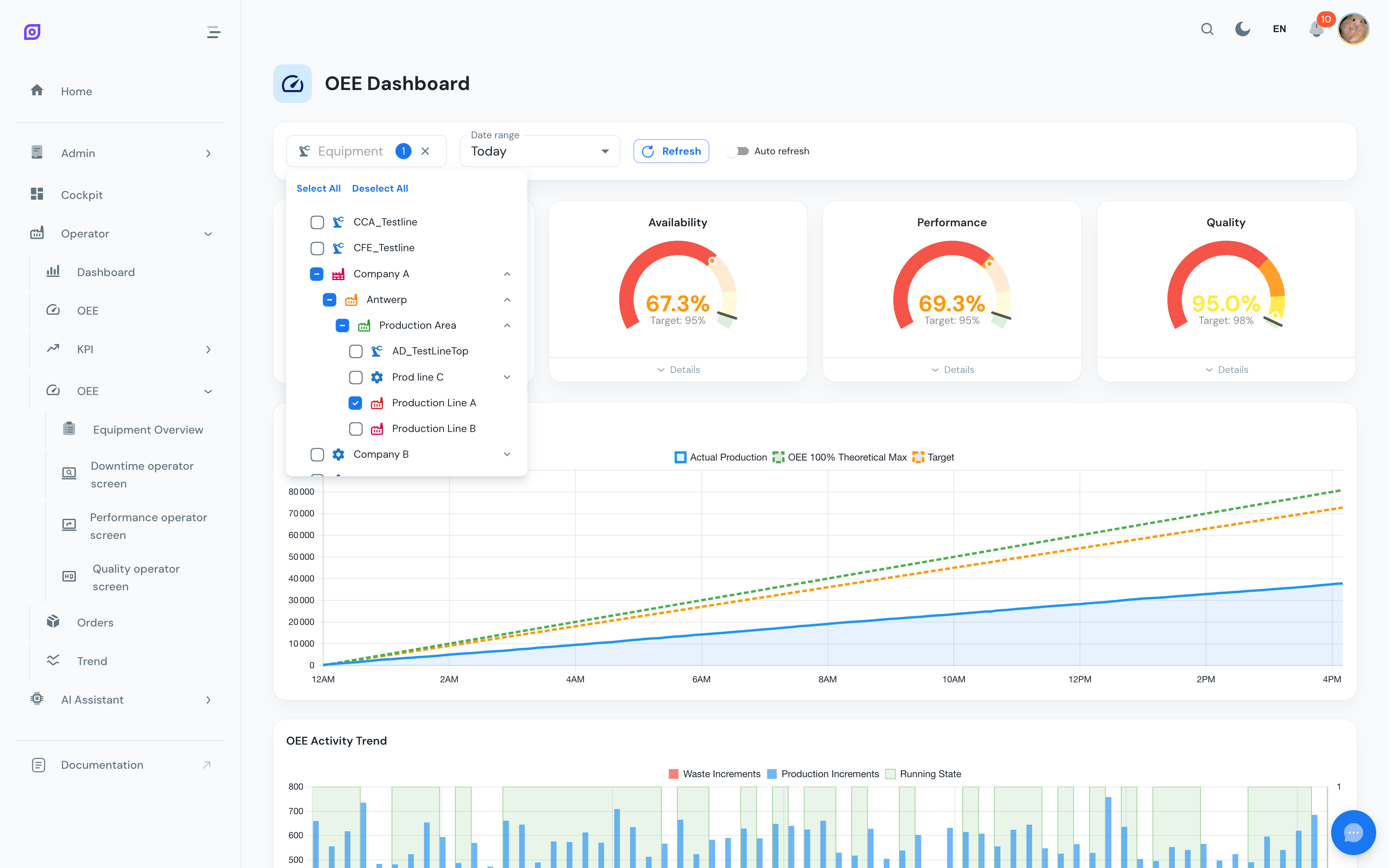
Krok 1 — Výber Production Line A
V hornej časti dashboardu kliknite na filter Equipment a vyberte Production Line A zo stromu hierarchie (Company > Antwerp > Production Area > Production Line A).
Krok 2 — Výber časového rozsahu
Pomocou výberu Date range zvoľte okno s nedávnou výrobou — napríklad Today, Last 24 hours alebo Last week. Dashboard sa obnoví príslušnými údajmi.
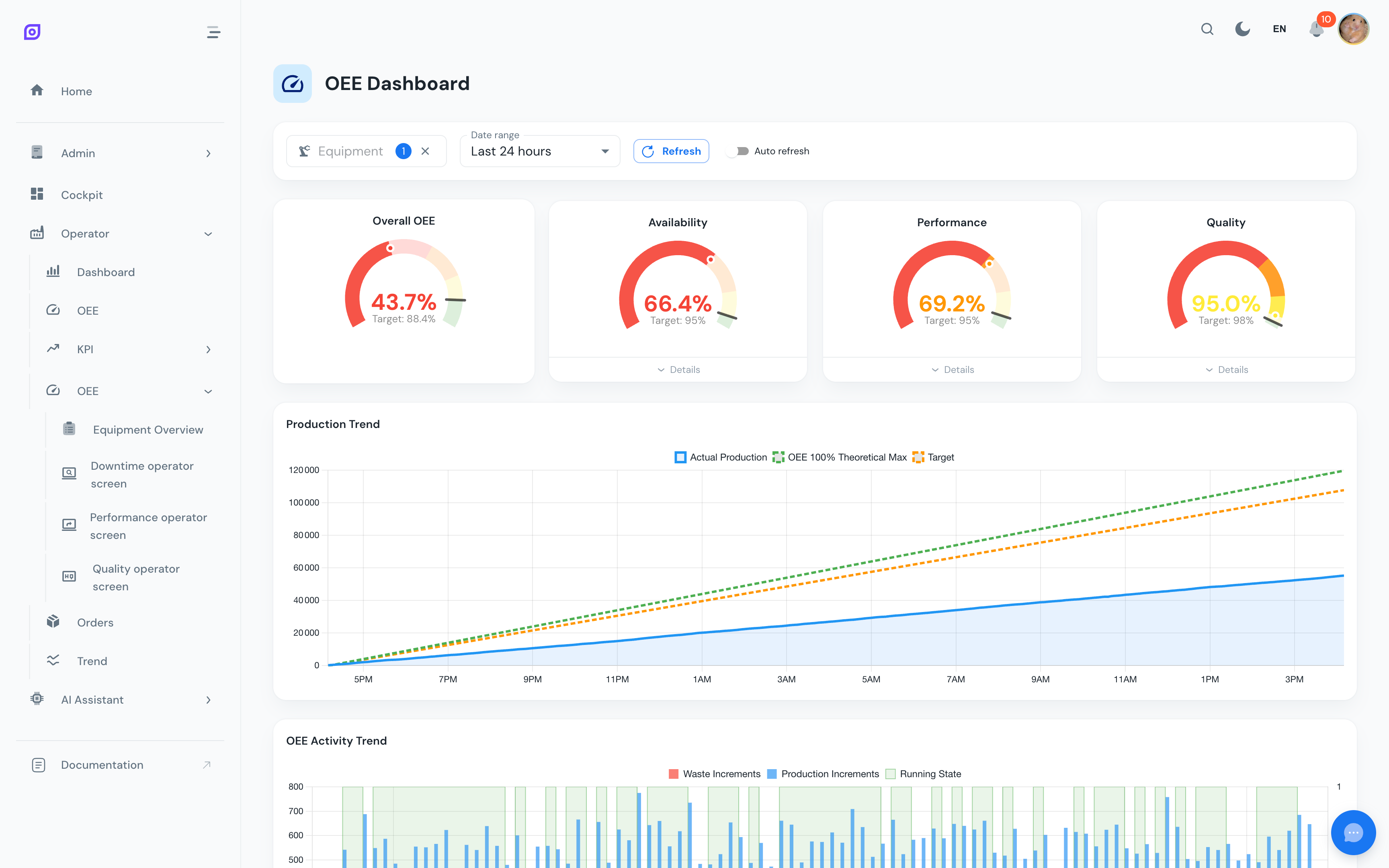
:::note Príklad so živými údajmi Presné hodnoty, ktoré uvidíte, závisia od vašej skutočnej výroby. Snímky na tejto stránke sú ilustratívne — použite ich ako referenciu pre očakávané sekcie, nie pre konkrétne čísla. :::
Krok 3 — Čítanie KPI ukazovateľov
Štyri radiálne ukazovatele v hornej časti zhrnujú vybrané okno na prvý pohľad:

| Ukazovateľ | Význam |
|---|---|
| Overall OEE | Celkové skóre — aká časť vašej plánovanej kapacity sa zmenila na dobré produkty |
| Availability | Podiel plánovaného času, kedy linka skutočne bežala |
| Performance | Ako blízko menovitej rýchlosti bežala linka, keď bola v chode |
| Quality | Podiel vyrobených kusov, ktoré prešli kontrolou kvality |
Každý ukazovateľ tiež zobrazuje Target (napríklad „Target: 95 %"). Farebný oblúk porovnáva aktuálnu hodnotu s cieľom — rýchly vizuálny signál odchýlky.
Jediný pohľad na tieto štyri čísla vám povie, kde nastal problém (nízka Dostupnosť? Výkon? Kvalita?) — bez toho, aby ste museli prehrabávať každú odstávku.
Pod ukazovateľmi ďalšie dva grafy sledujú výkonnosť v čase:
- Production Trend — vaša skutočná produkcia v porovnaní s teoretickým maximom a cieľom
- OEE Activity Trend — stav chodu a prírastky odpadu v časovom okne
Časť 2 — Ponor do odstávok
OEE Dashboard vám hovorí, ako linka fungovala. Aby ste pochopili prečo, otvorte Operator → OEE → Downtime operator screen. Tento pohľad sa plne sústreďuje na analýzu odstávok.
Top Loss Types a Top Downtime Reasons
Dva grafy rozkladajú príčiny strát:
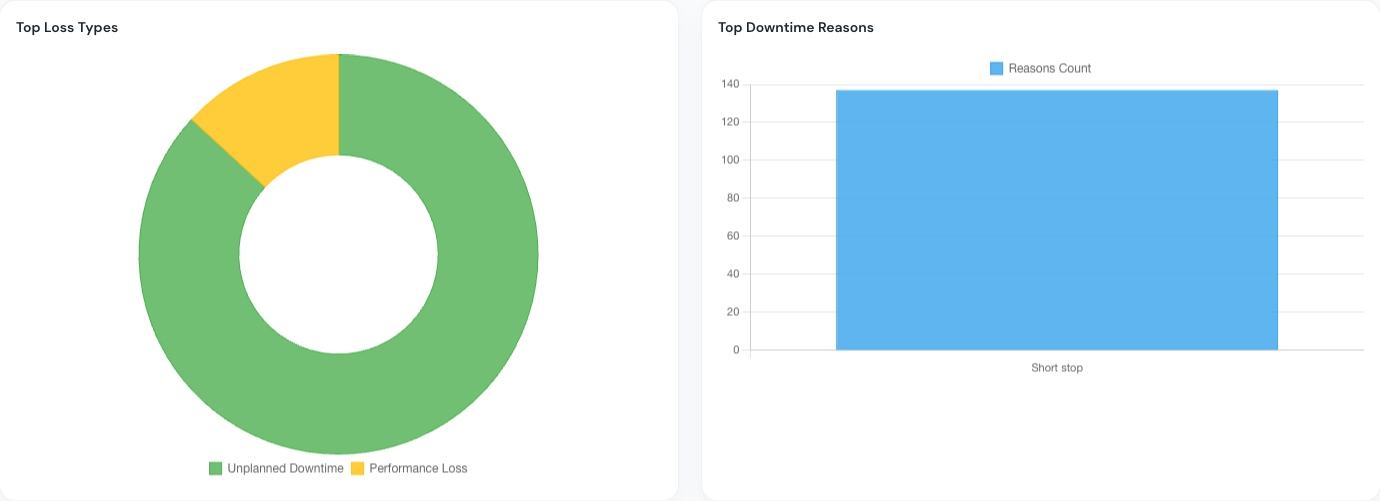
- Koláč Top Loss Types — zoskupuje odstávky do kategórií (Unplanned Downtime, Planned Downtime, Performance Loss, Quality Loss, No Production Planned). Na prvý pohľad vidíte, ktorá kategória vás bolela najviac.
- Stĺpce Top Downtime Reasons — zoraďuje jednotlivé príčiny od najdlhšej po najkratšiu. Toto zoradenie sa nazýva Paretova analýza. Tímy kontinuálneho zlepšovania ho používajú na stanovenie priorít: oprav najprv najväčšie straty — získaš späť najviac kapacity s najmenším úsilím.
:::tip Paretov princíp v praxi Vo väčšine tovární riešenie top 2-3 príčin často vráti 80 % strateného času. Nemusíte riešiť všetko — len najväčšie straty. :::
Downtime Timeline
Pod grafmi Downtime Timeline zobrazuje vybrané okno chronologicky ako horizontálne pruhy, jeden riadok na zariadenie. Každý pruh predstavuje obdobie, farebne kódované podľa stavu:
- 🟢 Zelená — V chode (produkuje dobré kusy)
- 🔴 Červená — Neplánovaná odstávka (poruchy, upchatia)
- 🔵 Modrá — Plánovaná odstávka (prestavby, čistenie)
- 🟡 Žltá — Krátka odstávka (krátke prerušenia pod 2 minúty)
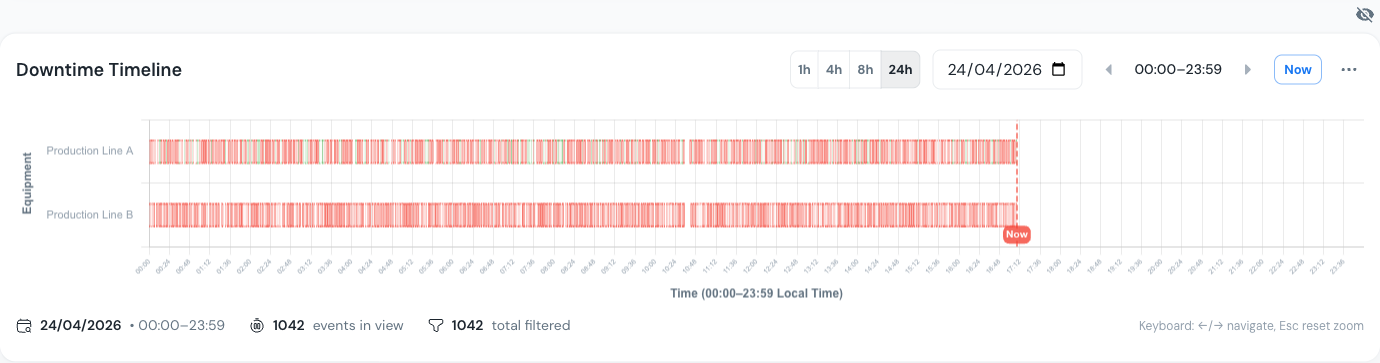
Kliknite na akýkoľvek farebný segment pre zobrazenie detailov udalosti — čas začiatku/konca, trvanie, príčina, kategória straty a či ju operátor validoval. Použite tlačidlá zoom 1h / 4h / 8h / 24h alebo výber dátumu pre zameranie konkrétneho obdobia.
Pod časovou osou tabuľka Downtime Events uvádza každú udalosť individuálne — užitočné pre hromadnú validáciu príčin alebo export údajov.
:::warning Validácia je kľúčová Každá udalosť odstávky musí byť validovaná — operátor zaznamenáva príčinu každej odstávky v čase jej vzniku. To je kľúč k dôveryhodným OEE údajom: ak odstávky nie sú zdôvodnené, čísla nič neznamenajú. KPI Validation Rate v hornej časti ukazuje podiel udalostí s priradenou príčinou. :::
Čo by ste zlepšili?
Vráťme sa k vzdelávaciemu príkladu (Dostupnosť 61,7 %, Výkon 91,9 %, Kvalita 94,1 %, OEE 53,3 %). Keby ste boli výrobný manažér, kam by ste investovali?
- Pás praskol na 8 minút — je to opakujúca sa porucha? Mali by ste naplánovať preventívnu údržbu? Možno je pás starý a treba ho vymeniť predtým, ako zase praskne.
- Prestavba trvala 12 minút — dokázala by ju SMED metodika skrátiť na 5 minút? Len to by získalo späť 7 minút výroby — takmer 12 % hodiny.
- 4 vyradené kusy — problém s kalibráciou? Chyba suroviny? Dokáže kontrola kvality vyššie v procese zachytiť to skôr?
Takto OEE riadi rozhodnutia. Nie podľa pocitu — podľa dát. Viete presne, kam šiel čas, a môžete vypočítať ROI každého zlepšenia pred investíciou.
V našom príklade by vyriešenie poruchy pásu a prestavby zvýšilo OEE z 53,3 % na viac ako 80 % — obrovský zisk len dvomi opravami.
Širší obraz
Jedna hodina na jednej linke je len začiatok. Sila OEE sa prejavuje v čase a naprieč zariadeniami:
- V priebehu dní a týždňov sa objavujú vzory. Sú pondelky ráno konzistentne horšie? Prekonáva nočná smena dennú? Existuje korelácia medzi konkrétnym receptom a vyšším podielom odpadu?
- Medzi zariadeniami sa porovnávania stávajú akčné. Beží Line B lepšie ako Line A? Ak áno, čo sa líši — plán údržby, školenie operátorov, dodávateľ surovín?
- Cockpit vám umožňuje stavať vlastné dashboardy pre každý pohľad: jedna obrazovka pre majstra smeny, ďalšia pre vedúceho závodu, tretia pre údržbu. Každá rola vidí údaje, ktoré ju zaujímajú.
V pozadí údaje tečú cez jednoduchý pipeline:
Senzory na dielni posielajú signály (stroj beží, kus vyrobený, kus vyradený). Tieto signály sa zbierajú, ukladajú do časovej databázy a sprístupňujú cez dashboardy. OpSee pokrýva celý reťazec — od signálu k náhľadu.
Čo ďalej?
Teraz, keď máte základy, tu je, kam ísť podľa vašich cieľov:
| Váš cieľ | Kam ísť |
|---|---|
| Pochopiť OEE teóriu do hĺbky | Základy OEE |
| Naučiť sa hierarchiu zariadení (ISA-95) | Model zariadení |
| Postaviť si vlastný Cockpit | Prehľad Cockpitu |
| Nastaviť zariadenia vašej továrne | Zariadenia |
| Nakonfigurovať sledovanie OEE | Konfigurácia OEE |
| Pochopiť celú architektúru | Architektúra |
Súvisiace
- Základy OEE — teória za každou metrikou v tejto prehliadke
- Prehľad Cockpitu — vytvorte si prvý personalizovaný dashboard
- Slovník — definície všetkých kľúčových pojmov v OpSee