Список рецептов
Список рецептов, это центральное представление управления всеми рецептами в OpSee. Он предоставляет DataGrid с поиском, фильтрацией, управлением статусом, версионированием и операциями CRUD.
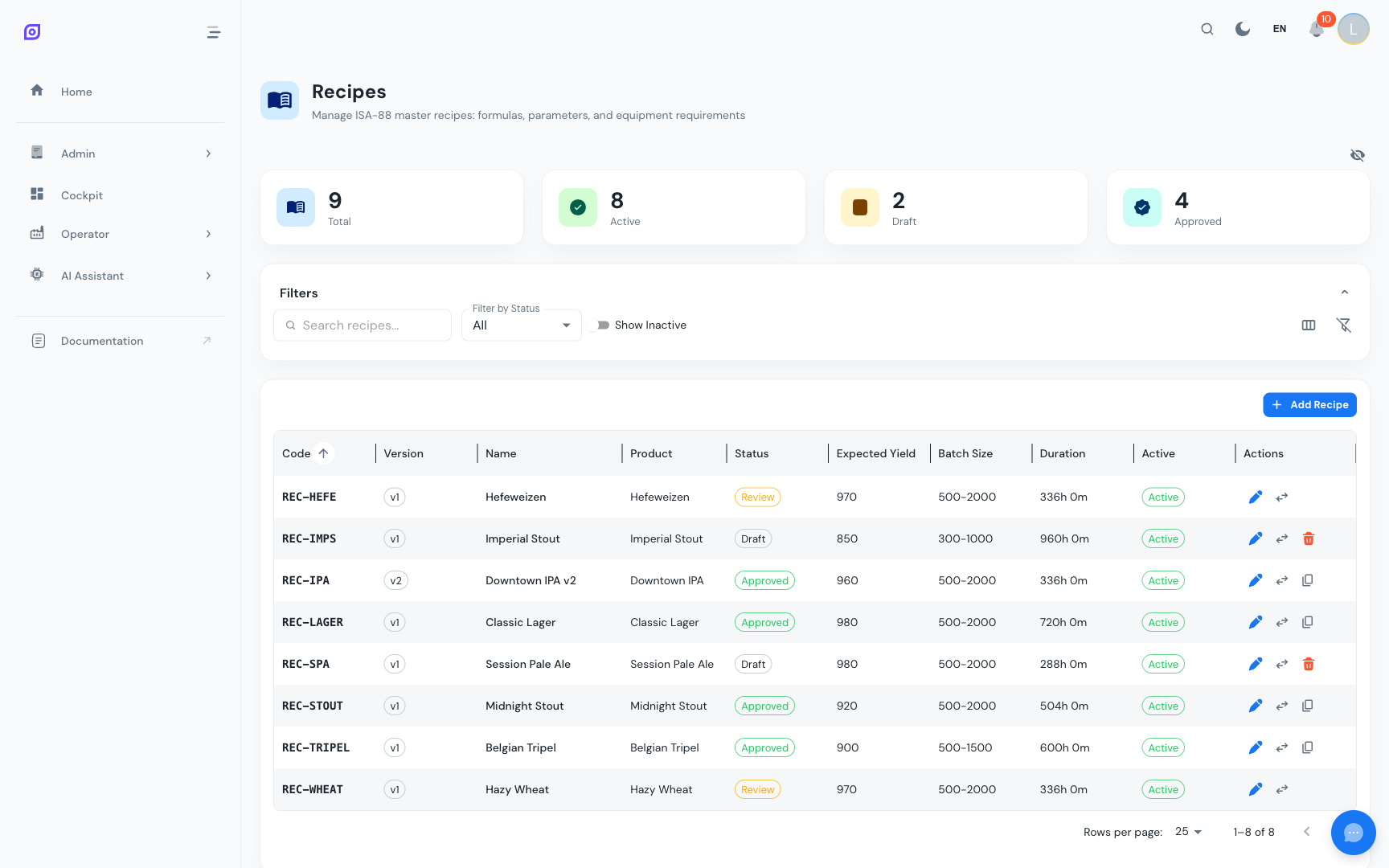
Сводка дашборда
В верхней части страницы четыре карточки KPI дают краткий обзор:
| Карточка | Описание |
|---|---|
| Total | Общее количество рецептов в системе |
| Active | Рецепты с активным флагом |
| Draft | Активные рецепты, находящиеся в статусе Draft |
| Approved | Активные рецепты, одобренные для производства |
Колонки сетки
DataGrid списка рецептов отображает следующие колонки:
| Колонка | Описание | Компактный вид | Полный вид |
|---|---|---|---|
| Code | Идентификатор рецепта (моноширинный) | Видна | Видна |
| Version | Значок номера версии (например, v1, v2) | Видна | Видна |
| Name | Отображаемое название рецепта | Видна | Видна |
| Description | Необязательный текст описания | Скрыта | Видна |
| Product | Название выходного материала/продукта | Видна | Видна |
| Status | Чип статуса жизненного цикла (Draft/Review/Approved/Obsolete) | Видна | Видна |
| Procedure | Название связанной пошаговой процедуры | Скрыта | Видна |
| Created | Метка времени создания | Скрыта | Видна |
| Active | Чип Active/Inactive | Видна | Видна |
| Actions | Кнопки редактирования, удаления, изменения статуса, новой версии | Видна | Видна |
Переключайтесь между компактным и полным видом колонок с помощью значка видимости колонок в строке фильтров. Также можно использовать встроенную панель «Manage Columns» DataGrid для показа/скрытия отдельных колонок.
Поиск и фильтрация
Строка фильтров предоставляет следующие элементы управления:
| Элемент | Поведение |
|---|---|
| Поиск | Фильтрует по названию рецепта, коду или названию продукта (без учёта регистра) |
| Status | Выпадающий список для фильтрации по статусу: All, Draft, Review, Approved, Obsolete |
| Show Inactive | Переключатель для включения рецептов с active = false |
| Переключатель колонок | Переключение между компактной и полной видимостью колонок |
| Очистить фильтры | Сброс всех фильтров, текста поиска и ширины колонок до значений по умолчанию |
Управление статусом
Каждый рецепт следует управляемому жизненному циклу. Статус рецепта можно изменить прямо из списка:
- Нажмите на чип статуса в колонке Status
- Появится контекстное меню с доступными переходами для текущего статуса
- Нажмите на нужный переход
Переходы статусов
| Текущий статус | Доступные действия |
|---|---|
| Draft | Submit for Review |
| Review | Approve, Return to Draft |
| Approved | Mark Obsolete |
| Obsolete | (нет переходов) |
Когда рецепт одобряется, имя одобрившего пользователя записывается автоматически. Эта информация хранится для прослеживаемости и видна в журнале аудита.
Ограничения редактирования
Редактировать или удалять можно только рецепты в статусе Draft. Это включает:
- Изменение названия рецепта, кода, описания или любого поля
- Добавление, редактирование или удаление элементов формулы
- Добавление, редактирование или удаление параметров фаз
- Добавление, редактирование или удаление требований к оборудованию
Если необходимо изменить одобренный или устаревший рецепт, вместо этого создайте новую версию.
Создание новой версии
Версионирование позволяет итеративно работать с рецептами, сохраняя историю предыдущих версий.
- Нажмите кнопку действия версия (значок копирования) на любом рецепте в списке
- Появится диалог подтверждения с названием рецепта и текущей версией
- Нажмите Confirm для создания новой версии
Что происходит при создании новой версии:
- Создаётся новая запись рецепта с тем же кодом, но с увеличенным номером версии
- Все дочерние записи копируются из исходного рецепта:
- Элементы формулы (спецификация материалов)
- Параметры фаз (переопределения уставок)
- Требования к оборудованию
- Новая версия начинается в статусе Draft, независимо от статуса исходной версии
- Новая версия помечается как
active = true
Можно просматривать все версии рецепта с одинаковым кодом. Используйте поле поиска для фильтрации по коду и просмотра полной истории версий рядом друг с другом.
Создание рецепта
- Нажмите кнопку Add Recipe над DataGrid
- Заполните поля формы на вкладке General (см. Начало работы для описания полей)
- Нажмите Create
- Рецепт создаётся с версией
v1в статусе Draft
Редактирование рецепта
- Нажмите кнопку edit (синий значок карандаша) в строке рецепта в Draft
- Открывается диалог редактирования с вкладками:
- Внесите изменения и нажмите Update
Вкладки Formula, Parameters и Equipment показываются только при редактировании существующего рецепта (не при создании). Сначала создайте рецепт, а затем отредактируйте его, чтобы добавить субресурсы.
Удаление рецепта
- Нажмите кнопку delete (красный значок корзины) в строке рецепта в Draft
- Подтвердите удаление в диалоге
Удалять можно только рецепты в Draft. Одобренные рецепты сначала должны быть помечены как устаревшие, но они не могут быть удалены, только архивированы для прослеживаемости.
Связанные страницы
- Formulas, управление спецификацией материалов
- Parameters, настройка уставок фаз
- Equipment Requirements, сопоставление рецептов с оборудованием
- Changeover Rules, правила переключения продуктов
- Batch Model (ISA-88), концептуальный обзор
Предварительные требования
- Обзор рецептов
- Введение, получите общее представление об OpSee