Начало работы с рецептами
Это руководство проведёт вас через создание полного рецепта с нуля. В конце у вас будет рецепт с формулой (спецификация материалов), параметрами фаз и требованиями к оборудованию, готовый к отправке на проверку и в итоге к использованию в производственных заказах.
Предварительные требования
Перед созданием рецепта убедитесь, что у вас есть:
- Procedures, по крайней мере одна пошаговая процедура с настроенными операциями и фазами
- Materials, сырьё и готовые продукты, определённые в мастер-данных материалов
- Equipment, иерархия оборудования с настроенными классами оборудования
Рецепты ссылаются на процедуры, материалы и оборудование. Если они ещё не настроены, сначала завершите эти конфигурации.
Шаг 1: Перейдите к списку рецептов
- Откройте меню Admin в основной навигации
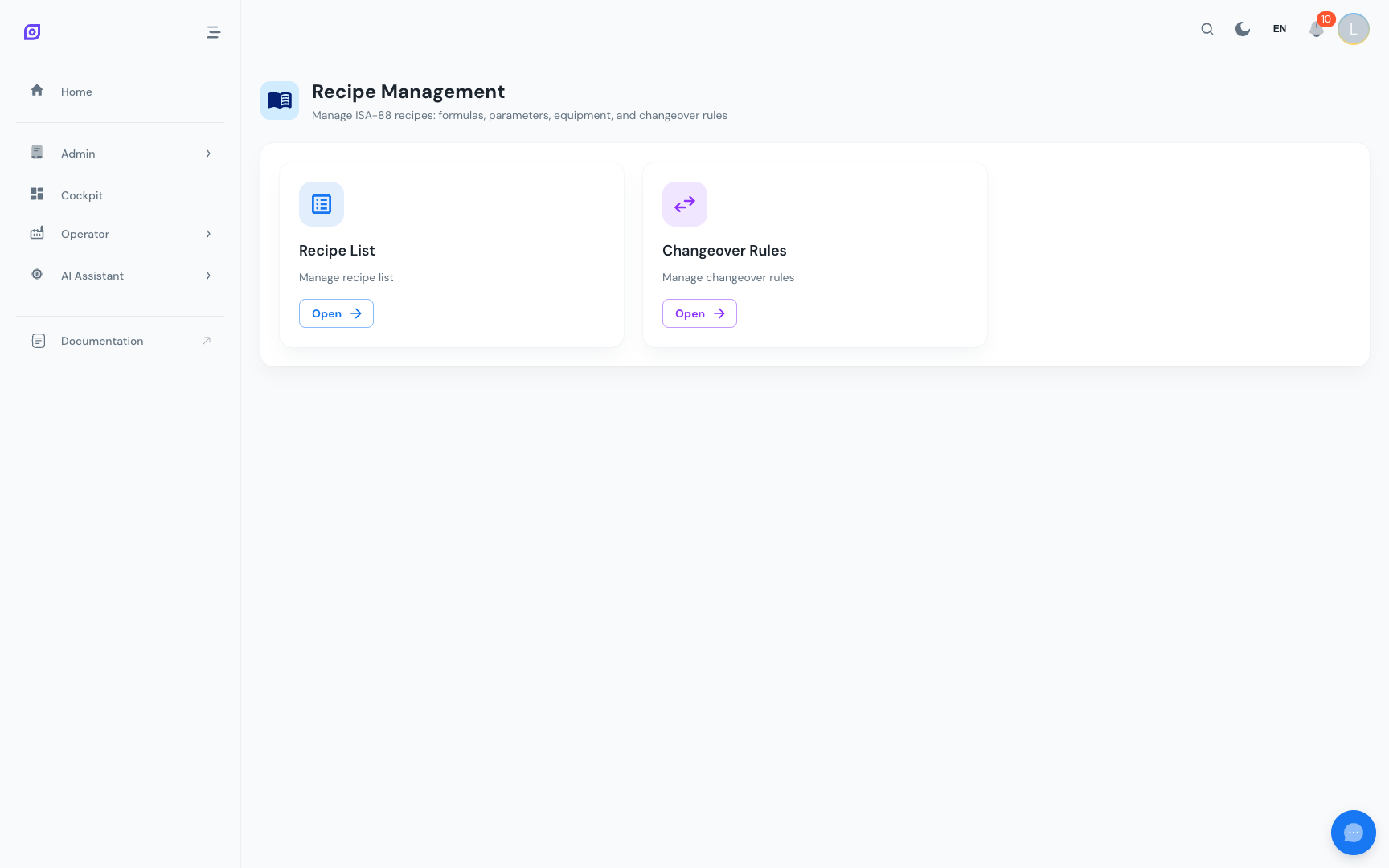
- Нажмите Recipes, чтобы открыть страницу навигации рецептов
- Нажмите Recipe List, чтобы открыть представление управления рецептами
Шаг 2: Создание нового рецепта
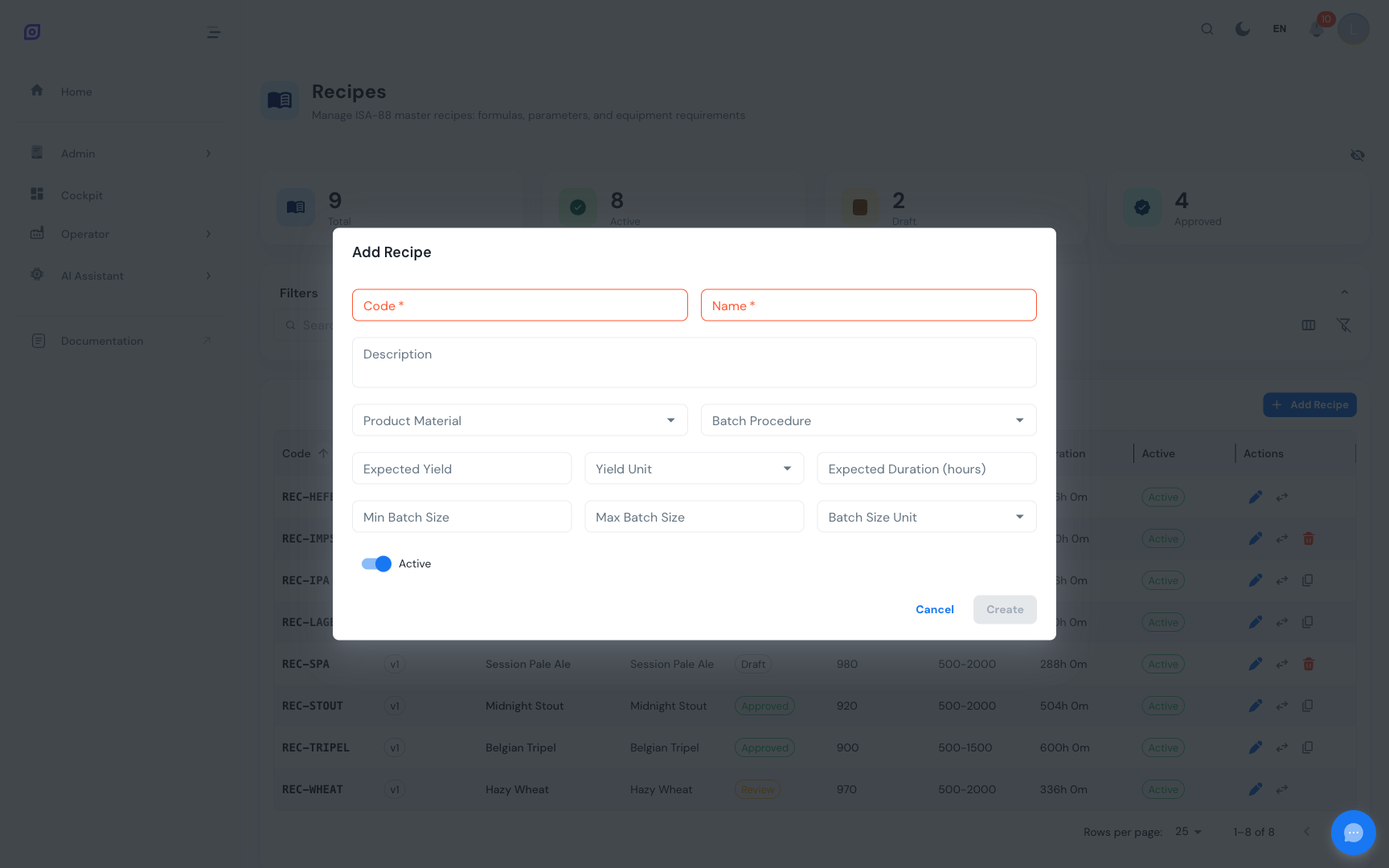
- Нажмите кнопку Add Recipe (в правом верхнем углу карточки содержимого)
- Заполните вкладку General формы рецепта:
| Поле | Описание | Обязательно |
|---|---|---|
| Name | Отображаемое название рецепта | Да |
| Code | Уникальный идентификатор (в сочетании с версией) | Да |
| Description | Необязательный текст с описанием рецепта | Нет |
| Product | Выходной материал (готовый продукт) | Нет |
| Batch Procedure | Процедура, которой следует этот рецепт | Нет |
| Expected Yield | Ожидаемое количество выходного продукта | Нет |
| Yield UOM | Единица измерения выхода | Нет |
| Expected Duration | Ожидаемая длительность одной партии (в секундах) | Нет |
| Min/Max Batch Size | Допустимый диапазон размера партии | Нет |
| Batch Size UOM | Единица измерения размера партии | Нет |
| Active | Включён ли рецепт | Да (по умолчанию: вкл.) |
- Нажмите Create, чтобы сохранить рецепт
Код рецепта не обязательно должен быть глобально уникальным. OpSee использует комбинацию code + version в качестве уникального идентификатора. Первая версия всегда v1.
Шаг 3: Добавление элементов формулы
Формула определяет спецификацию материалов, какие ингредиенты входят в рецепт и в каком количестве.
- Нажмите кнопку edit на только что созданном рецепте, чтобы открыть диалог редактирования
- Перейдите на вкладку Formula
- Нажмите Add Item и заполните:
| Поле | Описание | Обязательно |
|---|---|---|
| Material | Входной материал (выпадающий список с поиском) | Да |
| Quantity | Требуемое количество | Да |
| Unit | Единица измерения (kg, L, pcs и т. д.) | Да |
| Critical | Флаг для критичных ингредиентов | Нет |
| Tolerance % | Допустимый процент отклонения | Нет |
- Повторите для каждого материала в рецепте
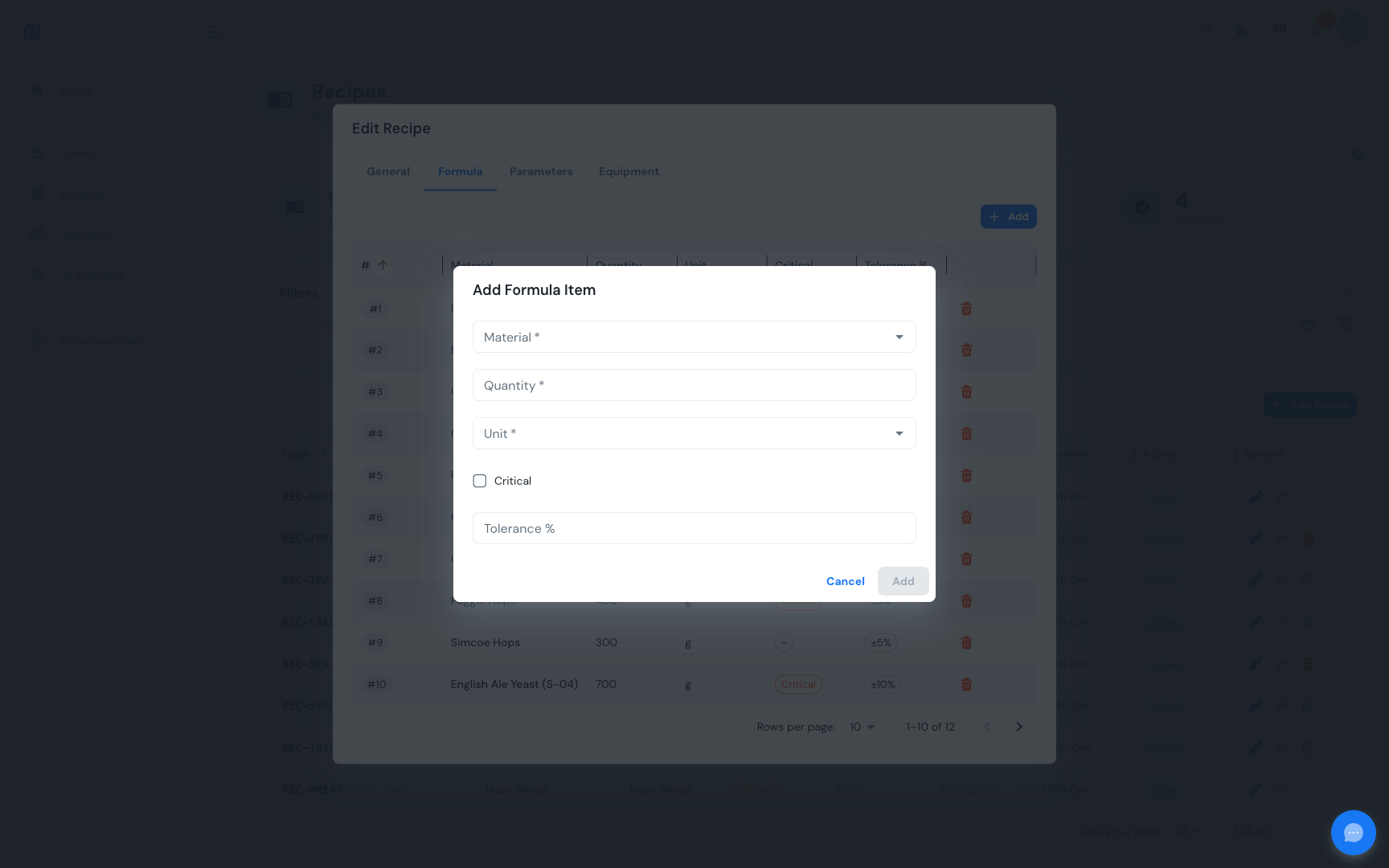
Критичные ингредиенты помечаются красным чипом в сетке формулы. Это помогает операторам определять ингредиенты, требующие особого внимания во время производства.
Шаг 4: Установка параметров фаз
Параметры фаз переопределяют уставки по умолчанию, определённые в фазах процедуры. Например, если процедура содержит фазу «Set Temperature», рецепт указывает, какую температуру использовать для этого конкретного продукта.
- Перейдите на вкладку Parameters
- Нажмите Add Item
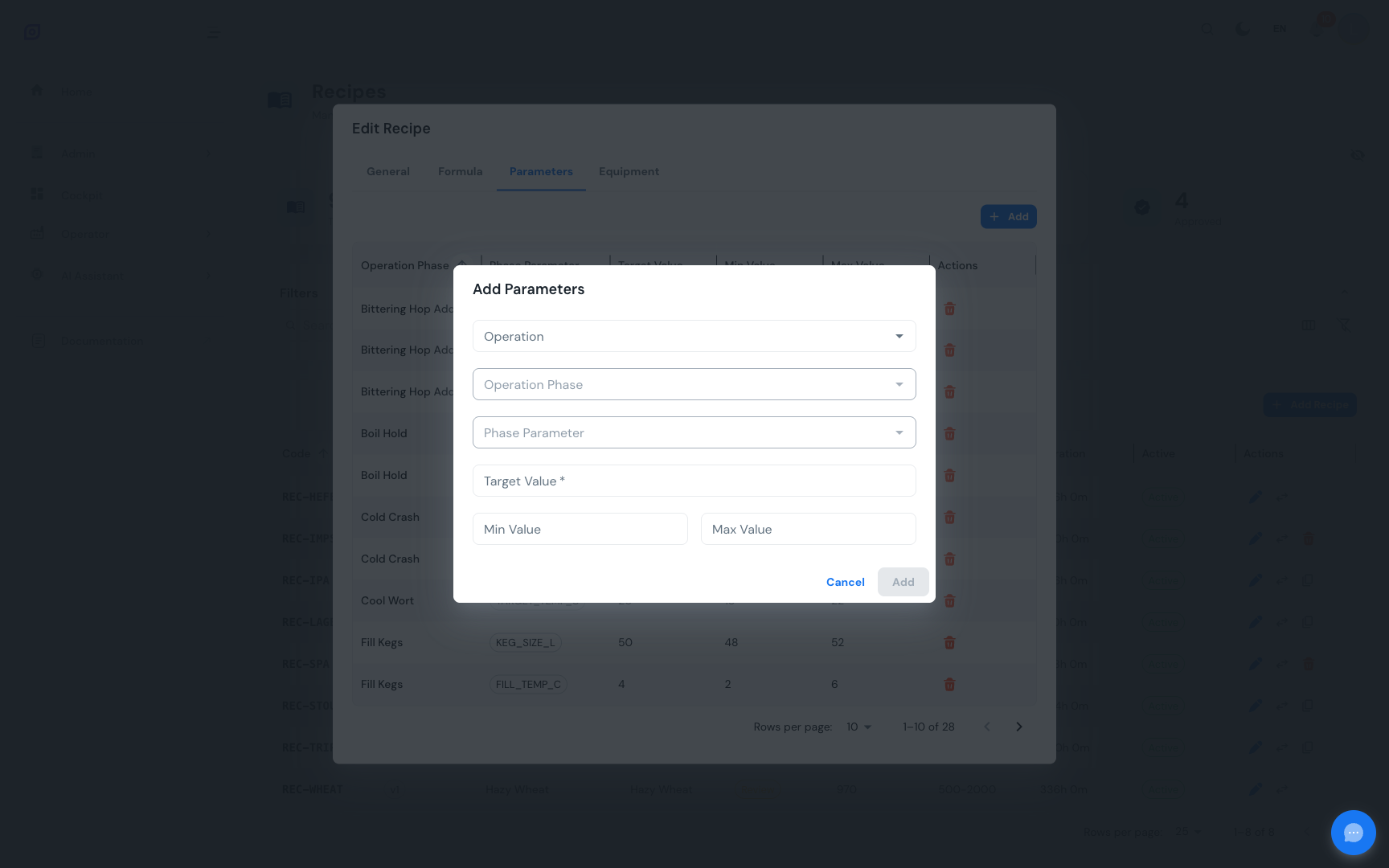
- Используйте каскадные выпадающие списки:
- Выберите Operation из связанной процедуры
- Выберите Operation Phase в этой операции
- Выберите Phase Parameter, определённый в этой фазе
- Введите Target Value и при необходимости Min и Max допустимые значения
- Нажмите Add Item, чтобы сохранить
Если на вкладке Parameters отображается сообщение вроде «Select a procedure first», вернитесь на вкладку General и назначьте рецепту пошаговую процедуру.
Шаг 5: Определение требований к оборудованию
Требования к оборудованию указывают, какой класс оборудования и при необходимости конкретная единица оборудования необходимы для каждой пошаговой процедуры в партии.
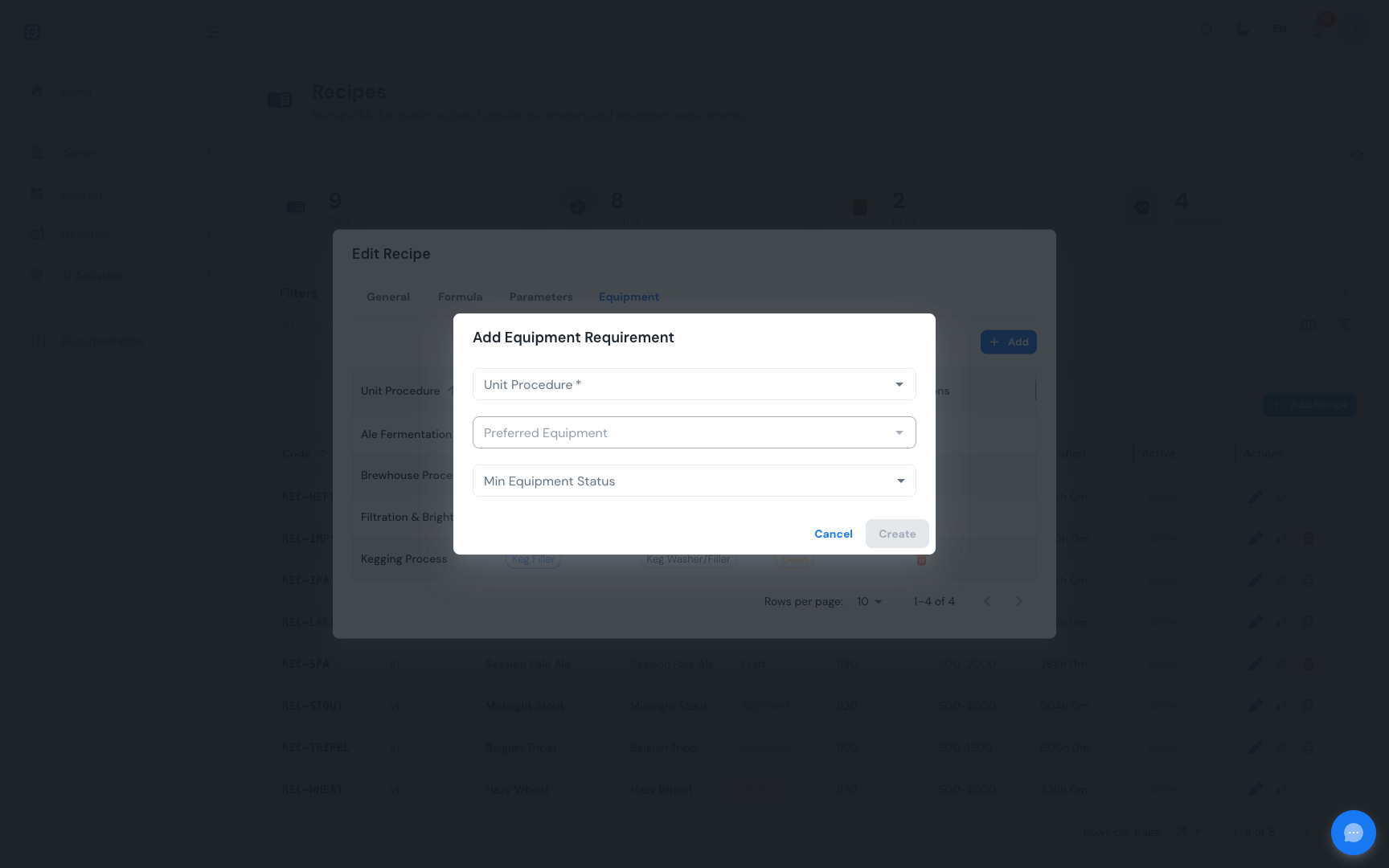
- Перейдите на вкладку Equipment
- Нажмите Add Item
- Выберите Unit Procedure (выпадающий список оборудования автоматически фильтруется на основе класса оборудования пошаговой процедуры)
- При необходимости выберите Preferred Equipment единицу
- При необходимости задайте Minimum Equipment Status (dirty, clean, disinfected, sterile, qc_ok)
- Нажмите Create
Шаг 6: Отправка на проверку
Когда рецепт готов:
- Закройте диалог редактирования
- В списке рецептов найдите колонку Status для вашего рецепта (отображается «Draft»)
- Нажмите на чип статуса, чтобы открыть меню перехода статуса
- Выберите Submit for Review
- Статус меняется на Review, рецепт теперь заблокирован для редактирования
Шаг 7: Одобрение для производства
Авторизованный пользователь может затем:
- Нажать на чип статуса Review
- Выбрать Approve
- Рецепт теперь Approved и доступен для производственных заказов
Имя одобрившего пользователя записывается автоматически для прослеживаемости. Все переходы статусов регистрируются в журнале аудита.
Следующие шаги
- Список рецептов, узнайте о поиске, фильтрации, версионировании и массовом управлении
- Formulas, углублённое изучение управления элементами формулы
- Parameters, расширенная настройка параметров
- Equipment Requirements, ограничения класса и статуса оборудования
- Changeover Rules, определение правил переключения продуктов для отслеживания OEE
Связанное
- Batch Model (ISA-88)
- Procedures, дополнительный модуль