Смена пароля
Вы можете изменить пароль OpSee непосредственно со страницы своего профиля. Новый пароль должен соответствовать минимальным требованиям сложности, настроенным вашим администратором в Keycloak.
Шаги
- Щёлкните по своему аватару в правом верхнем углу заголовка
- Выберите Профиль
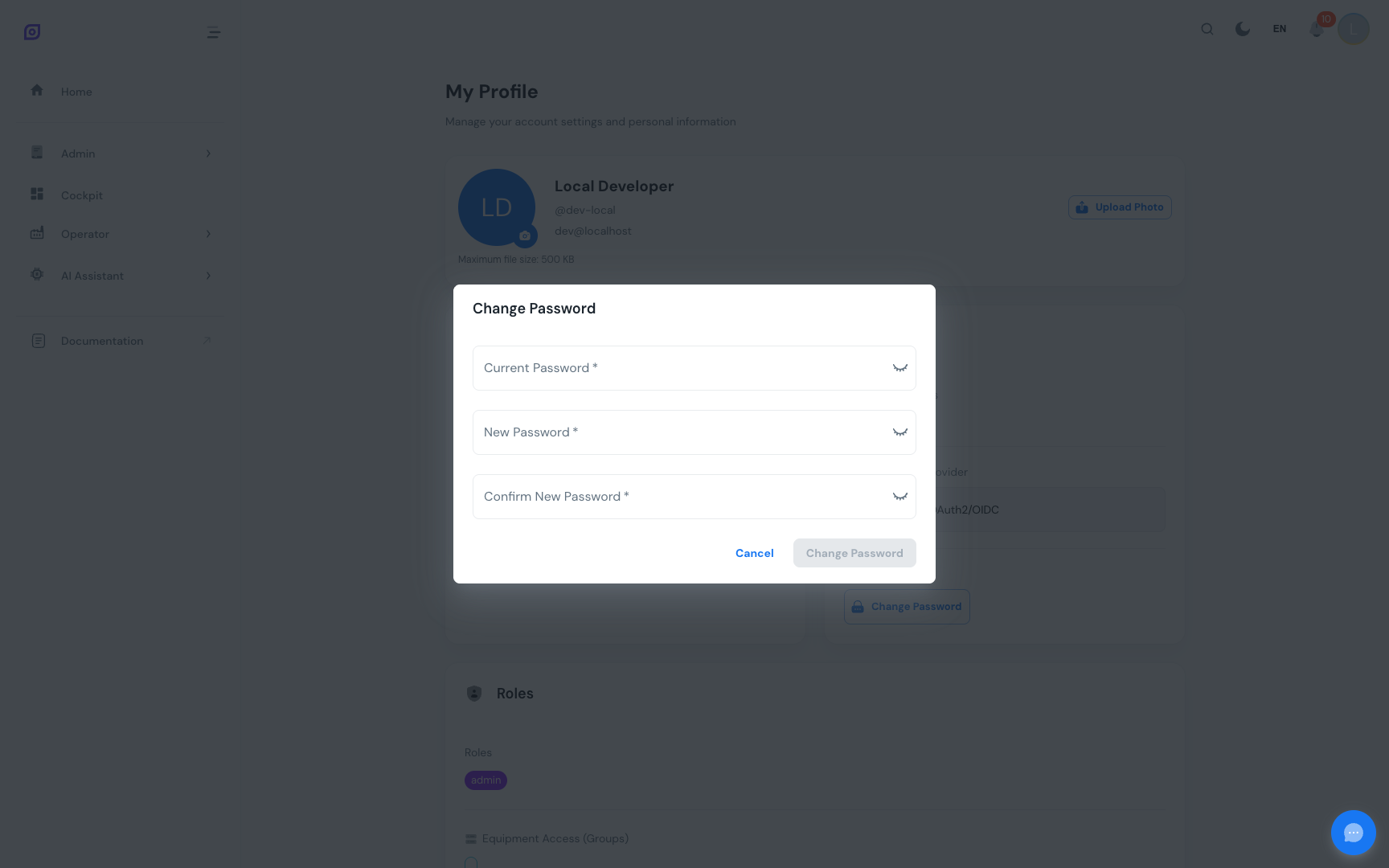
- В карточке Безопасность нажмите Сменить пароль
- Откроется диалоговое окно, введите:
- Текущий пароль — ваш существующий пароль
- Новый пароль — желаемый новый пароль
- Подтвердите новый пароль — введите новый пароль ещё раз для проверки
- Нажмите Сохранить
Если изменение прошло успешно, появится зелёное уведомление о подтверждении, и вы сможете продолжить работу с существующей сессией.
Требования к паролю
Требования к паролю (минимальная длина, специальные символы, заглавные буквы и т. д.) настраиваются вашим администратором Keycloak. Если ваш новый пароль не соответствует требованиям, диалоговое окно показывает конкретную ошибку, объясняющую, что отсутствует.
Распространённые требования:
- Не менее 8 символов
- Не менее одной заглавной буквы
- Не менее одной цифры
- Не менее одного специального символа (!@#$%^&*)
Сессия после смены пароля
Смена пароля не завершает вашу текущую сессию. Вы остаётесь в системе. Однако другие активные сессии (например, на другом устройстве или в другом браузере) могут быть завершены в зависимости от вашей конфигурации Keycloak.
Забыли пароль?
Если вы не помните свой текущий пароль, вы не можете использовать этот диалог, для проверки требуется ваш существующий пароль.
Вместо этого:
- Выйдите из OpSee
- На странице входа Keycloak нажмите Забыли пароль?
- Введите свой адрес электронной почты
- Следуйте инструкциям по сбросу, отправленным на вашу почту
Или обратитесь к ИТ-администратору, чтобы сбросить пароль в Keycloak.
Пользователи LDAP / Active Directory
Если ваша организация использует LDAP или Active Directory, федерированный с Keycloak, OpSee не может изменить ваш пароль, он управляется вашим каталогом. Используйте стандартный процесс смены пароля вашей организации (Windows Active Directory, корпоративный ИТ-портал и т. д.).
Предварительные условия
- Обзор профиля — сначала перейдите на страницу профиля
- Сессия и вход в систему — поведение сессии после смены пароля
Связанное
- Администрирование → Контроль доступа — сброс пароля администратором (только для администратора)