Начало работы
Это руководство проведёт вас по модулю Production за пять минут. К концу вы научитесь перемещаться между производственными экранами, выбирать оборудование и временные диапазоны, а также читать панель OEE.
Шаг 1. Откройте Production Hub
Нажмите Production в главном меню навигации. Вы попадёте на страницу навигации Production, на которой отображается карточка для каждого доступного подраздела.
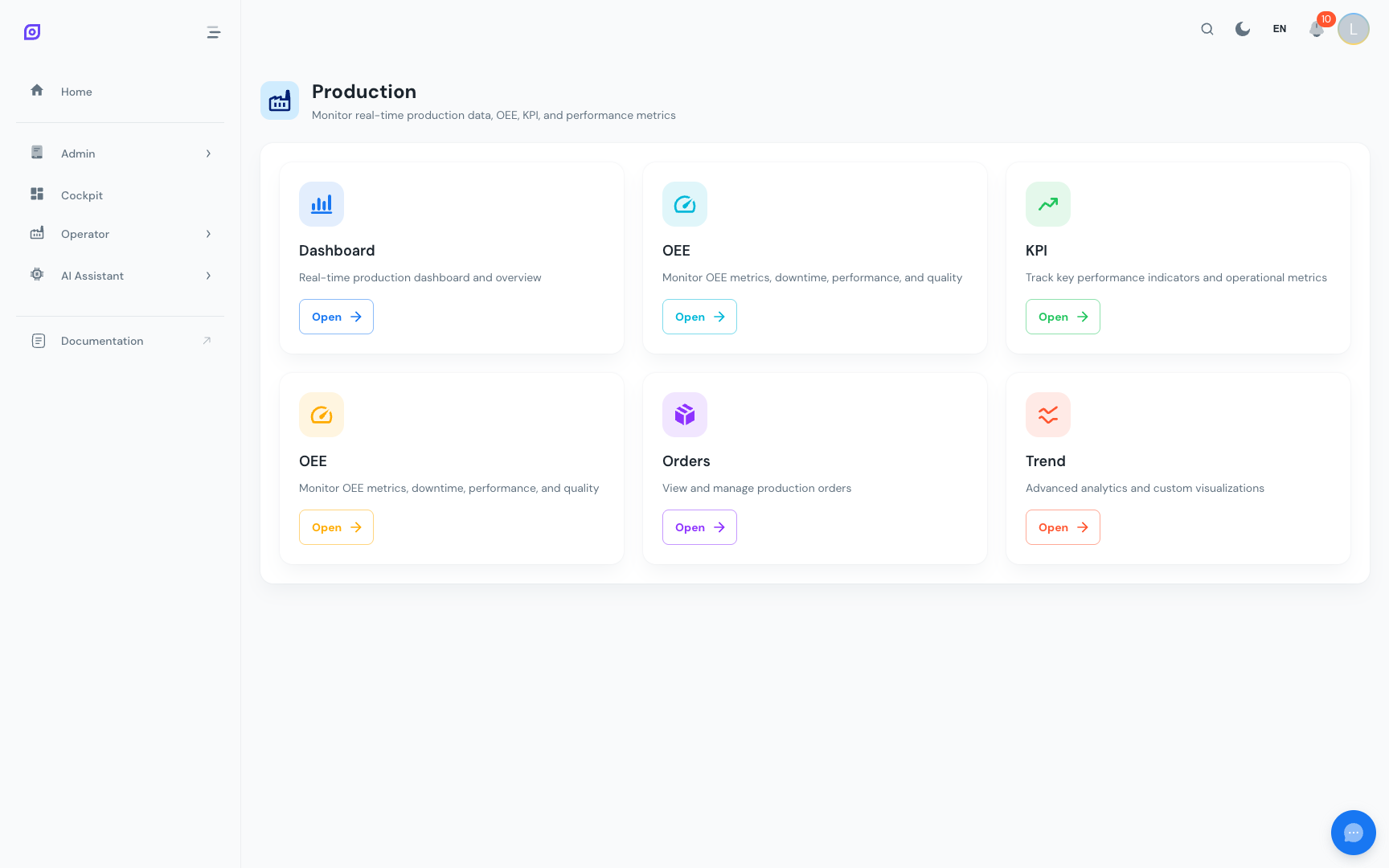
Каждая карточка содержит:
- Иконку, обозначающую тип раздела (панель, OEE, KPI и т. д.)
- Заголовок, переведённый на ваш текущий язык
- Краткое описание того, что предоставляет раздел
- Кнопку Открыть для перехода в этот раздел
Отображаемые карточки зависят от конфигурации меню вашего объекта и ваших разрешений пользователя. Если ожидаемого раздела нет, обратитесь к администратору.
Шаг 2. Откройте OEE Dashboard
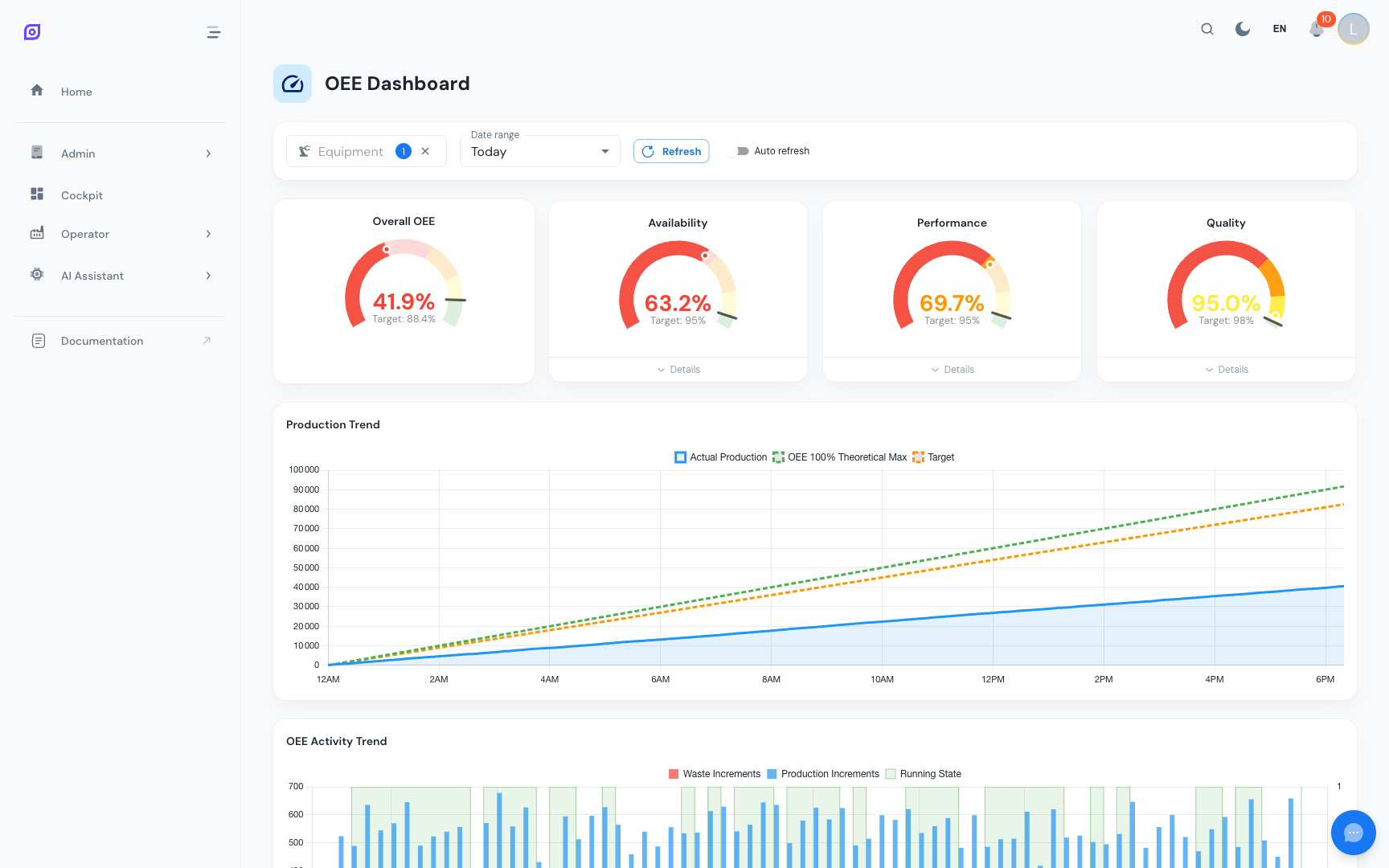
Нажмите карточку OEE Dashboard. Это самый используемый экран в производстве, он показывает полный расчёт OEE для одной единицы оборудования за заданный временной диапазон.
Шаг 3. Выберите оборудование
Используйте фильтр Equipment в верхней части страницы. Начните вводить название вашей производственной линии или машины и выберите её из выпадающего списка.

Если оборудование не выбрано, панель автоматически выбирает первое доступное. Вы можете изменить его в любой момент, панель перезагружается немедленно.
Шаг 4. Выберите временной диапазон
Элементы управления временным диапазоном определяют, за какой период отображаются данные. У вас есть два варианта:
-
Предустановленный диапазон, выберите готовый диапазон из выпадающего списка: Сегодня, Вчера, На этой неделе, Последние 7 дней, В этом месяце и т. д. Эти предустановки настраиваются в базе данных и учитывают часовой пояс вашего браузера.
-
Пользовательский диапазон, введите конкретные начальную и конечную даты/время для специального анализа.

Все производственные экраны используют запросы с учётом часового пояса. Время, которое вы видите на экране, соответствует местному часовому поясу вашего браузера, поэтому оно совпадает с настенными часами в цеху.
Шаг 5. Прочитайте панель
Когда оборудование и временной диапазон заданы, OEE Dashboard отображает несколько разделов:
Индикаторы KPI
Четыре полукруглых индикатора в верхней части показывают:
- OEE, общая эффективность (произведение трёх метрик ниже)
- Availability, время работы по сравнению с запланированным временем производства
- Performance, фактическая скорость по сравнению с идеальным временем цикла
- Quality, годные изделия по сравнению с общим количеством произведённых
Каждый индикатор использует цветовые пороги, полученные из настроенных целей оборудования:
- Зелёный, на уровне или выше цели
- Жёлтый, близко к цели
- Оранжевый, ниже цели
- Красный, значительно ниже цели
Каскадная диаграмма
Каскадная диаграмма показывает, как расходуется общее доступное время:
Каждая полоса представляет временной интервал, что облегчает понимание того, где возникают наибольшие потери.
Тренд производства
Линейная диаграмма, показывающая накопительное производство за выбранный период с тремя линиями:
- Фактическое производство, что было реально произведено
- Теоретический максимум, что могло бы быть произведено на идеальной скорости без остановок
- Цель, производственный целевой показатель
Тренд активности
Временной график, показывающий:
- Состояние работы, бинарный сигнал работа/остановка по времени
- Прирост производства, ступенчатый счётчик изделий
- Прирост брака, ступенчатый счётчик отбракованных
Распределение простоев
Таблицы и графики, показывающие:
- Основные причины простоев, ранжированные по общей продолжительности
- События по типу потерь, плановые против неплановых против потерь производительности
- MTTR (Mean Time To Repair) и MTBF (Mean Time Between Failures)
Шаг 6. Включите автообновление (опционально)
Переключите тумблер Auto-refresh в области фильтров, чтобы панель обновлялась автоматически. Это полезно для отображения на цеховом экране.
Для цеховых экранов вместо этого рассмотрите Cockpit, он позволяет создавать пользовательские макеты с несколькими виджетами OEE на одном экране.
Следующие шаги
| Страница | Что вы узнаете |
|---|---|
| OEE Dashboard | Подробное изучение каждого графика и метрики |
| Экран оператора простоев | Как регистрировать и проверять события простоя |
| Обзор оборудования | Сравнение нескольких линий с одного взгляда |
| Production Dashboard | Живая панель на основе Grafana |
Предварительные требования
- Обзор Production
- Введение, получите общую картину OpSee
Связанное
- Основы OEE
- Cockpit, дополнительный модуль