Экран оператора простоев
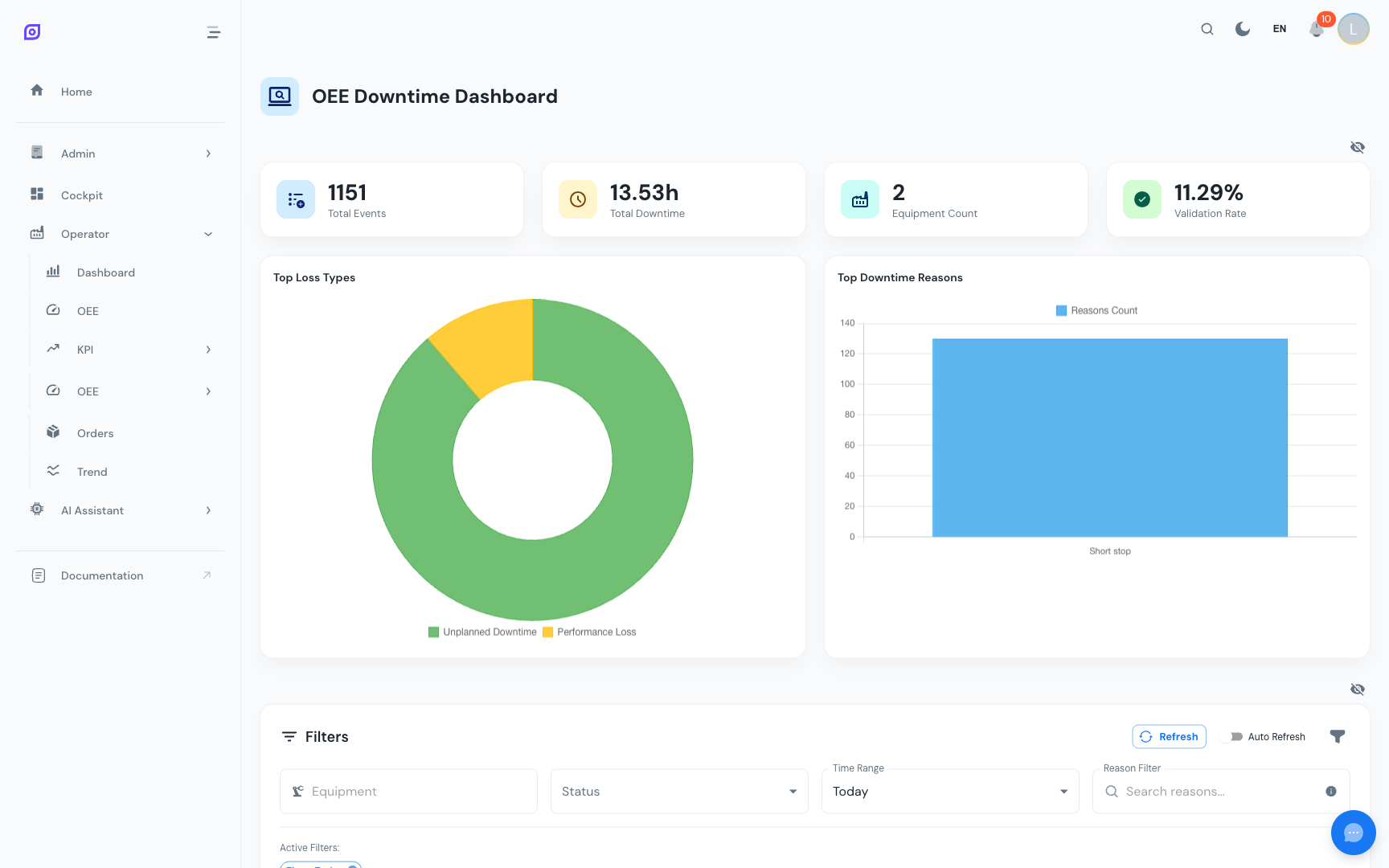
Экран оператора простоев — это ежедневное рабочее пространство производственных операторов. Он отображает все события простоя (доступности) для выбранного оборудования, предоставляет визуальную временную шкалу и позволяет операторам классифицировать события с причинами, разделять длинные события, объединять связанные события и добавлять комментарии.
Этот экран напрямую влияет на доступность OEE — каждое правильно классифицированное событие помогает руководителям понять, где теряется время.
Раскладка экрана
Экран простоев использует стандартную раскладку оператора с четырьмя секциями сверху вниз:
- Карточки дашборда: сводные KPI (общее количество событий, общий простой, уровень валидации и т. д.)
- Фильтры: оборудование, временной интервал, статус, поиск причин и переключатель коротких остановок
- Временная шкала: складывающаяся визуальная временная шкала, показывающая события в виде цветных капсул
- Таблица данных: полный DataGrid со списком всех событий с встроенными действиями
Карточки дашборда
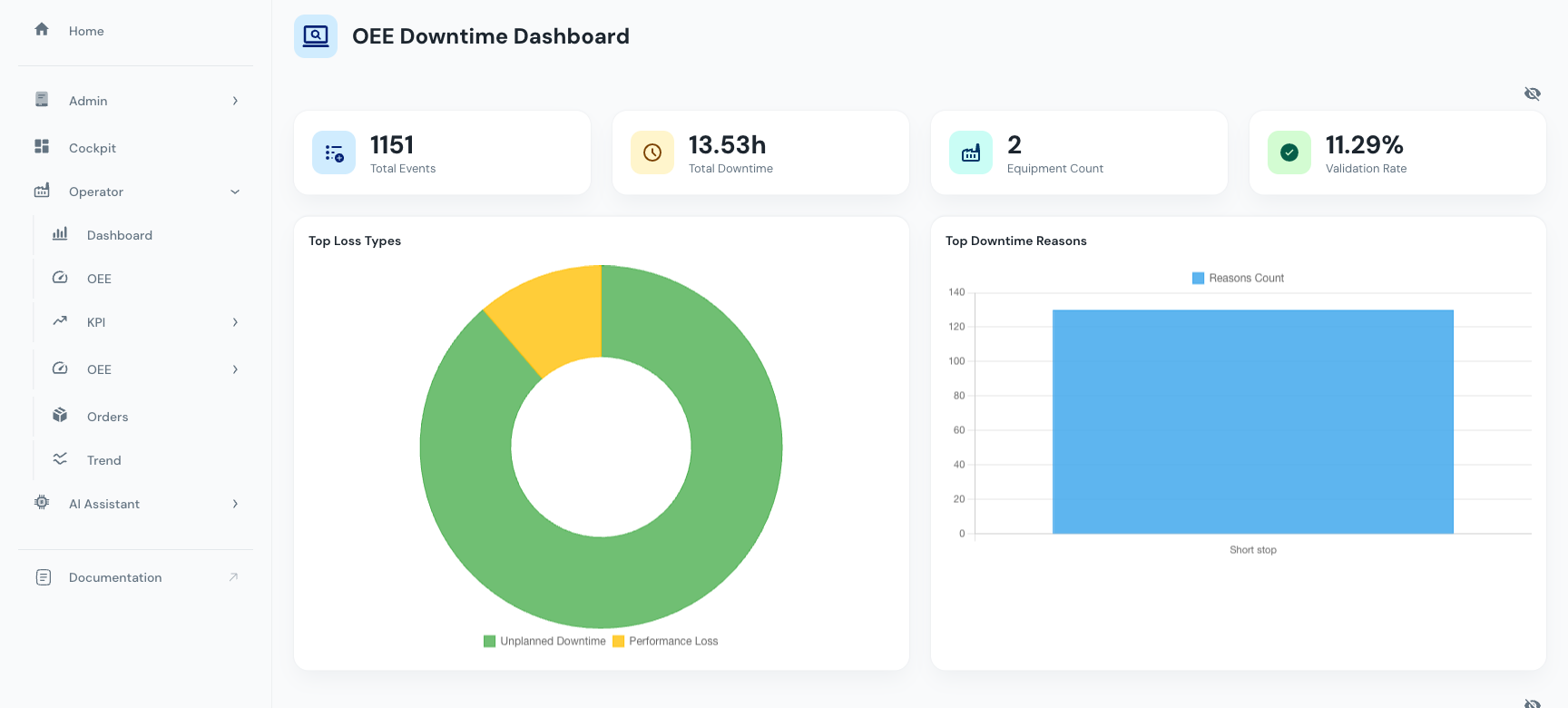
Сводные карточки сверху обеспечивают мгновенный обзор:
| Карточка | Описание |
|---|---|
| Всего событий | Количество событий простоя за выбранный период |
| Общий простой | Сумма продолжительностей всех событий (в часах и минутах) |
| Количество оборудования | Количество отдельного оборудования с событиями |
| Средняя продолжительность | Средняя длительность события |
| Подтверждённые события | События, которым назначена причина |
| Уровень валидации | Процент событий с причинами (цель: 100%) |
| Топ типов потерь | Наиболее частые категории типов потерь |
| Топ причин | Наиболее частые причины простоев |
Уровень валидации — один из самых важных KPI для операторов. Уровень 100% означает, что каждое событие простоя классифицировано с причиной, что необходимо для точного анализа потерь.
Фильтры
Карточка фильтров обеспечивает комплексную фильтрацию.
Фильтр оборудования
Выберите одну или несколько единиц оборудования с помощью выпадающего списка с поиском и множественным выбором. Иерархическое дерево позволяет выбирать отдельные машины или целые производственные линии.
Временной интервал
Выберите между:
- Предустановкой времени: предопределённые интервалы (Сегодня, Вчера, Эта неделя и т. д.)
- Абсолютным режимом: конкретные начальная и конечная дата/время с помощью выбора даты-времени
Фильтр статуса
Фильтруйте события по их операционному статусу (например, Работает, Остановлен, Обслуживание, Переналадка).
Поиск причин
Введите для поиска событий, соответствующих определённому тексту причины.
Показать короткие остановки
Переключайте, чтобы включить или исключить микро-остановки (события короче настроенного порога). Короткие остановки скрыты по умолчанию для уменьшения шума.
Авто-обновление
Включите авто-обновление, чтобы данные обновлялись каждые 30 секунд. Также доступна ручная кнопка Обновить для обновлений по запросу.
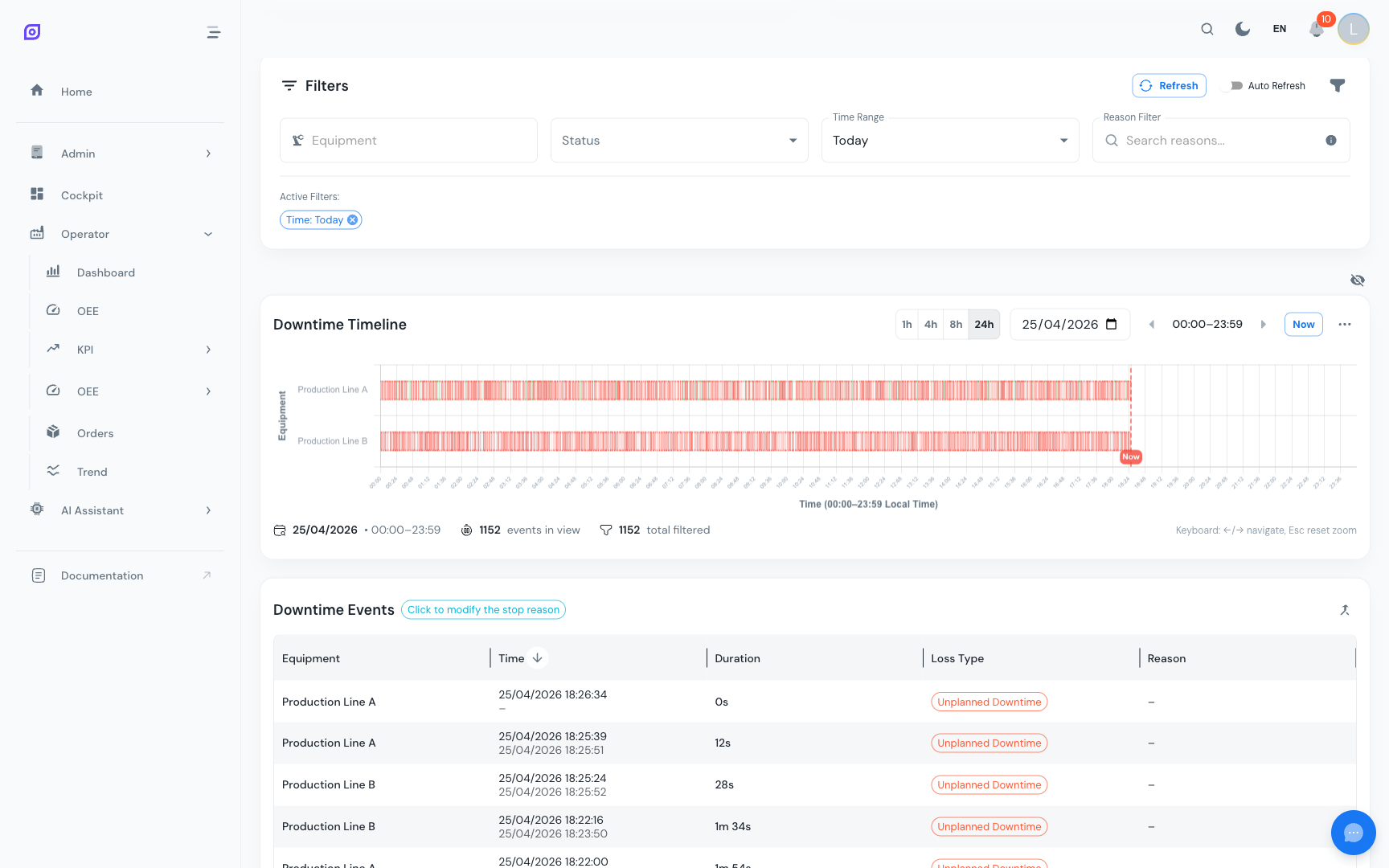
Фильтры применяются немедленно при каждом изменении — кнопки «Применить» нет. После начальной загрузки изменения фильтра перезагружают данные тихо (без индикатора загрузки), поэтому представление кажется отзывчивым.
Временная шкала
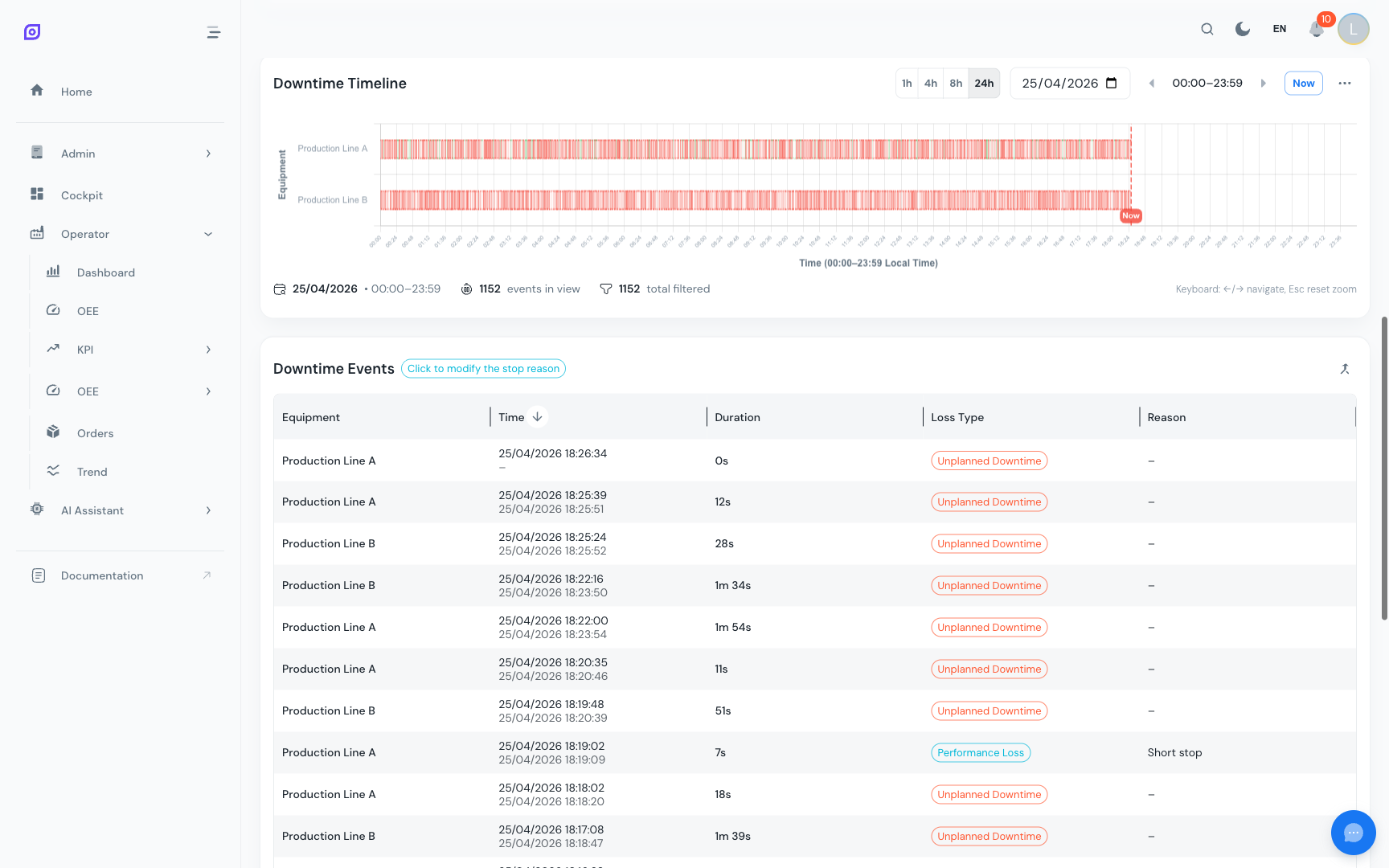
Складывающаяся секция временной шкалы показывает события простоя в виде цветных горизонтальных капсул на временной оси. Каждая строка представляет одну линию оборудования.
Режимы отображения
Контролируйте, какое количество времени отображается на временной шкале одновременно:
- 1 час: наиболее детальное представление, лучше всего для просмотра отдельных коротких событий
- 4 часа: хорошо для анализа полусмены
- 8 часов: обзор полной смены
- 24 часа: весь день
Перемещайтесь во времени с помощью часового слайдера или селектора дня.
Цветовые режимы
Переключайтесь между двумя цветовыми режимами:
| Режим | Описание |
|---|---|
| Валидация | Зелёный = подтверждено (причина назначена), Красный = не подтверждено |
| Тип потерь | Каждый тип потерь имеет свой цвет, соответствующий конфигурации типа потерь |
Взаимодействие с временной шкалой
- Нажмите на капсулу, чтобы выбрать событие и открыть панель выбора причины
- Shift-клик на двух капсулах, чтобы выбрать их для операции слияния
- Наведите для просмотра подсказки с деталями события (время начала, время окончания, продолжительность, причина, оборудование)
- Масштабируйте временной диапазон, выделяя его (клик и перетаскивание) на графике
Выбор оборудования
Когда в фильтре несколько единиц оборудования, используйте флажки оборудования над временной шкалой для управления видимыми линиями.
Таблица данных
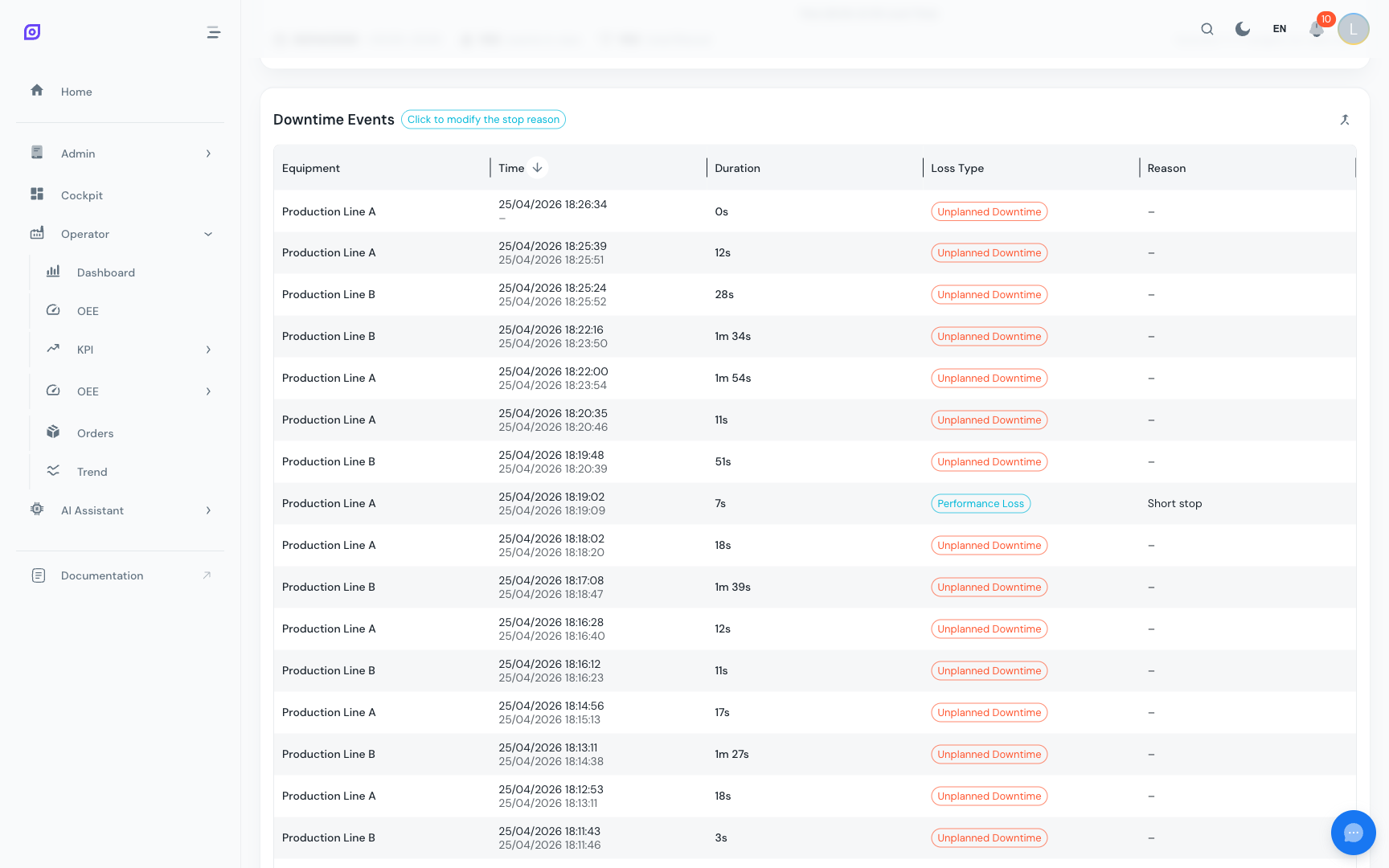
DataGrid под временной шкалой перечисляет все события с сортируемыми, фильтруемыми столбцами:
| Столбец | Описание |
|---|---|
| Оборудование | Имя оборудования |
| Время начала | Когда событие началось |
| Время окончания | Когда событие закончилось |
| Продолжительность | Длина события (форматировано в часы, минуты или секунды) |
| Причина (Уровень 0-3) | Иерархическая классификация причин |
| Под-оборудование | Какой подкомпонент вызвал остановку (если применимо) |
| Тип потерь | Категория: Плановые, Внеплановые, Вне зоны и т. д. |
| Подтверждено | Назначена ли причина |
| Комментарий | Заметки оператора |
| Статус | Текущий операционный статус |
| Действия | Редактирование, разделение и другие операции |
Видимость столбцов
Используйте переключатель видимости столбцов для переключения между компактным представлением (только основные столбцы) и полным представлением (все столбцы, включая под-оборудование, комментарий и статус).
Классификация событий (назначение причины)
Самая важная задача оператора — назначать причины событиям простоя. Нажмите действие редактировать для события (или нажмите на капсулу временной шкалы), чтобы открыть панель выбора причины.
Панель выбора причины
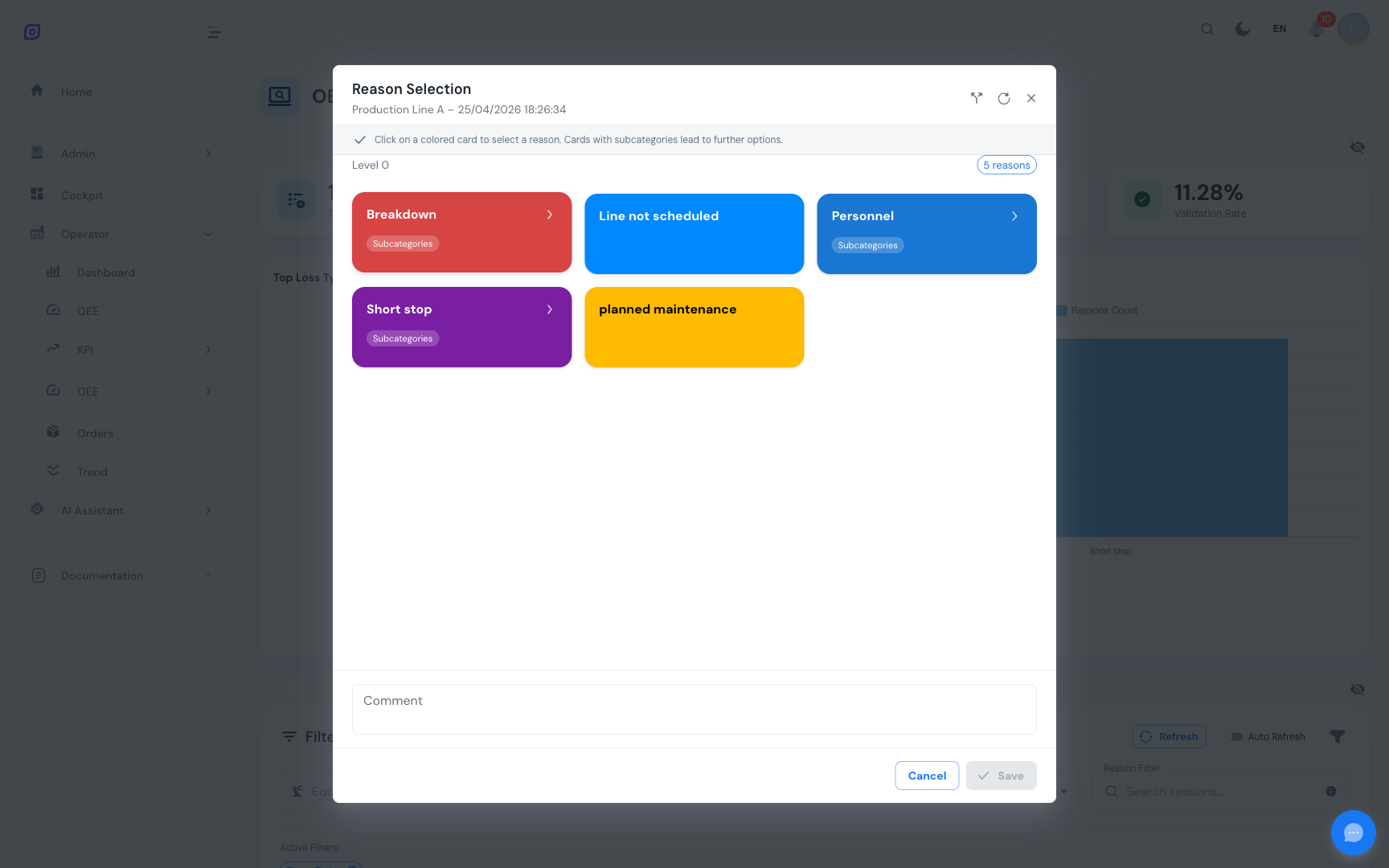
Панель показывает иерархическое дерево причин, настроенное для вашей площадки:
- Уровень 0: категория верхнего уровня (например, «Механика», «Электрика», «Процесс»)
- Уровень 1: подкатегория (например, «Двигатель», «Датчик», «Материал»)
- Уровень 2: конкретная причина (например, «Отказ подшипника», «Датчик приближения», «Разрыв плёнки»)
- Уровень 3: детализация (необязательно, для очень детализированной классификации)
Выберите подходящую причину на каждом уровне. Также можно:
- Выбрать под-оборудование для определения, какой компонент вызвал остановку
- Добавить комментарий со свободным текстом
- Изменить классификацию типа потерь
После сохранения событие помечается как подтверждённое, и уровень валидации увеличивается.
Согласованная классификация причин по сменам критически важна для точного анализа Парето. Используйте одну и ту же причину для одного типа проблемы, даже если разные операторы описывают её по-разному. Иерархическая структура помогает поддерживать эту согласованность.
Разделение событий
Иногда одно длинное событие простоя на самом деле содержит несколько различных причин. Используйте действие Разделить, чтобы разделить одно событие на два.
Как разделить
- Нажмите кнопку действия Разделить в строке события.
- Введите точку разделения (время или продолжительность).
- Подтвердите разделение.
- Создаются два новых события — классифицируйте каждое со своей причиной.
Операция разделения вызывает POST /api/production/oee/availability/{id}/split и создаёт две новые записи из исходной.
Слияние событий
Когда система обнаруживает несколько коротких событий, которые на самом деле являются одним непрерывным простоем (например, машина мерцала включением на 2 секунды между двумя остановками), используйте Слияние для их объединения.
Как объединить
Из таблицы:
- Включите Режим слияния с помощью кнопки переключения.
- Выберите два или более событий, отметив их строки.
- Нажмите Объединить выбранные.
- Подтвердите слияние — создаётся одно событие, охватывающее весь временной диапазон.
Со временной шкалы:
- Нажмите на первую капсулу события.
- Shift-клик на второй капсуле события.
- Подтвердите слияние в появившемся диалоге.
Операция слияния вызывает POST /api/production/oee/availability/merge с выбранными ID событий.
Слияние возможно только для событий на одном и том же оборудовании. Объединённое событие наследует время начала самого раннего события и время окончания самого позднего события.
Поля записи доступности
Каждая запись доступности, возвращаемая API, содержит:
| Поле | Описание |
|---|---|
id | Уникальный идентификатор записи |
equipment_id / equipment_name | Ссылка на оборудование |
start_time / end_time | Временные границы события |
delta | Продолжительность в секундах |
adjusted_delta | Продолжительность, ограниченная границами окна запроса |
sub_equipment_id / sub_equipment_name | Детали подкомпонента |
reason_id_0 до reason_id_3 | Иерархические ID причин |
reason_0 до reason_3 | Иерархические имена причин (переведённые) |
comment | Свободный текст оператора |
type_id / loss_type | Классификация типа потерь |
validated | Назначена ли причина |
status_id / status_name | Операционный статус |
permissions | Уровень разрешений пользователя для этой записи |
API эндпоинты
| Эндпоинт | Метод | Назначение |
|---|---|---|
/api/production/oee/availability/ | GET | Список событий доступности с фильтрами |
/api/production/oee/availability/equipment/{id} | GET | События для конкретного оборудования |
/api/production/oee/availability/summary | GET | Сводная статистика |
/api/production/oee/availability/reasons | GET | Доступные коды причин |
/api/production/oee/availability/record/{id} | GET | Детали одной записи |
/api/production/oee/availability/{id} | PUT | Обновить запись (назначить причину, комментарий и т. д.) |
/api/production/oee/availability/{id}/split | POST | Разделить одно событие на два |
/api/production/oee/availability/merge | POST | Объединить несколько событий в одно |
Лучшие практики для операторов
- Подтверждайте события быстро: классифицируйте причины простоев во время или сразу после события, пока детали свежи.
- Используйте правильный уровень причины: углубляйтесь в иерархию насколько можете. «Механика > Двигатель > Отказ подшипника» гораздо полезнее, чем просто «Механика».
- Добавляйте комментарии для необычных ситуаций: свободный текст помогает команде обслуживания понять контекст.
- Разделяйте длинные события, когда основная причина изменилась посреди события.
- Объединяйте мерцающие события: если машина кратко перезапускалась между двумя связанными остановками, объедините их в одно событие.
- Проверяйте уровень валидации в конце смены: цельтесь в 100%.
Связанные страницы
- Дашборд OEE: посмотрите, как события простоя влияют на общий OEE
- Производительность OEE: исследуйте потери скорости в сравнении с потерями остановок
- Обзор оборудования: сравнение простоев на нескольких линиях
- Конфигурация OEE: настройка типов потерь и иерархий причин
- Кокпит — Временная шкала простоев: виджет временной шкалы в кокпите
Предварительные требования
- Обзор производства
- Введение: получите общее представление об OpSee