Начало работы с процедурами
Это руководство проведет вас через создание полной иерархии процедур для простого примера: производство пастеризованного сока. К концу вы построите все четыре уровня ISA-88.
Предварительные требования
Перед началом убедитесь, что у вас есть:
- Доступ к разделу Admin > Procedures в OpSee
- (Опционально) Настроенные Equipment classes, если вы хотите связать Unit Procedure с конкретными типами оборудования
- (Опционально) Настроенные Equipment capabilities, если вы хотите связать Phase с требуемыми возможностями
- (Опционально) Настроенные Единицы измерения, если вы хотите назначить единицы параметрам Phase
Шаг 1 — Создайте Phase
Phase являются наименьшими строительными блоками. Начните с создания отдельных действий, необходимых вашему процессу.
- Перейдите в Admin > Procedures > Phases
- Нажмите кнопку Add Phase
- Заполните форму:
| Поле | Пример значения | Описание |
|---|---|---|
| Name | Set Temperature | Отображаемое имя Phase |
| Code | HEAT | Уникальный короткий код (используется для идентификации) |
| Description | Нагреть бак до целевой температуры | Опциональное более длинное описание |
| Duration (seconds) | 300 | Расчетная продолжительность (опционально) |
| Required Capability | Heating | Необходимая equipment capability (опционально) |
| Active | Отмечено | Доступна ли Phase для использования |
- Нажмите Create
Повторите это, чтобы создать еще несколько Phase для нашего примера:
| Name | Code | Duration |
|---|---|---|
| Set Temperature | HEAT | 300s |
| Agitate | MIX | 600s |
| Hold | HOLD | 120s |
| Dose Ingredient | DOSE | 60s |
| Drain | DRAIN | 180s |
Добавьте параметры к Phase
Phase становятся мощными, когда вы добавляете настраиваемые параметры. Например, Phase «Set Temperature» нужно значение целевой температуры.
- В списке Phase нажмите значок настроек (шестеренка) в строке «Set Temperature»
- Откроется диалог Parameters. Нажмите Add Parameter
- Заполните форму параметра:
| Поле | Пример значения | Описание |
|---|---|---|
| Name | Target Temperature | Отображаемое имя |
| Code | target_temp | Уникальный код в этой Phase |
| Data Type | numeric | Один из: numeric, text, boolean, enum |
| Unit | degC | Единица измерения (из конфигурации UOM) |
| Default Value | 85 | Значение по умолчанию, когда переопределение рецепта не предоставлено |
| Min Value | 20 | Минимально допустимое значение |
| Max Value | 150 | Максимально допустимое значение |
| Required | Отмечено | Обязательно ли указывать значение |
- Нажмите Create
:::tip Добавляйте параметры к каждой Phase
Добавьте параметр «Agitation Speed» (код: agit_speed, единица: RPM) к Phase Agitate, и параметр «Hold Duration» (код: hold_time, единица: секунды) к Phase Hold. Эти параметры позже будут переопределены рецептами для конкретных продуктов.
:::
Шаг 2 — Создайте Operation
Operation группируют Phase в значимые шаги. Operation определяет упорядоченную последовательность Phase.
- Перейдите в Admin > Procedures > Operations
- Нажмите Add Operation
- Заполните форму:
| Поле | Пример значения |
|---|---|
| Name | Heat and Mix |
| Code | HEAT_MIX |
| Description | Нагреть бак и перемешивать до однородности |
- Нажмите Create
Свяжите Phase с Operation
- Нажмите значок списка в строке «Heat and Mix», чтобы открыть диалог Manage Phases
- Выберите «Set Temperature» из выпадающего списка и нажмите Add
- Выберите «Agitate» и нажмите Add
- Выберите «Hold» и нажмите Add
Phase появляются в порядке последовательности. При необходимости используйте кнопки со стрелками для их переупорядочения. Вы также можете отметить Phase как необязательные, используя переключатель.
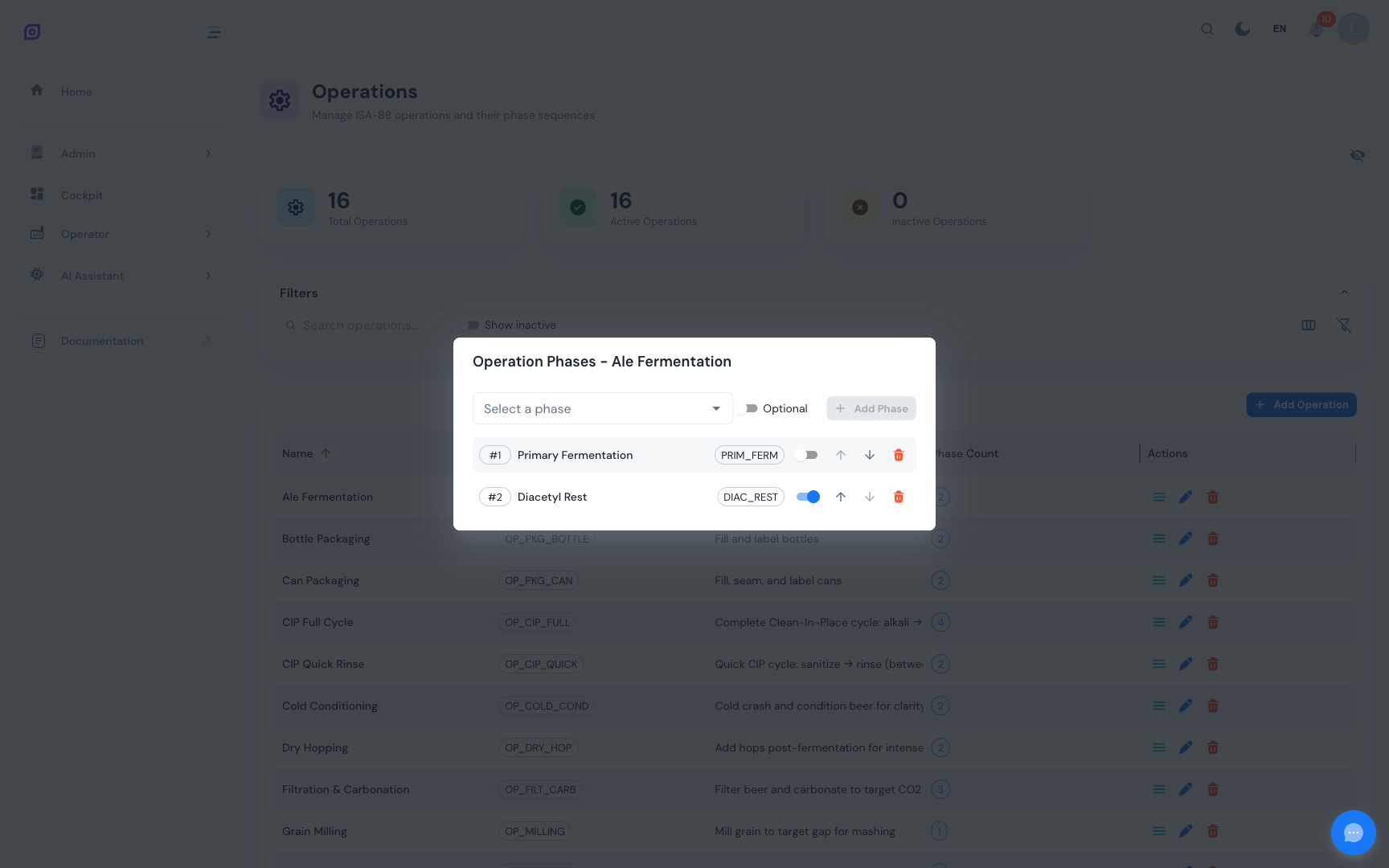
Создайте вторую Operation для нашего примера:
| Name | Code | Phases |
|---|---|---|
| Heat and Mix | HEAT_MIX | Set Temperature > Agitate > Hold |
| Prepare Ingredients | PREP_INGR | Dose Ingredient > Agitate |
Шаг 3 — Создайте Unit Procedure
Unit Procedure группируют Operation, которые выполняются на одной единице оборудования. Их можно опционально связать с Equipment Class.
- Перейдите в Admin > Procedures > Unit Procedures
- Нажмите Add Unit Procedure
- Заполните форму:
| Поле | Пример значения |
|---|---|
| Name | Mixing Process |
| Code | MIX_PROC |
| Description | Полный процесс смешивания на смесительном баке |
| Equipment Class | Mixing Tank (опционально) |
- Нажмите Create
Свяжите Operation с Unit Procedure
- Нажмите значок списка в строке «Mixing Process»
- Сначала добавьте «Prepare Ingredients», затем «Heat and Mix»
- При необходимости переупорядочите кнопками со стрелками
Создайте Unit Procedure для нашего полного примера:
| Name | Code | Equipment Class | Operations |
|---|---|---|---|
| Mixing Process | MIX_PROC | Mixing Tank | Prepare Ingredients > Heat and Mix |
| Filling Process | FILL_PROC | Filler | (добавить операции наполнения) |
Шаг 4 — Создайте Batch Procedure
Batch Procedure связывает все вместе как процесс верхнего уровня.
- Перейдите в Admin > Procedures > Batch Procedures
- Нажмите Add Batch Procedure
- Заполните форму:
| Поле | Пример значения |
|---|---|
| Name | Juice Production |
| Code | JUICE_PROD |
| Description | Полный процесс производства сока от смешивания до розлива |
- Нажмите Create
Свяжите Unit Procedure
- Нажмите значок списка в строке «Juice Production»
- Сначала добавьте «Mixing Process», затем «Filling Process»
- Используйте переключатель параллельного выполнения, если Unit Procedure могут выполняться одновременно на разном оборудовании
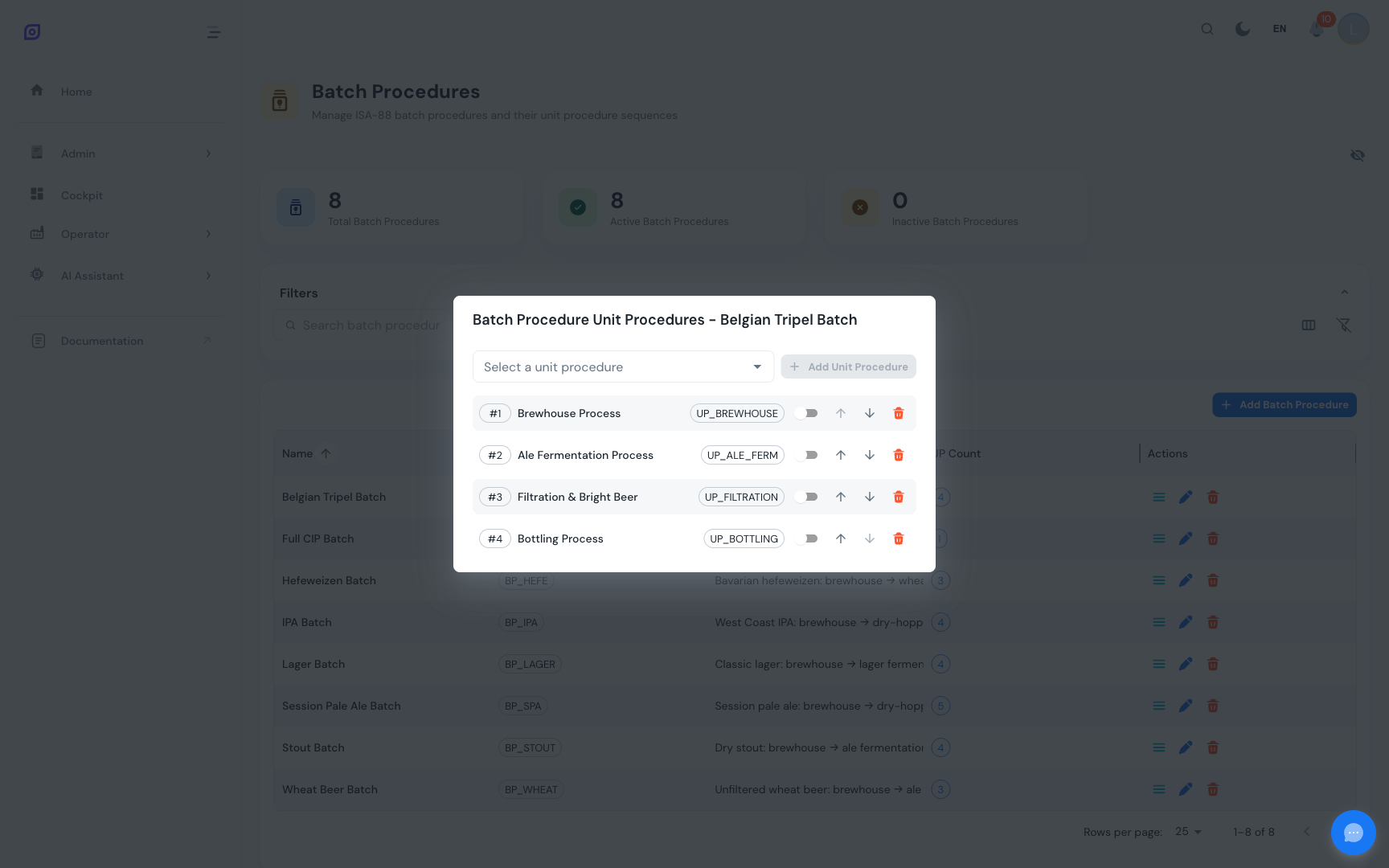
:::info Параллельное выполнение Переключатель «Can Run Parallel» на каждой связи Unit Procedure указывает, может ли она выполняться одновременно с другими Unit Procedure в партии. Это полезно, когда разные единицы оборудования могут работать независимо (например, смешивание и пастеризация на отдельных баках). :::
Полная иерархия
Вот что мы построили:
Следующие шаги
- Добавьте параметры ко всем вашим Phase, чтобы рецепты могли переопределять конкретные уставки
- Создайте рецепты, которые ссылаются на эту Batch Procedure и предоставляют значения, специфичные для продукта — см. Recipes
- Свяжитесь с оборудованием, установив Equipment Class на Unit Procedure и capability на Phase — см. Equipment
- Прочитайте подробные справочные страницы для каждого уровня: Phases, Operations, Unit Procedures, Batch Procedures
Связанные
- Batch Model (ISA-88)
- Recipes — дополняющий модуль