Смены
Смены определяют временные окна, в течение которых работает ваша фабрика. Они являются строительными блоками расписаний, каждая запись расписания ссылается на смену для установки её времени начала и окончания.
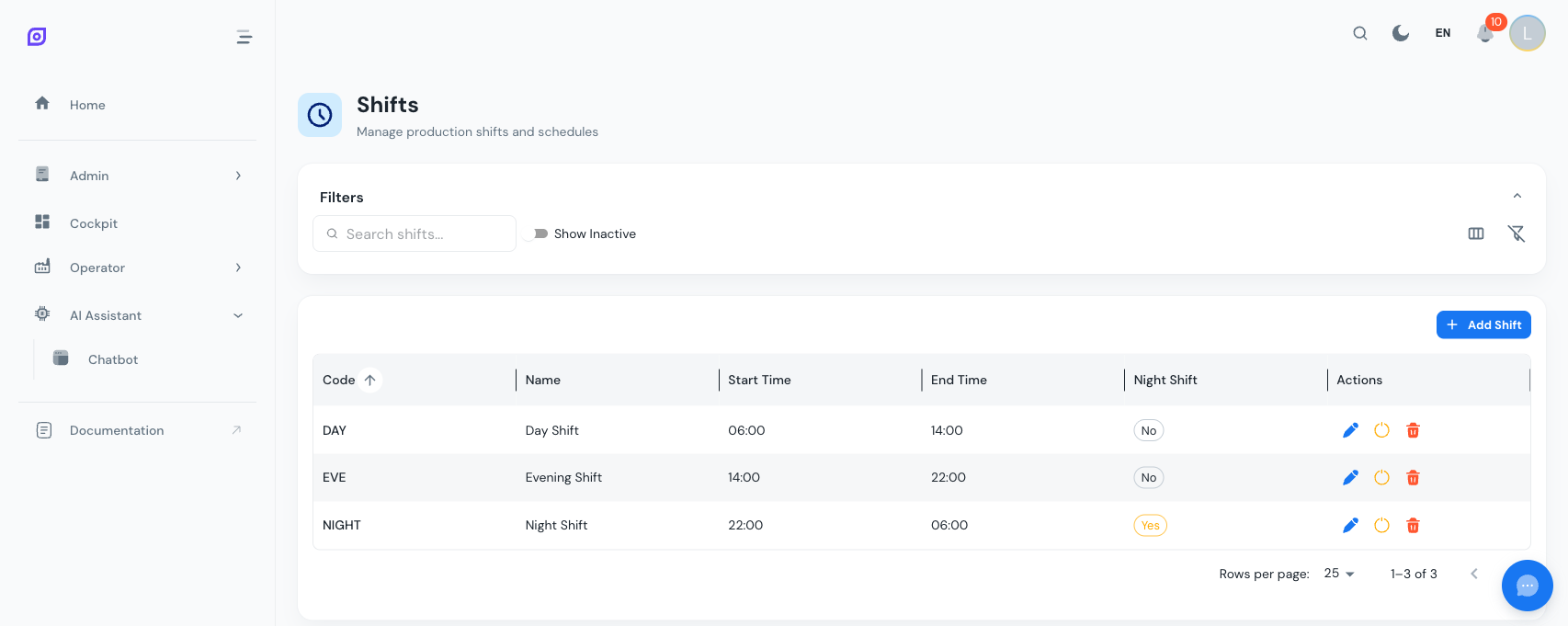
Поля смены
| Поле | Обязательно | Описание |
|---|---|---|
| Код | Да | Короткий уникальный идентификатор (например, MOR, AFT, NGT) |
| Имя | Нет | Понятная человеку метка, переводимая на разные языки |
| Время начала | Да | Время начала смены (формат HH:mm) |
| Время окончания | Да | Время окончания смены (формат HH:mm) |
| Цвет | Нет | Шестнадцатеричный цвет для визуальной идентификации в календарях и диаграммах |
Создание смены
- Перейдите в Администрирование > Персонал > Смены
- Нажмите Добавить смену
- Введите Код и при необходимости Имя
- Установите Время начала и Время окончания
- Выберите Цвет (по умолчанию основной синий цвет OpSee
#1877F2) - Нажмите Создать
Распространённые шаблоны смен
| Смена | Код | Начало | Окончание | Предлагаемый цвет |
|---|---|---|---|---|
| Morning | MOR | 06:00 | 14:00 | Зелёный #4caf50 |
| Afternoon | AFT | 14:00 | 22:00 | Синий #1877F2 |
| Night | NGT | 22:00 | 06:00 | Фиолетовый #7b1fa2 |
| Day (2 смены) | DAY | 06:00 | 18:00 | Янтарный #ff9800 |
| Night (2 смены) | NGT | 18:00 | 06:00 | Индиго #3f51b5 |
Смены, пересекающие полночь
Когда время окончания раньше времени начала (например, с 22:00 до 06:00), OpSee автоматически помечает смену как пересекающую полночь. Это влияет на:
- Отображение в календаре, запись смены охватывает два календарных дня, корректно отображаясь на обоих
- Обнаружение активной смены, система корректно идентифицирует смену как активную после полуночи
- Записи расписания, когда вы выбираете такую смену в записи расписания, дата окончания автоматически устанавливается на следующий день
Индикатор "Пересекает полночь" доступен только для чтения, он автоматически вычисляется из времени начала и окончания. Вам не нужно устанавливать его вручную.
Цвета смен в интерфейсе
Цвета смен появляются в:
- Сетке смен в виде цветного круга
- Календаре расписания в виде левой границы и фонового оттенка каждой записи
- Панелях OEE и временных шкалах простоя для визуальной идентификации смены
Выбирайте отчётливые цвета для каждой смены, чтобы их было легко различить с первого взгляда.
Деактивация и удаление
| Действие | Эффект |
|---|---|
| Деактивировать | Скрывает смену из выпадающих списков выбора в записях расписания. Существующие записи расписания, ссылающиеся на эту смену, не затрагиваются. |
| Удалить | Окончательно удаляет смену. Используйте с осторожностью, если на неё ссылаются записи расписания. |
Предпочитайте деактивацию удалению. Деактивированные смены можно восстановить, и исторические данные расписания остаются нетронутыми.
Переводы
Имена смен поддерживают многоязычную систему OpSee. При создании или редактировании смены имя сохраняется на текущем языке интерфейса. Пользователи, просматривающие OpSee на другом языке, увидят переведённое имя, если перевод существует, или вернутся к английскому имени.
Связанные страницы
- Расписания, смены используются как строительные блоки для записей расписания
- Начало работы, руководство, охватывающее создание смены как первый шаг настройки
Предварительные требования
- Обзор персонала
- Введение — получите общее представление об OpSee