Расписания
Расписания, это еженедельные календари, объединяющие смены и команды в график. После того как расписание связано с элементом оборудования, OpSee может автоматически определять, какая смена и команда активны в любой момент, обеспечивая работу панелей OEE, атрибуции простоев и производственных отчётов.
Расписание работает на уровне команды. Оно говорит, какая команда работает в какой смене для группы оборудования; оно никогда не ставит конкретного человека на конкретную машину. Это происходит на доске Назначение операторов, которая использует расписание, чтобы показать команду на смене как отправную точку.
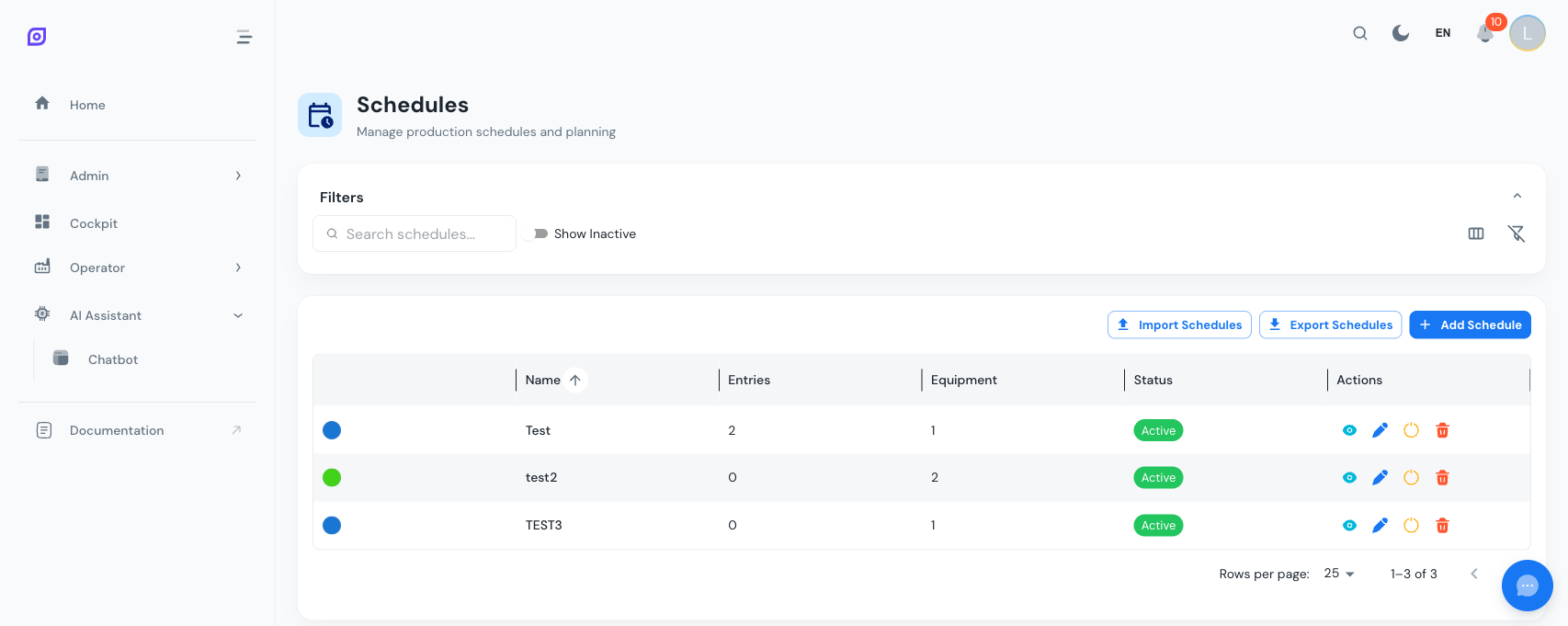
Поля расписания
| Поле | Обязательно | Описание |
|---|---|---|
| Имя | Да | Описательное имя (например, Line 1 - 3-Shift Rotation) |
| Описание | Нет | Текстовые заметки |
| Цвет | Нет | Шестнадцатеричный цвет для визуальной идентификации |
В сетке также отображается:
- Количество записей, общее число записей смен в расписании
- Количество оборудования, число элементов оборудования, связанных с этим расписанием
Создание расписания
- Перейдите в Администрирование > Персонал > Расписания
- Нажмите Добавить расписание
- Введите Имя, выберите Цвет и при необходимости добавьте Описание
- Нажмите Создать
Детальный вид расписания
Нажмите значок глаза в любой строке расписания, чтобы открыть детальный вид. Эта страница содержит три секции:
Карточка заголовка
Редактируйте имя расписания, описание, цвет и активный статус напрямую. Нажмите Сохранить изменения для сохранения правок.
Еженедельный календарь
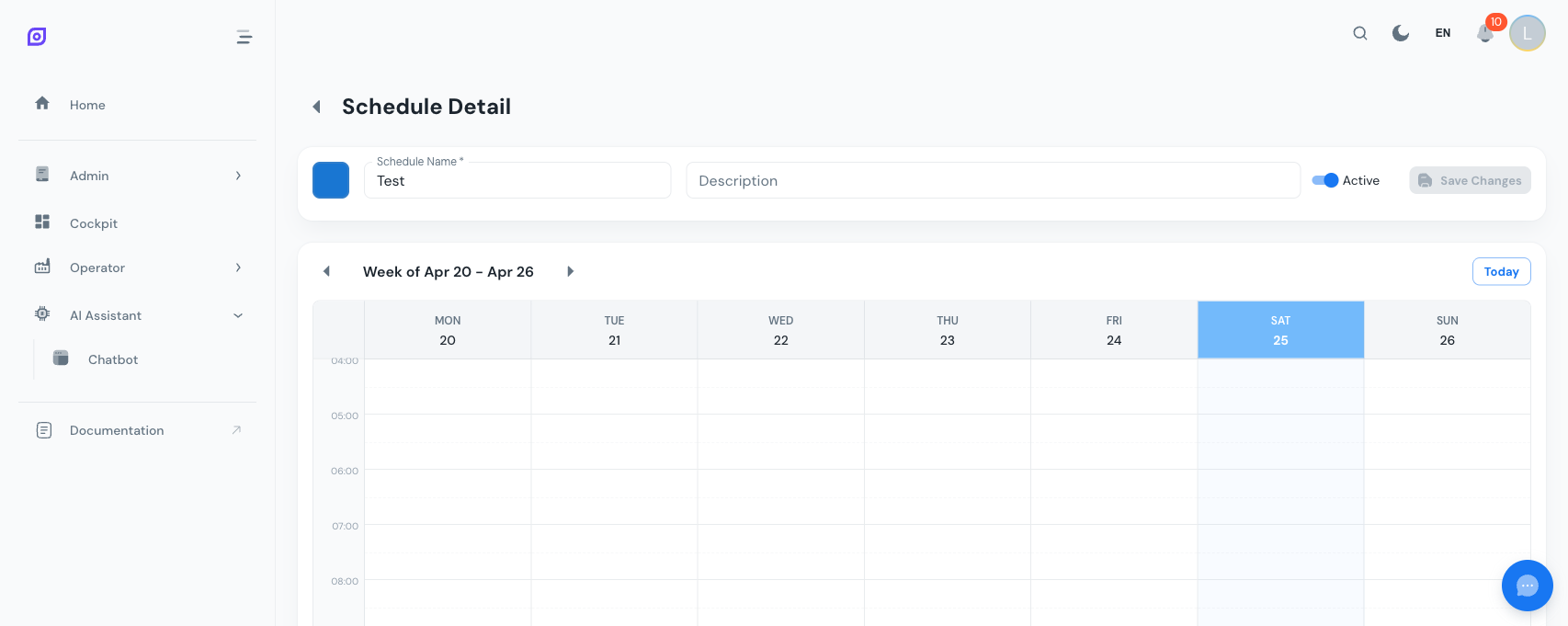
Календарь отображает полную неделю (с понедельника по воскресенье) с 24-часовой временной сеткой. Возможности включают:
- Линии часовой сетки с пунктирными маркерами получаса
- Записи смен в виде цветных блоков с именем смены, временным диапазоном и именем команды
- Индикатор текущего времени (красная линия с точкой) в колонке сегодняшнего дня
- Навигация по неделям с кнопками Назад/Вперёд и кнопкой Сегодня
- Автопрокрутка к самой ранней записи при загрузке страницы
Добавление записи
- Нажмите на колонку дня в календаре
- Откроется диалог редактора записи с предварительно заполненной выбранной датой
- Выберите Смену, время начала и окончания автоматически заполняются из определения смены
- Выберите Команду (необязательно)
- При необходимости отрегулируйте даты и время начала/окончания
- Нажмите Создать
:::info Предупреждение о несоответствии времени Если вы вручную меняете время записи, чтобы оно отличалось от определённого времени смены, появляется информационное предупреждение. Это нормально для исключений (например, сокращённой смены), но стоит отметить для регулярных записей. :::
Редактирование записи
Нажмите на любой существующий блок записи в календаре. Редактор записи открывается с предварительно заполненными текущими значениями. Внесите изменения и нажмите Обновить.
Подменные работники и стажёры
Запись называет команду, а не отдельного человека. Чтобы вывести на смену того, кто не входит в команду, разместите его прямо на доске Назначение операторов из группы «Другие операторы». Если изменение надолго, вместо этого добавьте человека в команду с указанием срока действия (см. Команды).
Удаление записи
В диалоге редактора записи (при редактировании существующей записи) нажмите красную кнопку Удалить запись в нижнем левом углу, затем подтвердите. Назначения, сделанные на доске «Назначение операторов» для смены, которая ещё не началась, удаляются вместе с записью. Смену, которая уже началась и на которую размещены операторы, удалить нельзя; сначала снимите назначения. При изменении времени записи назначения внутри неё подрезаются до нового интервала.
Планирование на несколько недель вперёд
Записи, это реальные даты, а не повторяющийся шаблон, поэтому завод, который планирует команды по-настоящему, иначе создавал бы их по одной. Копировать неделю делает это массово.
Откройте неделю, которую хотите взять за образец, и нажмите Копировать неделю в заголовке календаря. Пока неделя на экране пуста, кнопка недоступна, копировать нечего. Затем диалог спрашивает о двух вещах:
- Повторить на сколько недель, от 1 до 52. Первая копия попадает на неделю сразу после той, которую вы просматриваете, а каждая следующая, ещё на неделю дальше.
- Ротация команд. Оставить те же команды или сдвигать их на одну позицию каждую неделю. При ротации команды недели-образца берутся в том порядке, в котором они впервые появляются, и каждая запись еженедельно сдвигается на одну позицию по этому порядку, возвращаясь в начало после последней. В обычной неделе с тремя командами и тремя сменами (по одной команде на смену, начиная с утренней) получается ровно привычная ротация: команда, работающая на этой неделе в утро, на следующей неделе выходит в следующую смену. Если команда работает в неделе-образце более чем в одной смене, она занимает в этом порядке одно место, поэтому все её записи сдвигаются вместе.
Строка предварительного просмотра показывает, сколько записей будет создано самое большее, а также первую и последнюю неделю, на которые они попадут. Это верхняя граница: всё, что попало бы поверх уже имеющейся записи, пропускается, поэтому результат может оказаться меньше.
Если вы не попросили о замене, копия, которая перекрылась бы с существующей записью, пропускается, а не перезаписывается, и результат сообщает, сколько записей создано и сколько пропущено. Считается любое пересечение по времени, к какой бы смене или команде оно ни относилось, поэтому одна случайная запись в целевой неделе подавляет ту копию, которая её перекрыла бы.
Поэтому повторный запуск того же копирования во второй раз не создаёт ничего, и его безопасно повторить, если вы не уверены, выполнялось ли оно. Чтобы копировать на недели, которые уже спланированы, отметьте в диалоге Заменить то, что уже запланировано: записи в целевых неделях сначала удаляются, освобождая место для копии. Именно так исправляют копирование, сделанное с неправильной ротацией, отметьте флажок и скопируйте заново, вместо того чтобы очищать недели вручную.
Флажок сброшен при каждом открытии диалога, а пока он установлен, предварительный просмотр сообщает, что существующие записи будут заменены, а не пропущены. Записи, которые уже начались и на которых всё ещё стоят операторы, не удаляются никогда; такие недели сохраняют их, а копия пропускает их как обычно. Смена, которая началась до целевой недели, но заходит в неё, тоже не удаляется, поэтому она по-прежнему может вызвать пропуск.
Копирование недели копирует план, а не людей. Назначения операторов не переносятся; разместите операторов на новых неделях с доски Назначение операторов, как только записи появятся.
Очистка недели
Очистить неделю в заголовке календаря удаляет все записи недели на экране одним действием. Кнопка недоступна, пока неделя пуста, и сначала запрашивает подтверждение, называя неделю и число записей в ней. Результат сообщает, сколько записей действительно удалено, это число меньше, когда часть из них была сохранена.
Две вещи переживают очистку, и результат сообщает, когда это произошло:
- Запись, которая уже началась и на которой всё ещё стоят операторы, сохраняется. То же правило защищает её от одиночного удаления в редакторе записи, и по той же причине: её удаление стёрло бы запись о том, кто на самом деле работал. Если вы действительно намерены её удалить, сначала снимите назначения с доски Назначение операторов.
- Ничего за пределами отображаемой недели не затрагивается, с чем бы оно ни пересекалось.
Очистка будущей недели удаляет запланированные на неё назначения вместе с записями, ровно так же, как если бы вы удаляли эти записи по одной.
Связанное оборудование
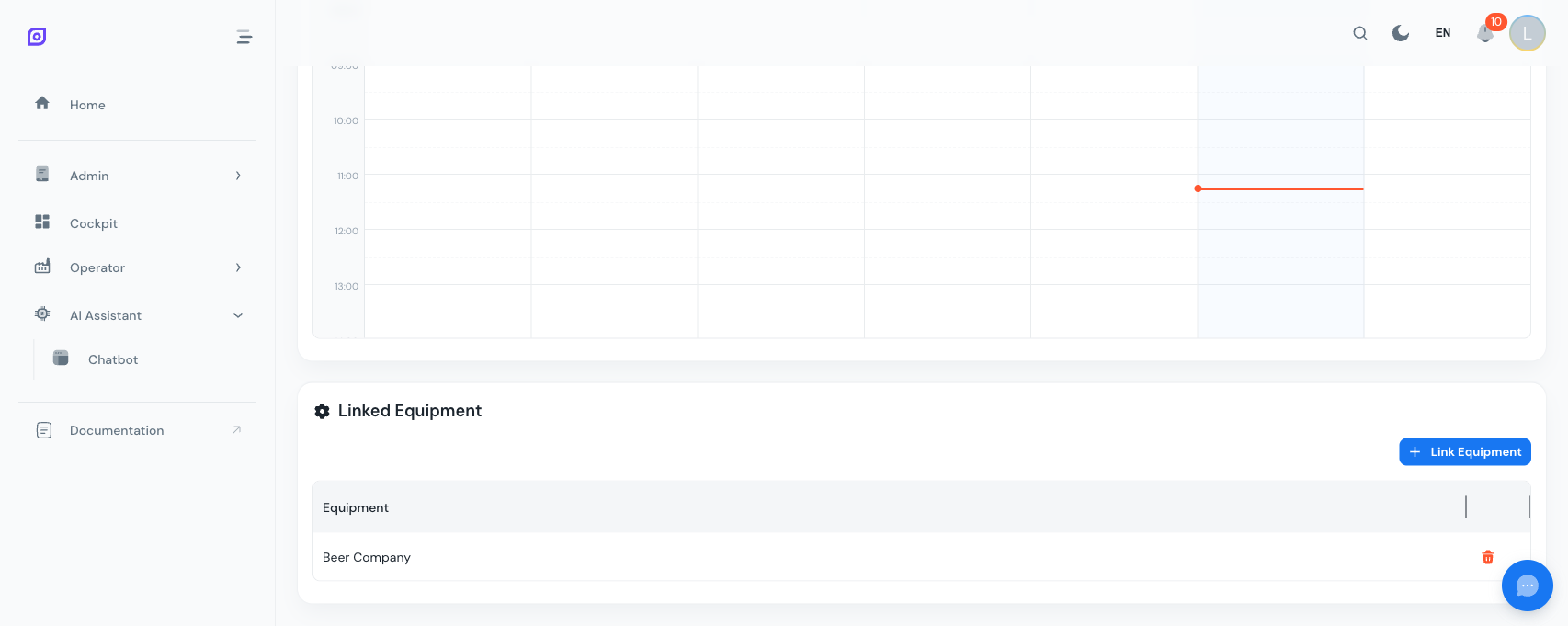
Эта секция показывает, какие элементы оборудования используют это расписание.
Связывание оборудования
- Нажмите Связать оборудование
- Найдите оборудование по имени в автозаполнении
- Выберите оборудование, оно связывается немедленно
Отвязывание оборудования
Нажмите красный значок корзины рядом с оборудованием, которое вы хотите удалить из этого расписания.
Какое расписание применяется к машине
Связывать каждую линию по отдельности не обязательно. Расписание, связанное с участком или площадкой, охватывает всё, что находится ниже. Когда подойти могли бы несколько расписаний, побеждает ближайшее:
- Расписание, связанное с самой машиной.
- Иначе, расписание, связанное с ближайшим родителем (линия, участок, площадка, предприятие).
- Иначе, общезаводское расписание (у которого вообще нет связанного оборудования).
Атрибуция OEE по сменам и командам, классификация простоев, чипы интервалов и группа «На смене» на доске «Назначение операторов», все они используют это же правило, поэтому расхождений между ними не бывает.
Связывайте с элементом оборудования только одно расписание. Если вы свяжете второе на том же уровне, OpSee предупредит вас, но не заблокирует это. Тогда оба будут считаться охватывающими машину: обнаружение активной смены выберет то, у которого меньше id, а доска «Назначение операторов» пометит затронутые интервалы смен значком предупреждения. Не оставляйте неоднозначности.
:::info Расписания без связанного оборудования Расписание, у которого нет ни одной связи с оборудованием, считается общезаводским: оно применяется к каждому элементу оборудования, у которого нет своего расписания. Явно связанное расписание всегда побеждает общезаводское. :::
Обнаружение активной смены
Это ключевая функция, обеспечиваемая расписаниями. Конечная точка API:
GET /api/personnel/schedules/active-shift?equipment_id=123×tamp=2024-03-15T10:30:00
Возвращает смену и команду, которые активны для данного оборудования в указанный момент времени (или сейчас, если опущено). Это используется внутренне:
- Панелями OEE для отображения разбивок на уровне смены
- Событиями простоя для атрибуции простоя правильной смене
- Производственными отчётами для анализа по сменам/командам
- Назначением операторов для предложения интервалов смен и команды на смене для выбранного оборудования
Импорт и экспорт
Страница списка расписаний включает кнопки Импорт и Экспорт для массовых операций:
- Экспорт, загрузите данные расписания для резервного копирования или передачи на другой объект
- Импорт, загрузите данные расписания из файла для массового заполнения записей
Это полезно для развертываний на нескольких объектах или сезонных ротаций расписаний.
Деактивация и удаление
| Действие | Эффект |
|---|---|
| Деактивировать | Скрывает расписание из активного использования. Связи с оборудованием остаются, но расписание больше не используется для обнаружения смен. |
| Удалить | Окончательно удаляет расписание и все его записи. Проверка зависимостей показывает количество записей, которые будут каскадно удалены, перед подтверждением. |
Пример: ротация 3 смен
Вот типичная настройка для производственной линии, работающей в три смены пять дней в неделю:
| День | Утро (06–14) | День (14–22) | Ночь (22–06) |
|---|---|---|---|
| Понедельник | Team Alpha | Team Bravo | Team Charlie |
| Вторник | Team Alpha | Team Bravo | Team Charlie |
| Среда | Team Alpha | Team Bravo | Team Charlie |
| Четверг | Team Alpha | Team Bravo | Team Charlie |
| Пятница | Team Alpha | Team Bravo | Team Charlie |
Каждая ячейка представляет одну запись расписания с назначением смены и команды.
Связанные страницы
- Смены, определите временные окна, используемые в записях расписания
- Команды, определите команды, назначаемые записям расписания
- Назначение операторов, размещение команды на смене на конкретных машинах
- Начало работы, полное руководство по настройке от смен до связывания расписания
Предварительные требования
- Обзор персонала
- Введение — получите общее представление об OpSee