Операторы
Операторы представляют отдельных людей, работающих на вашем производственном оборудовании. Каждый оператор имеет профиль с контактными данными, навыками и необязательной связью с учётной записью пользователя Keycloak для входа в приложение.
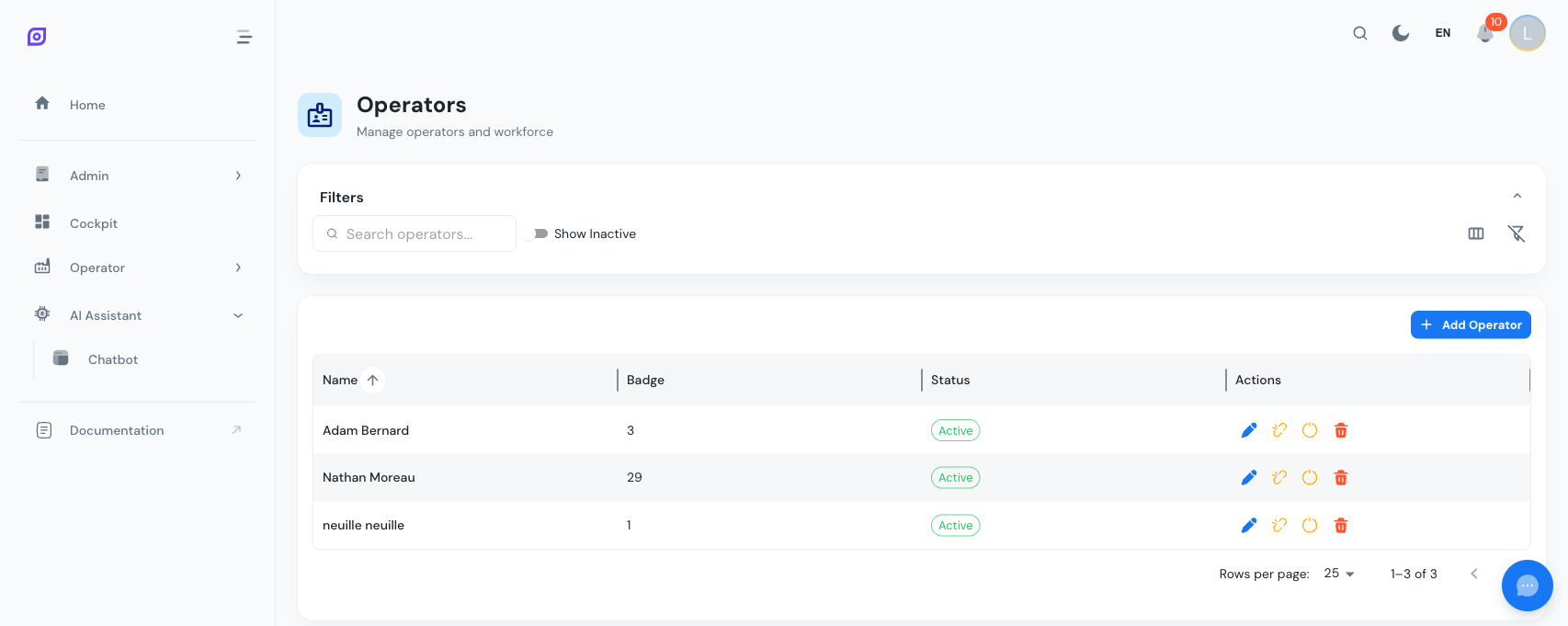
Поля оператора
| Поле | Обязательно | Описание |
|---|---|---|
| Имя | Да | Имя оператора |
| Фамилия | Да | Фамилия оператора |
| Номер бейджа | Нет | Уникальный идентификатор (например, ID сотрудника, штрихкод бейджа) |
| Нет | Адрес электронной почты | |
| Телефон | Нет | Номер телефона |
| Навыки | Нет | Список навыков через запятую (например, Welding, CNC, Assembly) |
| Заметки | Нет | Текстовые заметки |
| Связь с Keycloak | Нет | Связь с учётной записью пользователя Keycloak для доступа к приложению |
Создание оператора
- Перейдите в Администрирование > Персонал > Операторы
- Нажмите Добавить оператора
- Заполните как минимум имя и фамилию
- Нажмите Создать
Импорт из Keycloak
При создании нового оператора вы можете предварительно заполнить форму из существующего пользователя Keycloak:
- В диалоге создания нажмите Импорт из Keycloak
- Найдите пользователя по имени или email
- Нажмите на пользователя, имя, фамилия и email автоматически заполняются
- Заполните оставшиеся поля и нажмите Создать
Оператор автоматически связывается с этой учётной записью Keycloak.
Редактирование оператора
Нажмите кнопку редактирования (синий значок карандаша) в строке оператора, чтобы открыть диалог редактирования. Все поля, кроме связи с Keycloak, можно изменить. Связь с Keycloak управляется отдельно (см. ниже).
Связывание учётной записи Keycloak
Связывание оператора с учётной записью Keycloak соединяет идентичность цеха с входом в приложение. Это полезно для:
- Отслеживания того, какой вошедший пользователь выполнил действие
- Фильтрации панелей по текущему вошедшему оператору
- Атрибуции журнала аудита
Связать учётную запись
- Нажмите значок связи (значок цепи) в строке оператора
- Найдите пользователя Keycloak
- Выберите пользователя и нажмите Связать пользователя
Отвязать учётную запись
- Нажмите значок отвязки (разорванная цепь, оранжевый) в строке оператора
- Подтвердите отвязку
Оператор может существовать без связи с Keycloak. Это распространено для работников цеха, взаимодействующих с OpSee через общий терминал, а не через индивидуальные входы.
Деактивация и удаление
OpSee поддерживает два уровня удаления:
| Действие | Что происходит | Обратимо? |
|---|---|---|
| Деактивировать | Устанавливает оператора в неактивное состояние. По умолчанию скрыт, но может быть показан с переключателем "Показать неактивных". | Да, нажмите кнопку активации для восстановления. |
| Удалить | Окончательно удаляет оператора и каскадно удаляет членство в командах и связи с оборудованием. | Нет |
Перед удалением OpSee показывает проверку зависимостей со списком:
- Членство в командах, к которым принадлежит оператор
- Связи с оборудованием, где назначен оператор
Это помогает понять последствия перед подтверждением.
Фильтрация и поиск
- Поисковая строка, фильтрация по имени, номеру бейджа или email
- Переключатель Показать неактивных, включает деактивированных операторов в список
- Видимость колонок, переключение между компактным и полным видами колонок
Отображение навыков
Навыки хранятся в виде списка через запятую и отображаются в сетке как чипы. Если у оператора более трёх навыков, дополнительные сворачиваются со значком +N.
Связанные страницы
- Команды, добавьте операторов в команды
- Расписания, назначайте команды (с операторами) записям смен
- Пользователи, управляйте учётными записями Keycloak, к которым могут быть привязаны операторы
- Персонал оборудования, назначайте операторов непосредственно элементам оборудования
Предварительные требования
- Обзор персонала
- Введение — получите общее представление об OpSee