Начало работы с персоналом
Это руководство проведёт вас через настройку персонала для одной производственной линии. К концу у вас будут смены, операторы, команда и расписание, связанное с вашим оборудованием.
Предварительные требования
Перед началом убедитесь, что у вас есть:
- Хотя бы один элемент оборудования, созданный в системе
- Доступ администратора к разделу Персонал (уточните у администратора системы)
Шаг 1, создание смен
Смены определяют временные блоки, в течение которых работает ваша фабрика. Большинство объектов используют 2 или 3 смены.
- Перейдите в Администрирование > Персонал > Смены
- Нажмите Добавить смену
- Заполните форму:
| Поле | Пример | Описание |
|---|---|---|
| Код | MOR | Короткий уникальный идентификатор |
| Имя | Morning | Понятная человеку метка (переводимая) |
| Время начала | 06:00 | Начало смены |
| Время окончания | 14:00 | Окончание смены |
| Цвет | #4caf50 | Визуальный цвет для календаря и диаграмм |
- Нажмите Создать
- Повторите для дневной (
14:00–22:00) и ночной (22:00–06:00) смен
:::info Смены, пересекающие полночь
Когда время окончания смены раньше времени её начала (например, 22:00–06:00), OpSee автоматически определяет её как смену, пересекающую полночь. Дополнительная настройка не требуется.
:::
Шаг 2, создание операторов
Операторы представляют людей, работающих в вашем цеху.
- Перейдите в Администрирование > Персонал > Операторы
- Нажмите Добавить оператора
- Заполните как минимум:
- Имя и Фамилия (обязательные)
- Номер бейджа (рекомендуется, используется для идентификации)
- При желании добавьте email, телефон и навыки (через запятую)
- Нажмите Создать
:::tip Импорт из Keycloak При создании оператора нажмите Импорт из Keycloak для поиска существующих учётных записей пользователей. Выбор пользователя Keycloak автоматически заполняет имя и email и связывает оператора с этой учётной записью за один шаг. :::
Повторите для каждого человека, который будет работать на линии.
Шаг 3, создание команды
Команды группируют операторов для конкретного назначения смены.
- Перейдите в Администрирование > Персонал > Команды
- Нажмите Добавить команду
- Введите Код (например,
ALPHA) и Имя (например,Team Alpha) - Нажмите Создать
- В строке команды нажмите значок участников (значок группы)
- В диалоге участников:
- Выберите оператора из выпадающего списка
- При необходимости назначьте роль (например,
Lead,Operator,Trainee), вы можете ввести новое имя роли, и оно будет создано автоматически - Нажмите Добавить участника
- Повторите для всех участников команды
Шаг 4, создание расписания и добавление записей
Расписания, это еженедельные календари, объединяющие смены и команды.
- Перейдите в Администрирование > Персонал > Расписания
- Нажмите Добавить расписание
- Введите Имя (например,
Line 1 - Week Schedule), выберите Цвет и нажмите Создать - Нажмите значок глаза в строке нового расписания, чтобы открыть детальный вид
- В еженедельном календаре:
- Нажмите на колонку дня, чтобы создать новую запись
- Выберите Смену (временные интервалы автоматически заполняются из определения смены)
- Выберите Команду для назначения
- При необходимости отрегулируйте время начала/окончания
- Нажмите Создать
- Повторите, чтобы заполнить всю неделю
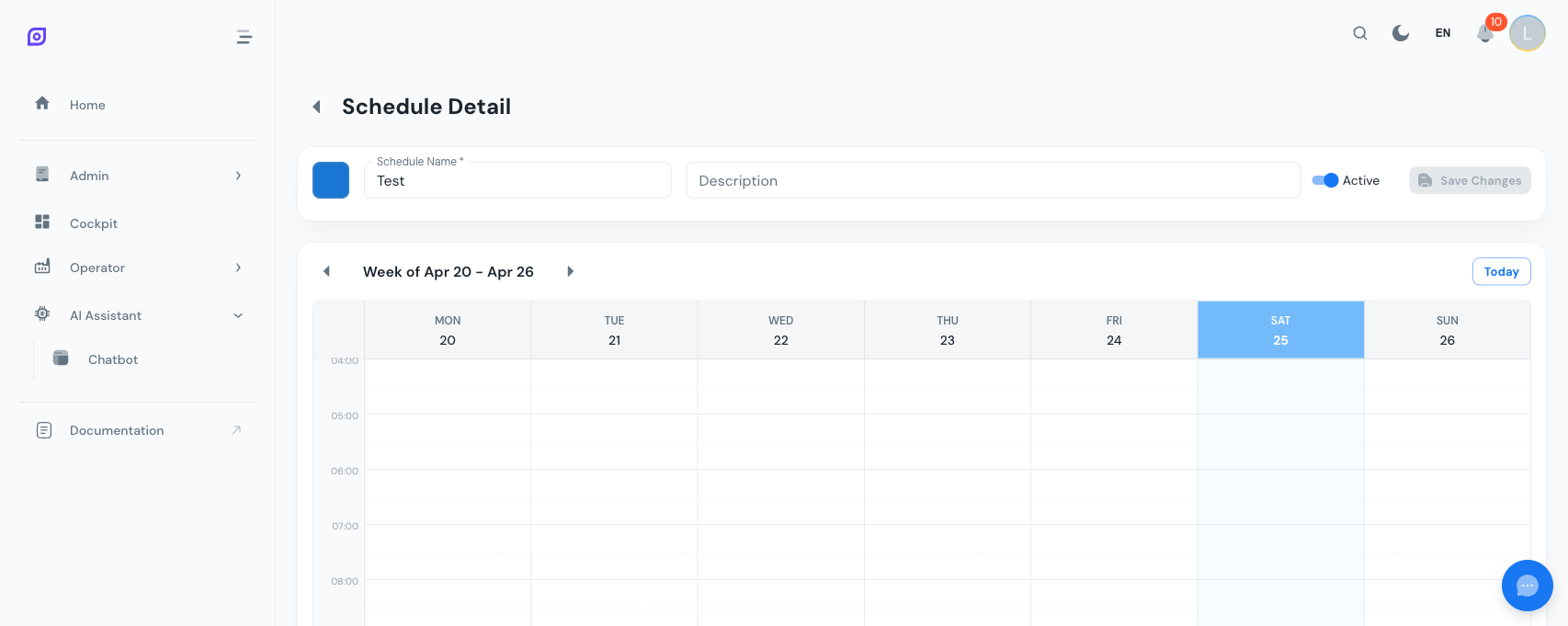 Еженедельный календарь с записями смен в виде цветных блоков.
Шаг 5, связывание расписания с оборудованием
Расписание вступает в силу только после того, как оно связано с оборудованием.
- В детальном виде расписания прокрутите до Связанное оборудование
- Нажмите Связать оборудование
- Найдите ваш элемент оборудования и выберите его
- Оборудование теперь появляется в связанном списке
:::info Обнаружение активной смены После связывания расписания с оборудованием OpSee может автоматически определять, какая смена и команда активны в любой момент. Это обеспечивает работу панелей OEE, атрибуции простоев и производственных отчётов. :::
Что дальше?
Настройка персонала завершена. Вот что вы можете изучить далее:
- Панели OEE, см. разбивки OEE на уровне смен
- Пользователи, управляйте учётными записями Keycloak для доступа к приложению
- Персонал оборудования, назначайте операторов напрямую элементам оборудования с ролями
Следующие шаги
Связанное
- Модель оборудования (ISA-95)
- Оборудование — дополнительный модуль