Выбор причины
Когда вы нажимаете на событие простоя на Экране простоев, открывается Панель выбора причины. Здесь вы классифицируете причину остановки оборудования.
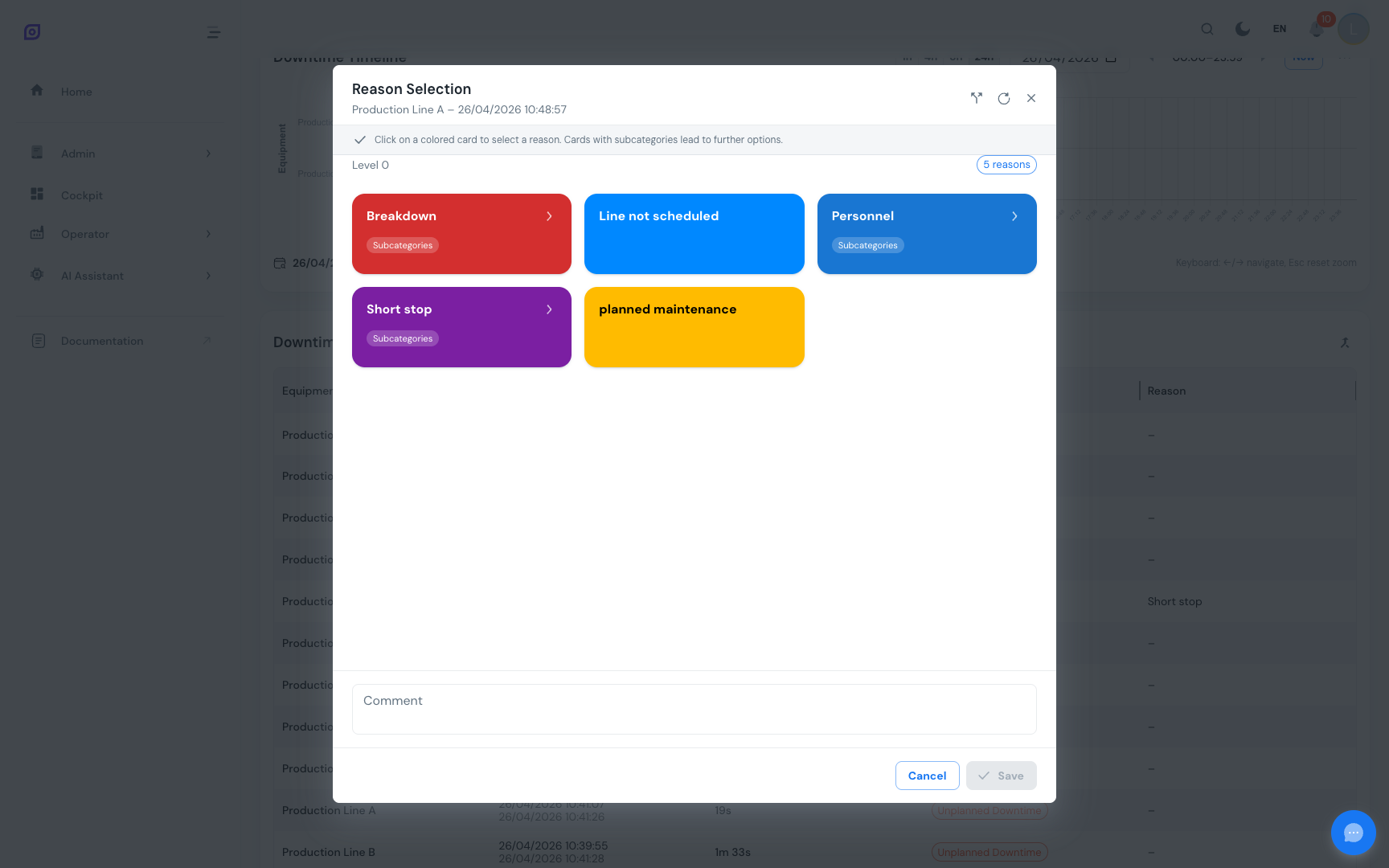
Понимание дерева причин
Причины в OpSee организованы как иерархическое дерево:
Категория потерь
  └── Тип потерь (Механическая неисправность / Переналадка / Дефекты, …)
        └── Причина (Поломка подшипника / Смена рецепта / Царапина на поверхности, …)
              └── Подпричина (необязательный более глубокий уровень)
Ваш администратор настроил дерево причин для вашего предприятия. Дерево отражает реальные причины простоев, поэтому оно может выглядеть иначе, чем приведённый выше пример.
См. Конфигурация OEE → Деревья причин, чтобы узнать, как настраиваются деревья.
Навигация по дереву
- Панель показывает категории верхнего уровня (Доступность, Производительность, Качество)
- Коснитесь или нажмите на категорию, чтобы развернуть её
- Продолжайте углубляться, пока не достигнете конкретной причины
- Нажмите на причину, чтобы выбрать её — она будет выделена
- Нажмите Сохранить, чтобы подтвердить ваш выбор
Вы можете перейти обратно вверх, нажав на хлебные крошки в верхней части панели.
:::tip Обратите внимание на цветовую кодировку Каждая категория потерь имеет цвет (Доступность = синий, Производительность = оранжевый, Качество = красный в типичной конфигурации). Цвет помогает вам быстро определить, в какой категории вы находитесь. :::
Подробности события
Панель также показывает подробности события, которое вы классифицируете:
| Поле | Описание |
|---|---|
| Оборудование | Какая машина остановилась |
| Время начала | Когда началась остановка |
| Время окончания | Когда машина возобновила работу (или "продолжается", если ещё остановлена) |
| Длительность | Общая длительность остановки |
| Текущая причина | Уже назначенная причина (если есть) |
Поле комментария
Под деревом причин находится необязательное поле комментария. Используйте его, чтобы описать произошедшее простым языком. Комментарии видны руководителям и появляются в отчётах аудита.
Хорошие комментарии: "Замена подшипника на головке 3", "Ожидание материала со склада А", "Дрейф датчика — повторно откалиброван"
Разделение события
Если у остановки было две отдельные причины (например, техническая неисправность с последующим ожиданием запасной части), вы можете разделить её:
- Нажмите Разделить в заголовке панели
- Появится ползунок, показывающий хронологию события
- Перетащите точку разделения к моменту, когда причина изменилась
- Назначьте разные причины каждому сегменту
- Нажмите Сохранить
Оба сегмента появляются как отдельные строки в таблице событий, каждый со своей собственной причиной и длительностью.
Статус подтверждения
После сохранения причины событие меняется с Неподтверждено (серый) на Подтверждено (цветной). Доля подтверждения, отображаемая в сводных карточках, обновляется соответственно.
Руководители и менеджеры могут видеть долю подтверждения в реальном времени — высокая доля означает, что операторы успевают с классификацией. Низкая доля сигнализирует о накопившихся неклассифицированных событиях.
Предварительные требования
- Экран простоев — как открыть панель причин
- Конфигурация OEE → Деревья причин — понимание структуры дерева
Следующие шаги
- Использование на мобильном устройстве — классификация причин на планшете
См. также
- Производство → Простой — представление руководителя классифицированных событий
- Основы OEE — теория, лежащая в основе категорий потерь