Мобильное использование
OpSee полностью адаптивен и работает на планшетах и телефонах. В частности, экраны оператора оптимизированы для сенсорного взаимодействия, что позволяет классифицировать события простоя непосредственно в цеху без настольного компьютера.
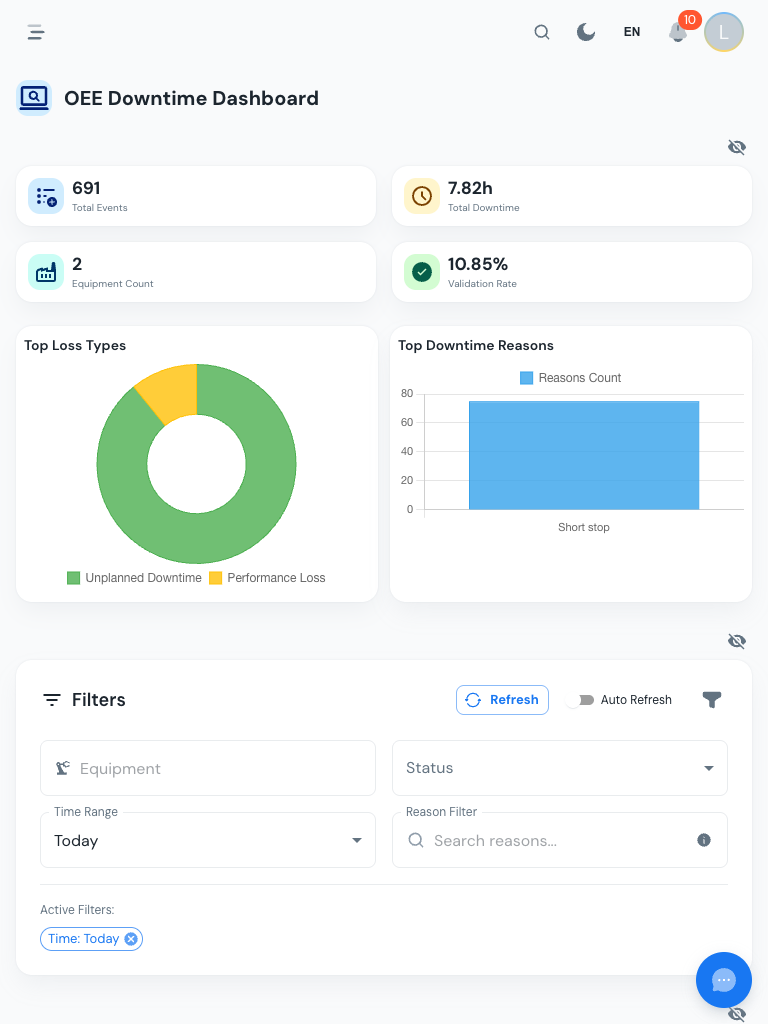
Рекомендуемые устройства
Подойдёт любой современный планшет или телефон с веб-браузером. Рекомендуется:
- Планшет (10 дюймов или больше) — лучше всего для Экрана простоев, достаточно места на экране, чтобы видеть таблицу событий и панель причин рядом в ландшафтном режиме
- Телефон (6 дюймов и больше) — пригоден для быстрого поиска, панели причин открываются как нижние листы
Поддерживаются все стандартные браузеры (Chrome, Firefox, Safari, Edge). Установка приложения не требуется, OpSee — это веб-приложение.
Различия в компоновке на мобильных устройствах
| Функция | Десктоп | Мобильный |
|---|---|---|
| Навигационная боковая панель | Всегда видна слева | Сворачивается в гамбургер-меню |
| Панель выбора причины | Скользит справа | Открывается как нижний лист (свайп вверх для закрытия) |
| Таблица событий | Полные столбцы с сортировкой | Упрощённые столбцы, нажмите на строку для деталей |
| Меню действий с тремя точками | Поповер рядом со строкой | Нижний лист от нижнего края экрана |
| Карточки сводки | Горизонтальный ряд | Сложены вертикально |
Использование Экрана простоев на планшете
- Откройте браузер и перейдите на ваш URL OpSee
- Перейдите в Production → OEE → Простой
- Нажмите на строку события, лист выбора причины скользит снизу
- Перемещайтесь по дереву причин, нажимая на категории, а затем на конкретные причины
- При необходимости добавьте комментарий и нажмите Сохранить
- Свайпните вниз или нажмите на ручку в верхней части листа, чтобы закрыть его
Совет: добавьте OpSee на главный экран
Чтобы OpSee вёл себя как нативное приложение:
На Android (Chrome):
- Откройте OpSee в Chrome
- Нажмите меню с тремя точками → Добавить на главный экран
- Подтвердите, значок появится на вашем главном экране
На iOS (Safari):
- Откройте OpSee в Safari
- Нажмите кнопку «Поделиться» (квадрат со стрелкой)
- Выберите На экран «Домой»
- Подтвердите, значок появится на вашем главном экране
При запуске с главного экрана OpSee открывается в автономном окне (без адресной строки браузера), обеспечивая чистый полноэкранный опыт.
Советы для цеховых устройств
- Используйте портретный режим для опыта навигационной боковой панели, ландшафтный режим лучше подходит для просмотра таблицы событий
- Яркость: увеличьте яркость экрана для читаемости в ярко освещённой заводской среде
- Сессия: сессии OpSee имеют длительный срок (устанавливается администратором). Обычно вам не нужно повторно входить в систему во время смены. См. Сессия и вход в систему
- Очистка: интерфейс работает с перчатками, поддерживающими ёмкостный сенсорный экран (большинство современных перчаток для сенсорных экранов)
Предварительные условия
- Обзор оператора — контекст для экранов оператора
- Экран простоев — основной мобильный рабочий процесс
Следующие шаги
- Выбор причины — понимание дерева причин
Связанное
- Обзор интерфейса — полная анатомия настольного интерфейса