Экран простоев
Маршрут: Производство → OEE → Простой (/production/oee/downtime_op_screen)
Экран простоев — это основной рабочий экран для операторов на цеховом уровне. Он перечисляет все события доступности (остановки оборудования) для вашего оборудования и позволяет классифицировать каждое из них с указанием причины из настроенного дерева причин.
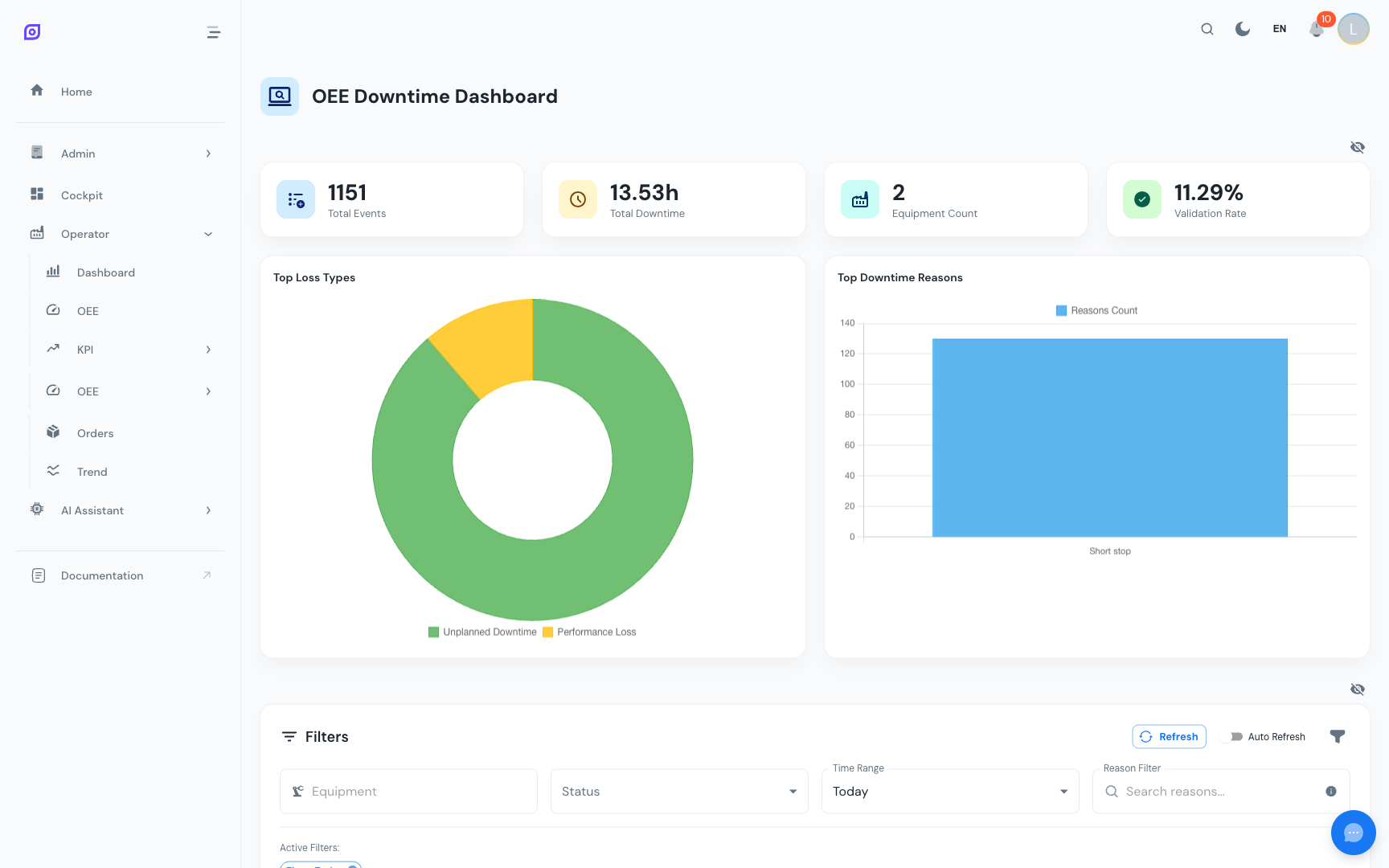
Что вы видите
Экран разделён на несколько областей:
| Область | Назначение |
|---|---|
| Сводные карточки | Общее количество событий, общая длительность простоя, доля подтверждения |
| Фильтры | Диапазон дат, селектор оборудования, фильтр статуса (Все / Неподтверждённые) |
| Хронология | Визуальная гистограмма, показывающая, когда произошли остановки |
| Таблица событий | Список всех записей доступности с длительностью, причиной и статусом |
| Панель причин | Выезжает при нажатии на событие — позволяет задать причину |
Классификация события простоя
Это основной рабочий процесс оператора:
- Найдите неподтверждённые события — Используйте фильтр Неподтверждённые, чтобы показывать только события, требующие классификации
- Нажмите на событие в таблице — Панель выбора причины выезжает справа (на компьютере) или снизу (на мобильном)
- Выберите причину — Перейдите по дереву причин, чтобы найти конкретную причину
- Добавьте комментарий (необязательно) — Опишите своими словами, что произошло
- Сохранить — Нажмите Сохранить, чтобы подтвердить событие
После сохранения статус события меняется на Подтверждено, а счётчик доли подтверждения обновляется.
:::tip Классифицируйте события своевременно События легче классифицировать вскоре после их возникновения. Дерево причин может содержать десятки записей — найти правильную проще, когда инцидент свеж в памяти. :::
Фильтры
| Фильтр | Описание |
|---|---|
| Диапазон дат | Показать события за определённый период (по умолчанию: сегодня) |
| Оборудование | Сузить до конкретной линии или машины |
| Статус | Все события / Только неподтверждённые |
Фильтры отражаются в URL — добавьте отфильтрованное представление в закладки для быстрого доступа в каждой смене.
Хронология
Горизонтальная гистограмма показывает, когда произошли остановки оборудования в течение дня. Каждая цветная полоса представляет одну запись доступности:
- Цвет указывает категорию потерь (Доступность, Производительность, Качество) или "Неклассифицировано" (серый), если причина ещё не назначена
- Наведите курсор на полосу, чтобы увидеть длительность и причину
- Нажмите на полосу, чтобы выбрать это событие в таблице ниже и открыть панель причин
Разделение события
Иногда одна остановка оборудования имеет две разные причины (например, машина сначала остановилась из-за технической неисправности, затем оператор ждал детали). Вы можете разделить событие на два:
- Нажмите на событие в таблице
- На панели причин нажмите Разделить
- Перетащите точку разделения, чтобы установить пропорцию между двумя подсобытиями
- Назначьте разные причины каждой части
- Сохраните
Использование на мобильном устройстве
На планшете или телефоне панель причин открывается как нижний выдвижной ящик (смахните вверх, чтобы закрыть). Хронология и сводные карточки выстраиваются вертикально. Все функции доступны — см. Использование на мобильном устройстве для советов.
Предварительные требования
- Обзор Оператора — контекст этого экрана
- Выбор причины — подробное описание дерева причин
Следующие шаги
- Экран KPI — отслеживайте производственные KPI в реальном времени
См. также
- Производство → Простой — версия страницы простоев для руководителей/менеджеров
- Конфигурация OEE → Деревья причин — как настраиваются деревья причин (администратор)