Список материалов
Страница «Список материалов» отображает все определённые материалы в сортируемой и фильтруемой сетке данных. Это основной интерфейс для повседневного управления материалами.
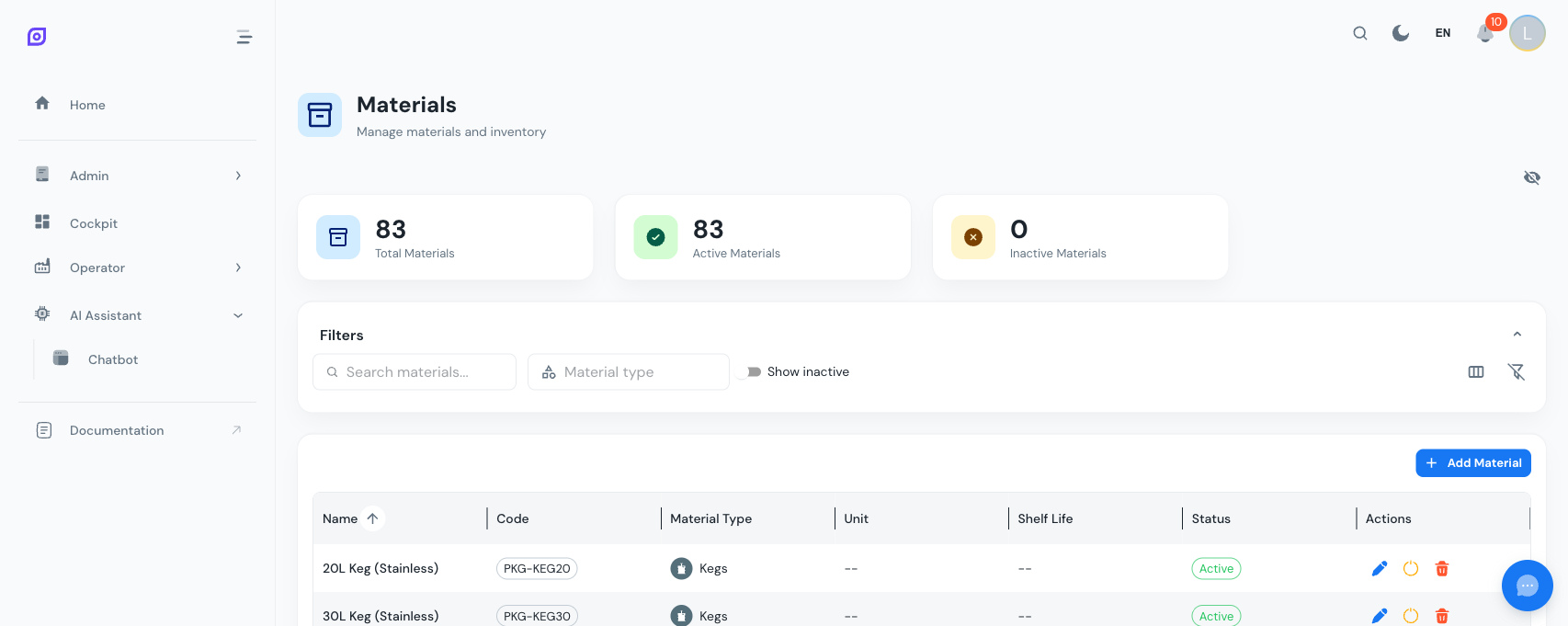
Карточки панели мониторинга
Над сеткой отображаются три сводные карточки:
| Карточка | Описание |
|---|---|
| Всего материалов | Количество всех материалов в системе |
| Активные материалы | Количество материалов, в данный момент включённых |
| Неактивные материалы | Количество деактивированных материалов |
Эти карточки автоматически обновляются при создании, изменении или удалении материалов.
Столбцы сетки данных
В сетке отображаются следующие столбцы. Используйте переключатель видимости столбцов для перехода между компактным и полным видами.
| Столбец | Компактный | Полный | Описание |
|---|---|---|---|
| Значок | Да | Да | Аватар со значком и цветом класса материала |
| Имя | Да | Да | Имя материала (обычный текст) |
| Код | Да | Да | Уникальный код материала, отображаемый в виде чипа |
| Класс материала | Да | Да | Имя назначенного класса материала |
| Единица измерения | Да | Да | Метка UoM (kg, L, pcs и т. д.) |
| Срок годности | Да | Да | Количество дней или «--», если не задано |
| Статус | Да | Да | «Активен» (зелёный чип) или «Неактивен» (серый чип) |
| Описание | Нет | Да | Необязательный текст описания |
| Создан | Нет | Да | Дата создания |
| Обновлён | Нет | Да | Дата последнего изменения |
| Действия | Да | Да | Кнопки изменения, деактивации, удаления и реактивации |
Щёлкните любой заголовок столбца, чтобы отсортировать сетку. Сетка поддерживает сортировку по нескольким столбцам: удерживайте Ctrl (или Cmd на Mac) и щёлкайте дополнительные заголовки.
Поиск и фильтрация
Текстовый поиск
Введите текст в поле поиска, чтобы отфильтровать материалы по имени, коду, описанию или имени класса материала. Фильтр применяется мгновенно по мере ввода.
Фильтр по классу материала
Нажмите выпадающий список Класс материала, чтобы открыть иерархический селектор-дерево. Вы можете:
- Отметить отдельные классы, чтобы показывать только материалы из этих категорий
- Отметить родительский класс, чтобы автоматически выбрать все его подклассы
- Искать внутри дерева с помощью встроенного поля поиска
- Выбрать всё / Снять выбор с помощью кнопок в верхней части выпадающего списка
- Очистить фильтр, нажав значок «x» на выпадающем списке
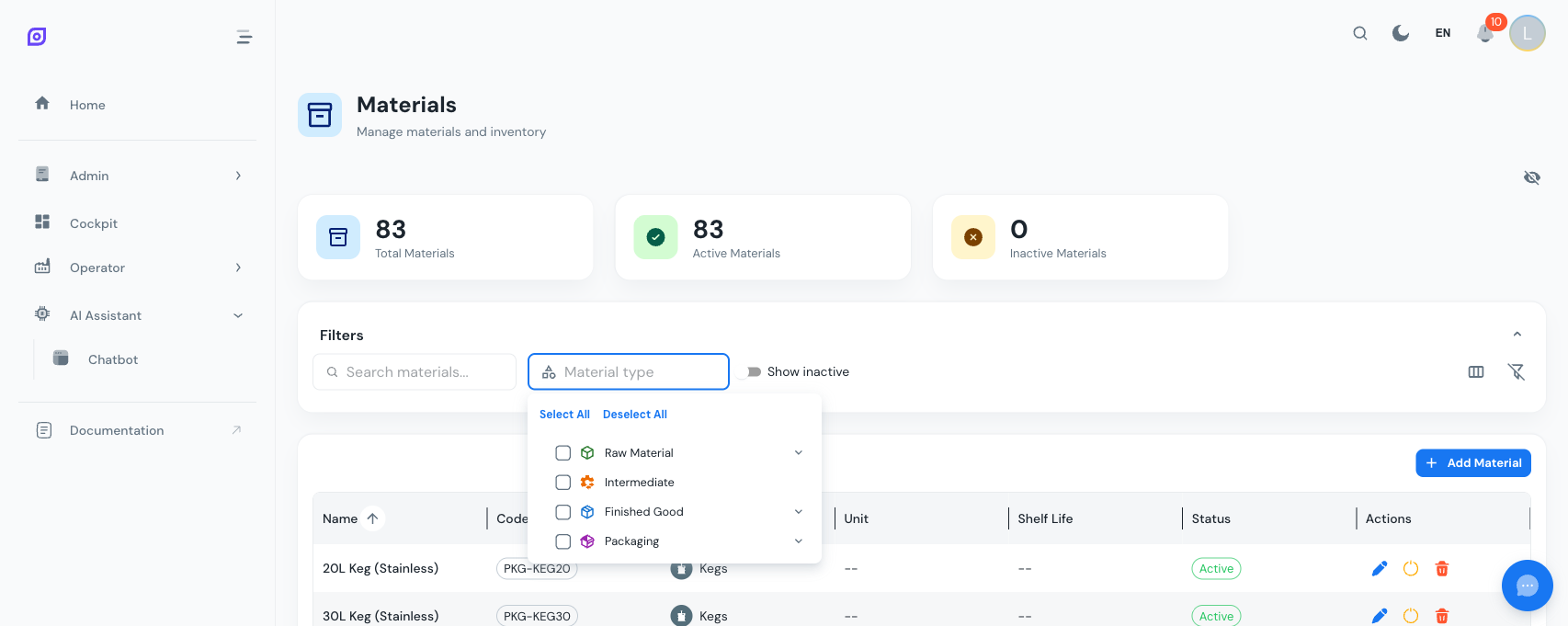
Переключатель «Показывать неактивные»
По умолчанию отображаются только активные материалы. Включите переключатель Показывать неактивные, чтобы включить деактивированные материалы в сетку. Неактивные строки отображаются с пониженной непрозрачностью.
Очистить фильтры
Нажмите значок фильтр выключен (в крайней правой части панели фильтров), чтобы сбросить все фильтры, текст поиска и видимость столбцов до значений по умолчанию.
Создание материала
- Нажмите кнопку Добавить над сеткой
- Заполните форму:
- Имя (обязательно) — имя материала
- Код (обязательно) — уникальный идентификатор
- Класс материала (обязательно) — выберите из выпадающего списка
- Единица измерения (необязательно) — выберите из системного списка UoM
- Срок годности (необязательно) — количество дней
- Описание (необязательно) — свободный текст
- Активен (флажок) — включён по умолчанию
- Нажмите Создать
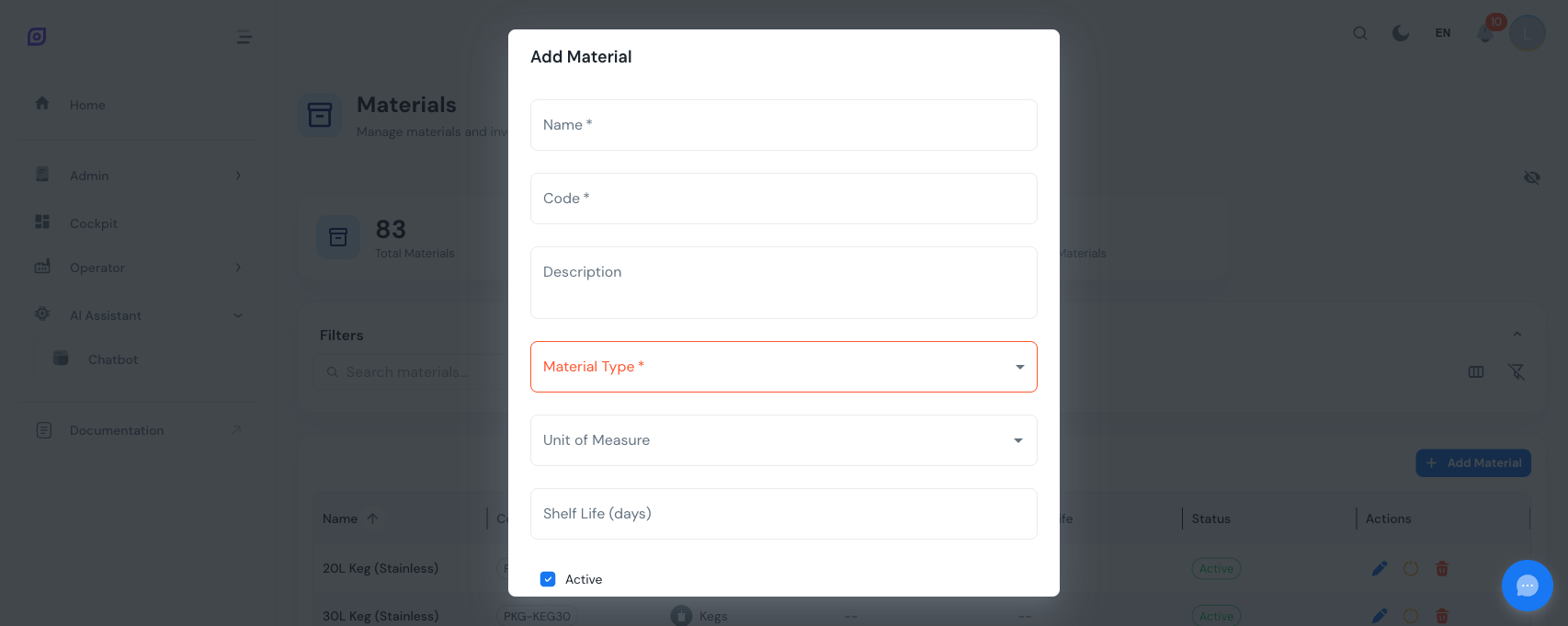
Перед добавлением материалов необходимо создать хотя бы один Класс материала. В выпадающем списке классов отображаются только активные классы.
Изменение материала
Нажмите кнопку изменить (синий значок карандаша) на любой строке, чтобы открыть диалог изменения. Форма заполнена текущими значениями. Измените нужные поля и нажмите Обновить.
Деактивация и удаление
OpSee предоставляет два способа удалить материал:
| Действие | Что происходит | Обратимо? |
|---|---|---|
| Деактивировать | Делает материал неактивным. Он остаётся в базе данных, но скрывается из активных видов. | Да — нажмите кнопку реактивировать, когда «Показывать неактивные» включено |
| Удалить | Безвозвратно удаляет материал из базы данных. | Нет |
Удаление блокируется, если на материал ссылаются производственные данные OEE. Вместо этого деактивируйте материал или сначала удалите ссылки.
Реактивация материала
- Включите переключатель Показывать неактивные на панели фильтров
- Найдите деактивированный материал (отображается с пониженной непрозрачностью)
- Нажмите кнопку реактивировать (зелёный значок галочки) на строке
Видимость столбцов
Используйте значок переключения столбцов на панели фильтров, чтобы переключаться между:
- Компактный вид — скрывает описание, даты создания и обновления
- Полный вид — показывает все столбцы, кроме внутреннего ID
Можно также точно настроить видимость с помощью встроенной панели Управление столбцами в DataGrid (нажмите меню из трёх точек в любом заголовке столбца).
Предварительные требования
- Обзор материалов
- Введение — общее представление об OpSee
Следующие шаги
Связанное
- Модель оборудования (ISA-95)
- Оборудование — дополняющий модуль