Начало работы
Следуйте этим шагам, чтобы настроить ваши первые материалы в OpSee. Весь процесс занимает около пяти минут.
Предварительные требования
Прежде чем начать, убедитесь, что вашей роли пользователя назначено разрешение modify_materials. Без него вы можете просматривать материалы, но не создавать или изменять их.
Шаг 1: Перейдите в раздел «Материалы»
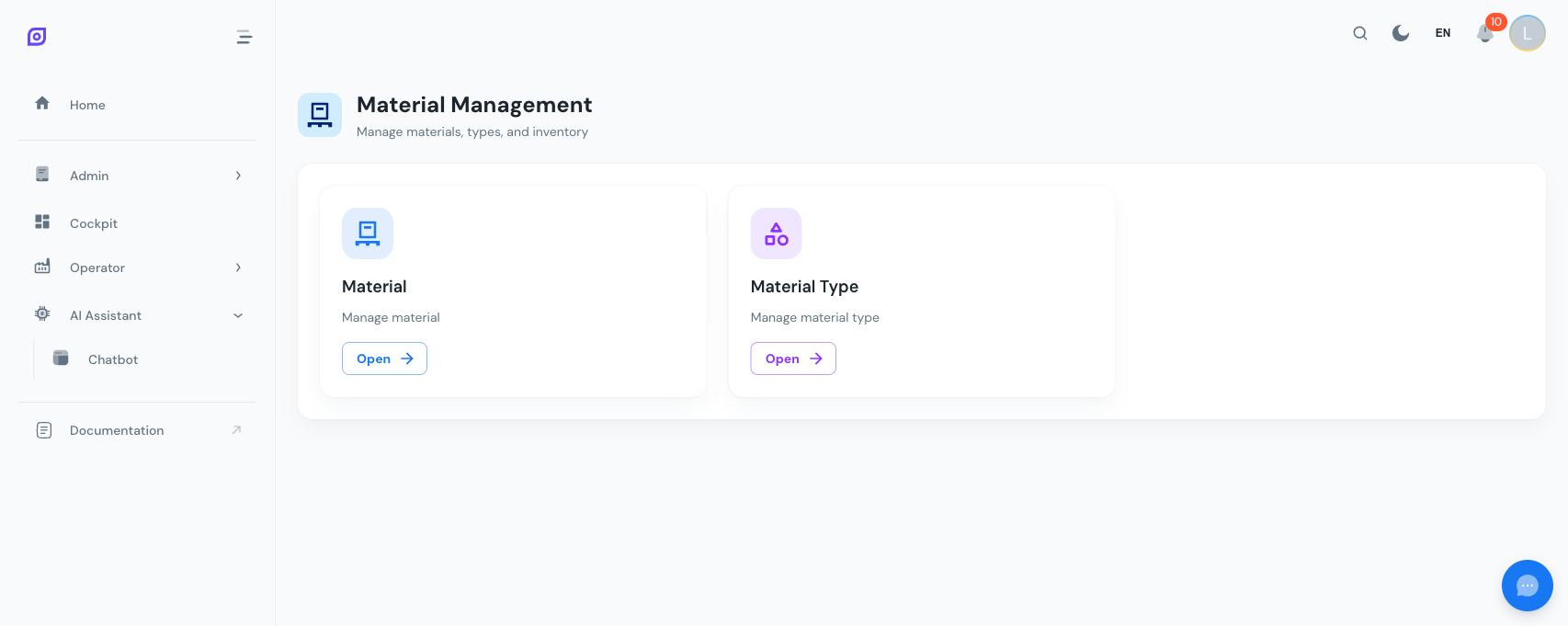
Откройте главное меню навигации и перейдите в Администрирование > Материалы. Вы увидите главную страницу материалов с двумя карточками: Список материалов и Классы материалов.
Шаг 2: Создайте класс материала
Нажмите Классы материалов, чтобы открыть страницу классов. Классы материалов — это категории, которые группируют связанные материалы.
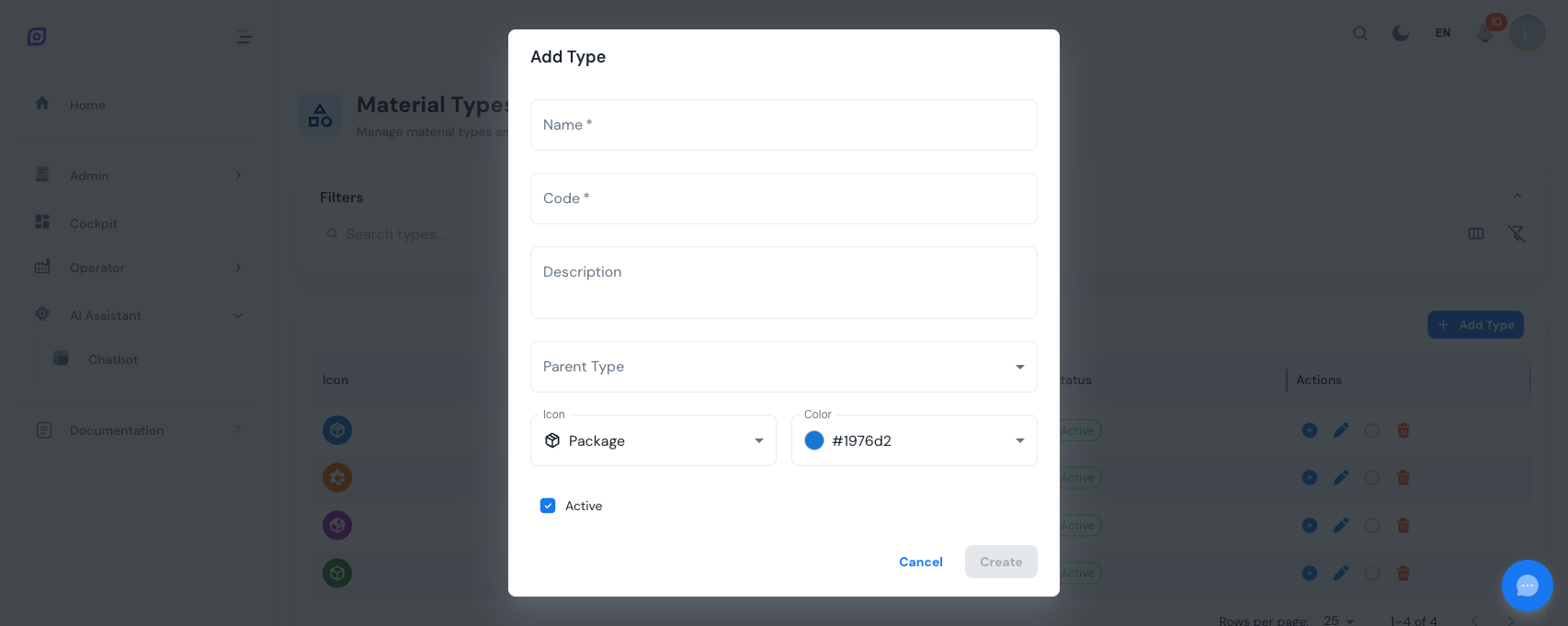
- Нажмите кнопку Добавить на панели инструментов
- Заполните обязательные поля:
- Имя — описательное название (например, «Сырьё»)
- Код — короткий уникальный идентификатор (например, «RAW»)
- При необходимости задайте:
- Описание — дополнительный контекст об этом классе
- Родитель — выберите существующий класс для создания подкатегории
- Значок — выбор из 10 предопределённых значков (пакет, куб, колба, зерно и т. д.)
- Цвет — выберите цвет для визуального различения в дереве
- Нажмите Создать
Стройте иерархию классов сверху вниз. Сначала создайте широкие категории (Сырьё, Готовая продукция, Упаковка), затем добавьте подкатегории внутри каждой.
Шаг 3: Создайте материал
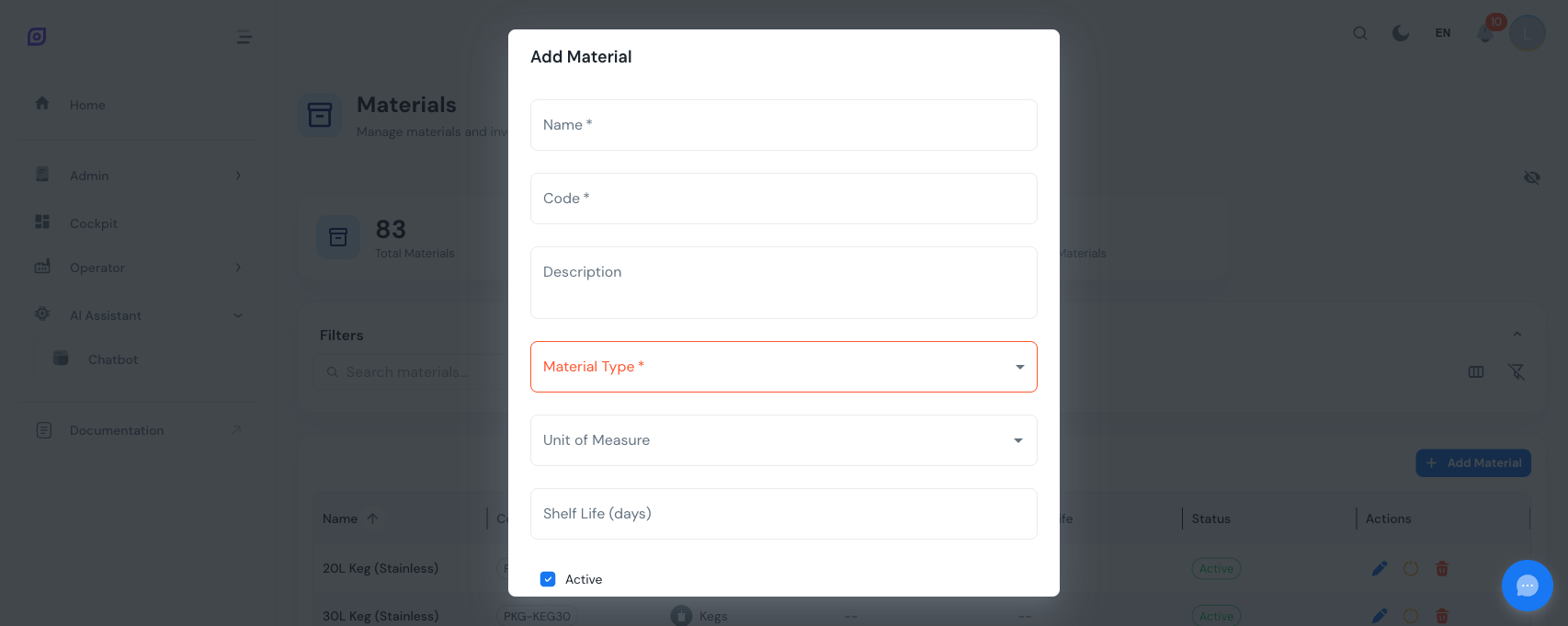
Вернитесь на главную страницу материалов и нажмите Список материалов, затем нажмите кнопку Добавить.
- Заполните обязательные поля:
- Имя — название материала (например, «Хлорид натрия»)
- Код — уникальный код материала (например, «NACL-001»)
- Класс материала — выберите класс, созданный на шаге 2
- При необходимости задайте:
- Описание — заметки об использовании или спецификации
- Единица измерения — выберите из системного списка UoM (kg, L, pcs и т. д.)
- Срок годности (дни) — для скоропортящихся материалов
- Нажмите Создать
Шаг 4: Проверьте ваш материал
Ваш новый материал теперь отображается в сетке списка материалов. Можно увидеть его имя, код, класс, единицу измерения, статус и срок годности с первого взгляда.
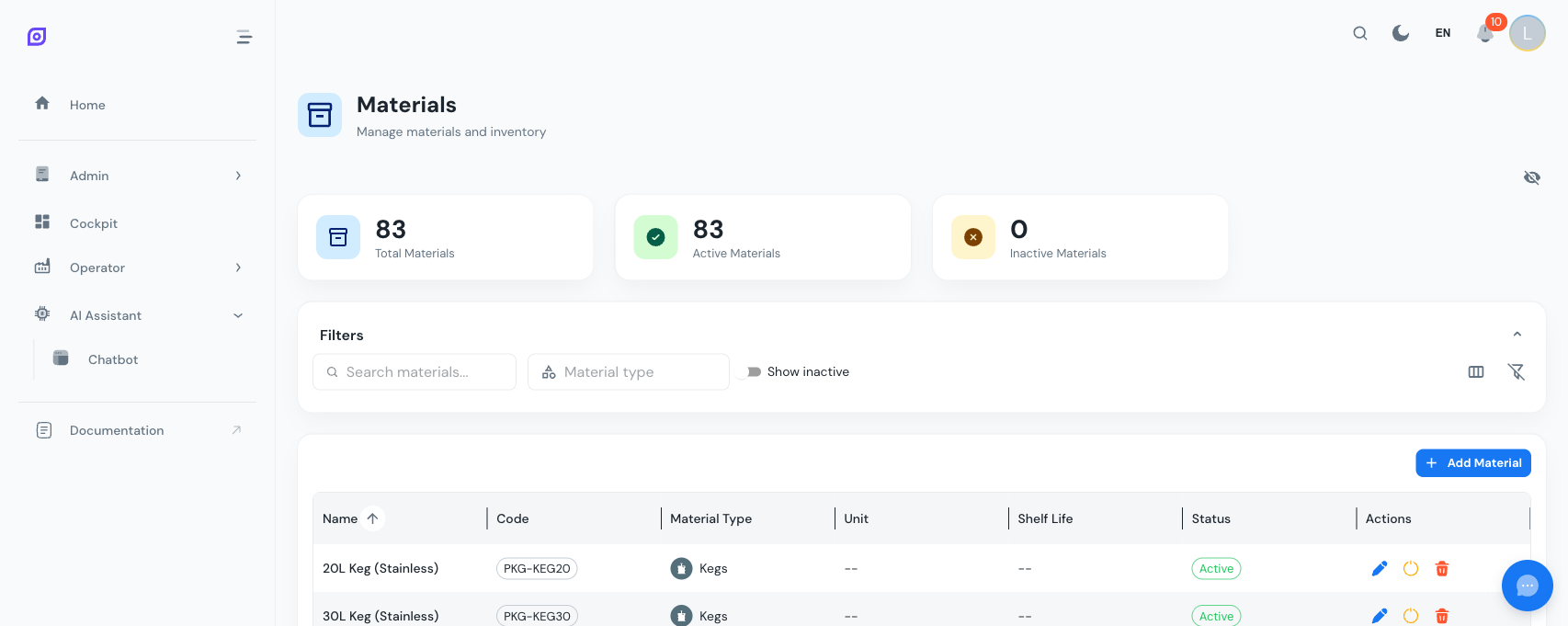
Карточки панели мониторинга в верхней части страницы автоматически обновляются с учётом новых итогов.
Каждое выполненное вами действие (создание, изменение, удаление) записывается в Журнал аудита. Вы можете в любой момент просмотреть полную историю изменений любого материала или класса материала.
Следующие шаги
| Страница | Что вы узнаете |
|---|---|
| Список материалов | Поиск, фильтрация, изменение, деактивация и удаление материалов |
| Классы материалов | Управление иерархическими категориями, добавление подклассов, настройка значков и цветов |
Связанное
- Модель оборудования (ISA-95)
- Оборудование — дополняющий модуль