Классы материалов
Классы материалов — это иерархические категории, используемые для организации материалов. Они следуют модели классификации ISA-88 и позволяют построить древовидную структуру произвольной глубины: от широких категорий до конкретных подтипов.
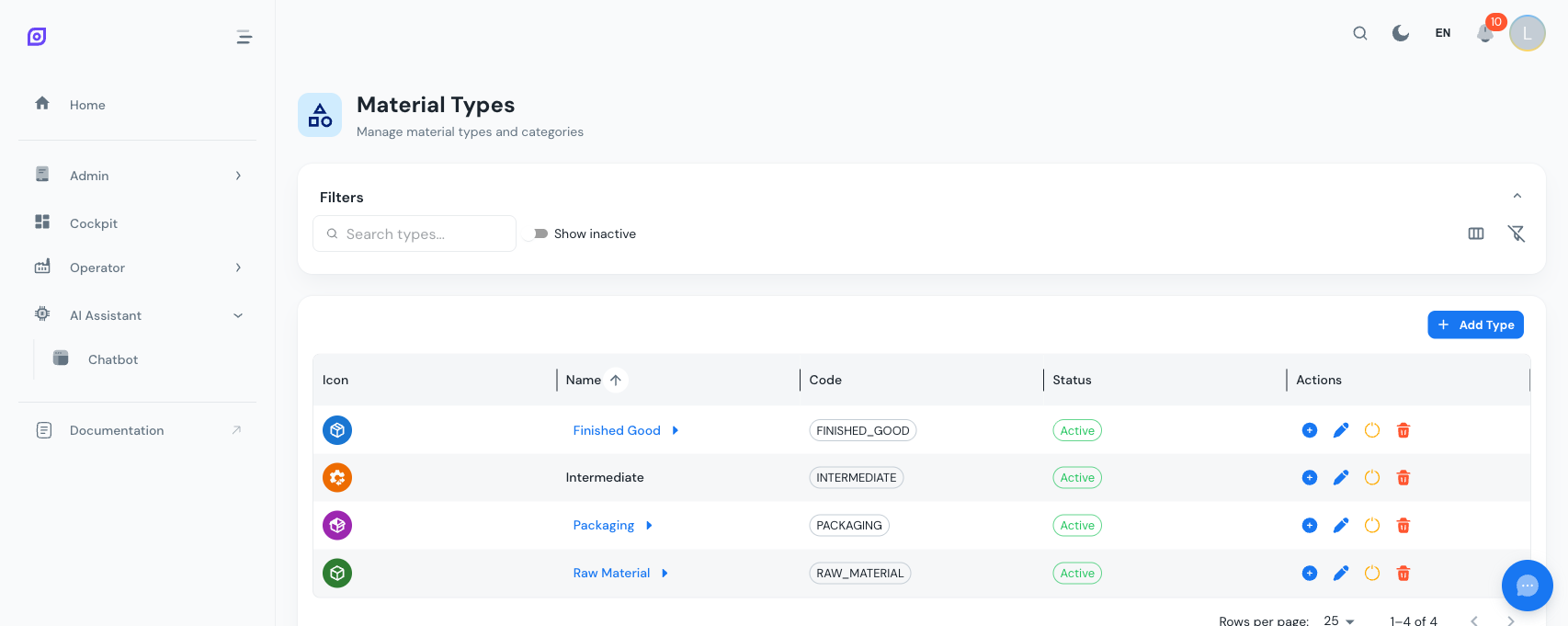
Иерархия классов
Классы поддерживают отношения «родитель-потомок». Класс, имеющий потомков, отображается в сетке как кликабельная ссылка: щёлкните по имени, чтобы перейти к его подклассам. Хлебные крошки в верхней части сетки позволяют возвращаться выше по иерархии.
Пример иерархии:
Сырьё
  Химикаты
    Растворители
    Кислоты
  Натуральные ингредиенты
    Зерновые
    Жидкости
Готовая продукция
  Напитки
  Упакованные продукты
Упаковка
  Бутылки
  Картонные коробки
Когда вы выполняете текстовый поиск, сетка переключается на плоский вид, отображающий все совпадающие классы независимо от уровня иерархии. Очистите поиск, чтобы вернуться к иерархическому виду.
Столбцы сетки данных
| Столбец | Компактный | Полный | Описание |
|---|---|---|---|
| Значок | Да | Да | Аватар со значком и цветом класса |
| Имя | Да | Да | Имя класса; кликабельная ссылка, если есть потомки |
| Код | Да | Да | Уникальный короткий код, отображаемый в виде чипа |
| Статус | Да | Да | Чип «Активен» (зелёный) или «Неактивен» (серый) |
| Описание | Нет | Да | Необязательный текст описания |
| Цвет | Нет | Да | Кружок с образцом цвета |
| Создан | Нет | Да | Дата создания |
| Обновлён | Нет | Да | Дата последнего изменения |
| Действия | Да | Да | Добавить потомка, изменить, деактивировать, удалить, реактивировать |
Создание класса материала
- Нажмите кнопку Добавить на панели инструментов
- Заполните поля формы:
| Поле | Обязательно | Описание |
|---|---|---|
| Имя | Да | Отображаемое имя класса |
| Код | Да | Уникальный короткий идентификатор (макс. 50 символов) |
| Описание | Нет | Необязательные подробности |
| Родитель | Нет | Выберите существующий класс, чтобы сделать данный подкатегорией |
| Значок | Нет | Выбор из 10 предопределённых значков (пакет, куб, колба, зерно, вода, молекула, лист, инструмент, шестерня, упаковка) |
| Цвет | Нет | Выбор из 15 предопределённых цветов для визуального различения |
| Активен | Нет | Включён по умолчанию |
- Нажмите Создать
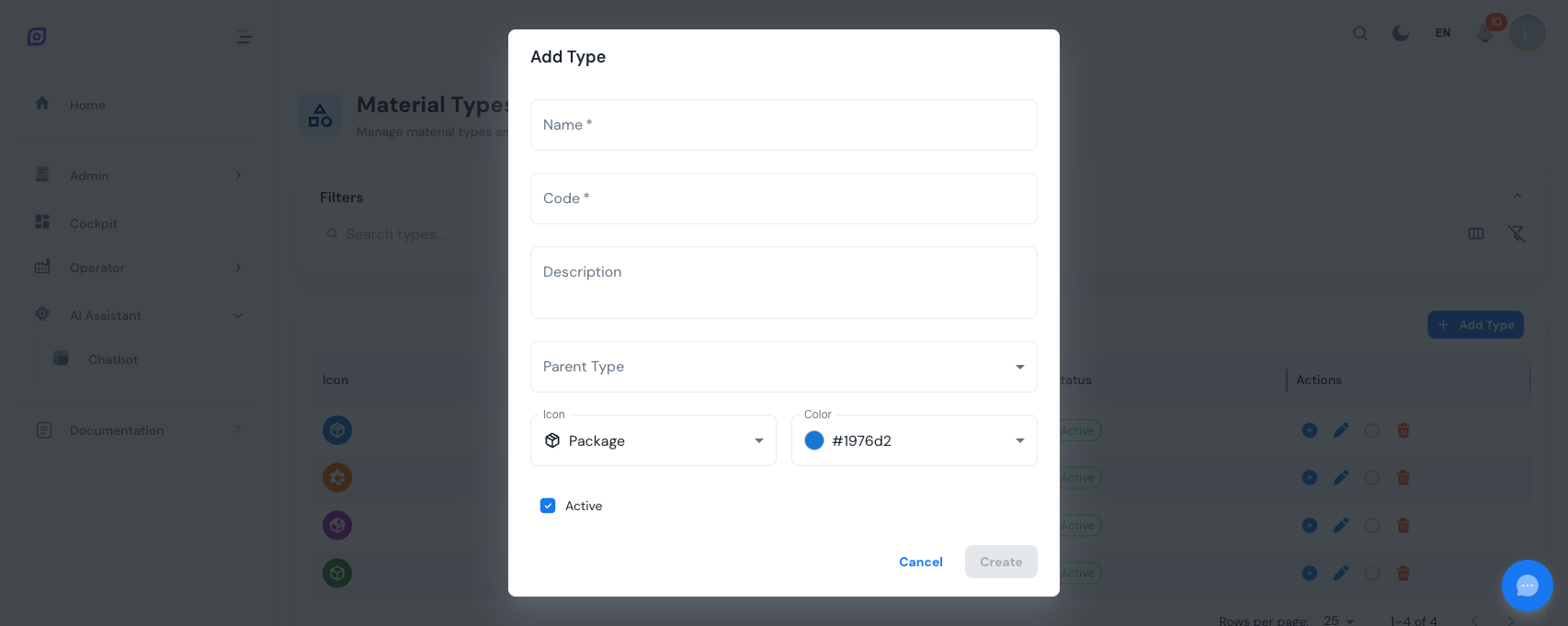
Добавление дочернего класса
Существует два способа создать подкласс:
- С панели инструментов: нажмите Добавить, родитель будет предварительно установлен на уровне, который вы сейчас просматриваете
- Со строки: нажмите кнопку добавить потомка (зелёный значок плюса) на любой строке, родитель будет предварительно установлен на этот конкретный класс
Оба способа открывают один и тот же диалог с предварительно заполненным полем родителя.
Изменение класса материала
Нажмите кнопку изменить (синий значок карандаша) на любой строке. Откроется диалог со всеми текущими значениями. Можно изменить любое поле, в том числе переназначить родителя для реструктуризации иерархии.
При изменении родителя класса все материалы, назначенные на этот класс, остаются связанными с ним. Меняется только положение класса в иерархии.
Деактивация и удаление
| Действие | Что происходит | Обратимо? |
|---|---|---|
| Деактивировать | Скрывает класс из активных видов и из выпадающего списка создания материала. Уже назначенные материалы сохраняют ссылку на класс. | Да |
| Удалить | Безвозвратно удаляет класс. | Нет |
Удаление блокируется, если класс всё ещё имеет материалы или дочерние классы, ссылающиеся на него. Сначала переназначьте или удалите эти ссылки, либо вместо этого деактивируйте класс.
Реактивация класса
- Включите переключатель Показывать неактивные
- Найдите деактивированный класс (отображается с пониженной непрозрачностью)
- Нажмите кнопку реактивировать (зелёный значок галочки)
Значки и цвета
Каждый класс материала может иметь пользовательский значок и цвет. Они отображаются в сетке классов и в качестве аватаров материалов в Списке материалов.
Доступные значки:
| Значок | Метка |
|---|---|
| Пакет (закрытый) | Значок по умолчанию для новых классов |
| Куб | Универсальный элемент |
| Шестерня/Процесс | Технологические материалы |
| Пакет (открытый) | Упаковка |
| Колба | Химикаты |
| Зерно | Гранулированные материалы |
| Вода | Жидкости |
| Молекула | Молекулярные/составные материалы |
| Лист | Органические материалы |
| Ящик с инструментами | Инструменты и детали |
Цвета выбираются из палитры из 15 предопределённых вариантов: от синих и зелёных до красных и коричневых.
Поиск и фильтрация
Текстовый поиск
Введите текст в поле поиска, чтобы отфильтровать классы по имени, коду или описанию. Когда поиск активен, иерархический вид временно заменяется плоским списком всех совпадающих результатов.
Показывать неактивные
Включите переключатель Показывать неактивные, чтобы включить деактивированные классы в сетку.
Видимость столбцов
Используйте значок переключения столбцов, чтобы переключаться между компактным видом (скрывает описание, цвет, даты) и полным видом (показывает все столбцы, кроме ID).
Очистить фильтры
Нажмите значок фильтр выключен, чтобы сбросить все фильтры, текст поиска и видимость столбцов до значений по умолчанию.
Лучшие практики
- Сохраняйте коды согласованными: используйте соглашение об именовании, например
RAW,FIN,PKGдля классов верхнего уровня иRAW-CHEM,RAW-NATдля подклассов - Ограничьте глубину иерархии до 3-4 уровней для удобства использования
- Используйте цвета, чтобы визуально различать категории верхнего уровня с первого взгляда
- Деактивируйте, а не удаляйте классы, которые больше не нужны: это сохраняет целостность исторических данных
Предварительные требования
- Обзор материалов
- Введение — общее представление об OpSee
Следующие шаги
Связанное
- Модель оборудования (ISA-95)
- Оборудование — дополняющий модуль