Обзор интерфейса
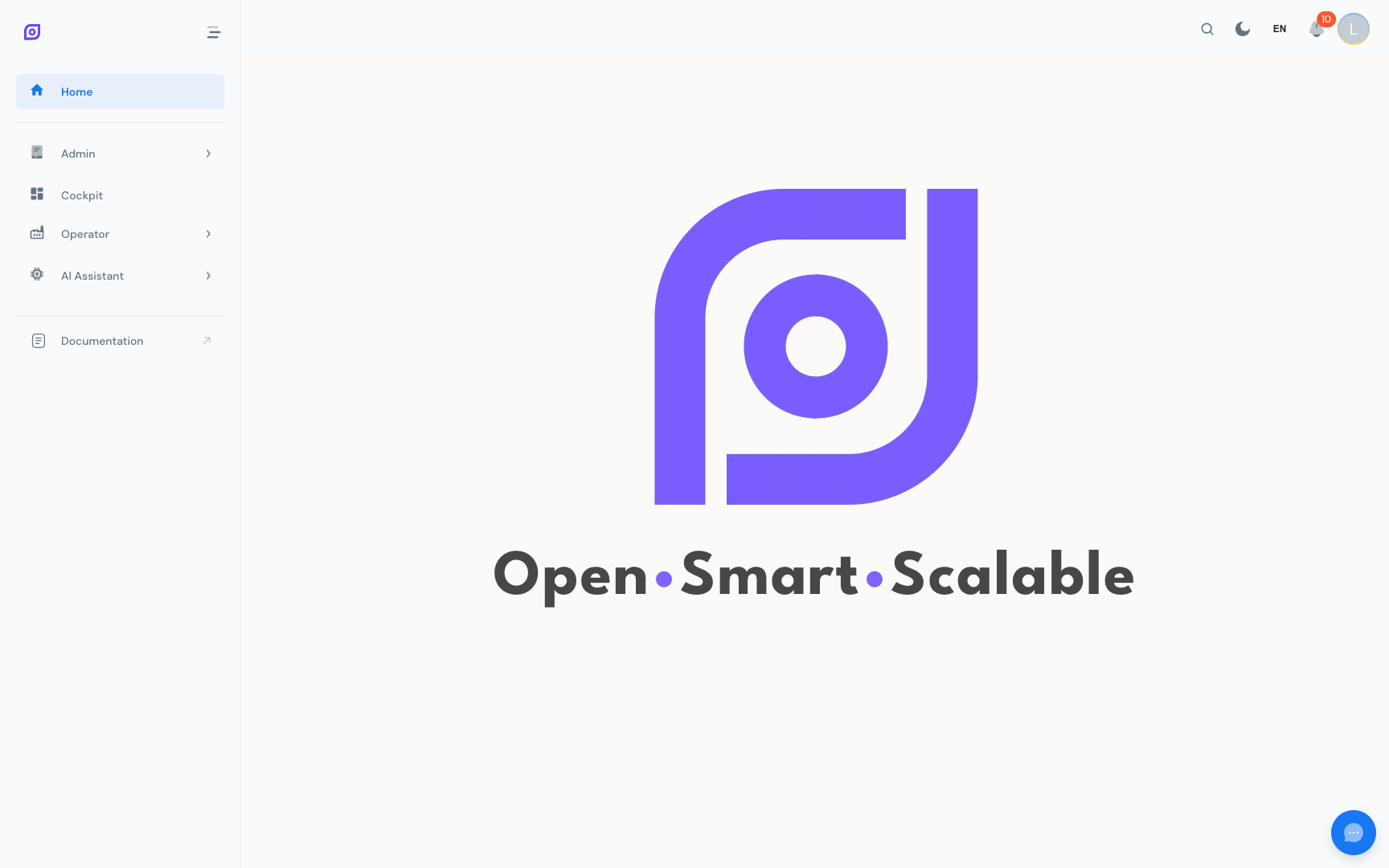
Интерфейс OpSee представляет собой одностраничное приложение. Макет одинаков во всех модулях: сворачиваемая боковая панель слева, верхняя панель заголовка и основная область содержимого, которая меняется в зависимости от активной страницы.
Карта макета
┌─────────────────────────────────────────────────────┐
│  Панель заголовка                        [👤] [🌐]  │
├──────────────┬──────────────────────────────────────┤
│              │                                      │
│  Боковая     │  Основная область содержимого        │
│  панель      │                                      │
│  навигации   │  (меняется по модулю)                │
│              │                                      │
└──────────────┴───────────────────────────────────[🤖]┘
Боковая панель навигации
Левая боковая панель — основной способ перемещения между модулями. Она динамическая, дерево меню загружается из базы данных, поэтому отображаемые пункты зависят от:
- Вашей роли, администраторы видят все модули; операторы могут видеть только Производство и AI-ассистента
- Вашей области оборудования, если вы ограничены конкретными линиями, в меню всё равно отображаются все модули, но данные внутри отфильтрованы
Раскрытие и сворачивание разделов
Щёлкните по любому родительскому пункту (например, Администрирование), чтобы развернуть или свернуть его подпункты. Боковая панель запоминает, какие разделы открыты, между загрузками страниц, состояние раскрытия сохраняется в локальном хранилище браузера.
На мобильных устройствах и небольших экранах боковая панель сворачивается в гамбургер-меню. Коснитесь его, чтобы открыть выдвижную панель, затем коснитесь любого пункта для перехода.
Сворачивание боковой панели (на компьютере)
На компьютере вы можете щёлкнуть по значку стрелки в верхней части боковой панели, чтобы свернуть её до режима «только иконки». Это даёт больше горизонтального пространства широким панелям, таким как Cockpit.
Панель заголовка
Панель заголовка содержит:
| Элемент | Назначение |
|---|---|
| Логотип OpSee | Щёлкните, чтобы вернуться на Главную страницу |
| Селектор языка | Мгновенно переключайте язык интерфейса (10 языков) |
| Аватар профиля | Откройте свой профиль, смените пароль или выйдите |
Селектор языка
Щелчок по значку глобуса показывает выпадающий список со всеми включёнными языками. Выбор языка немедленно меняет весь интерфейс, перезагрузка страницы не требуется. Выбор сохраняется на сеанс браузера и автоматически восстанавливается при следующем визите.
См. Язык и часовой пояс для подробностей о доступных языках и параметрах отображения времени.
Меню профиля
Щелчок по аватару (или инициалам, если фото не задано) открывает небольшое всплывающее окно с:
- Вашим именем и email, только для чтения, берётся из Keycloak
- Профиль, ссылка на полную страницу Профиля (личная информация, безопасность, роли)
- Выход, немедленно завершает ваш сеанс
Основная область содержимого
Область содержимого занимает остальную часть экрана. У каждого модуля свой макет:
- Сеточные страницы (Оборудование, Персонал, Материалы, …), DataGrid с фильтрами, сортировкой и изменением размеров столбцов
- Дашборд-страницы (Cockpit, Производство OEE, …), карточки и графики, обновляющиеся автоматически
- Страницы форм (Конфигурация администрирования, …), структурированные формы с сохранением/отменой
См. Фильтрация и поиск, чтобы узнать, как работают фильтры на всех сеточных страницах.
Пузырёк AI-ассистента
В правом нижнем углу каждой страницы появляется небольшой чат-пузырёк. Щёлкните по нему, чтобы открыть AI-ассистента, не покидая текущий экран. Панель ассистента выезжает справа, так что вы можете читать страницу и общаться одновременно.
Полную документацию см. в разделе AI-ассистент.
Предварительные требования
- Введение, общая картина OpSee
Следующие шаги
- Первоначальная настройка, если это ваш первый вход после установки
- Распространённые задачи: Фильтрация и поиск, как быстро находить записи
- Распространённые задачи: Роли и разрешения, что вы можете видеть и делать
Связанное
- Глоссарий, определения каждого ключевого термина, используемого в OpSee
- Сеанс и вход, вход, выход, истечение сеанса