Импорт / экспорт
OpSee поддерживает массовый импорт и экспорт данных оборудования через файлы Excel (.xlsx). Это полезно для первичной настройки, миграции из других систем, резервного копирования и массовых обновлений.
Доступ к импорту / экспорту
В панели инструментов сетки оборудования доступны две кнопки:
| Кнопка | Иконка | Описание |
|---|---|---|
| Импорт | Загрузить | Открывает диалог импорта для загрузки файла Excel |
| Экспорт | Скачать | Открывает диалог экспорта для скачивания оборудования как Excel |
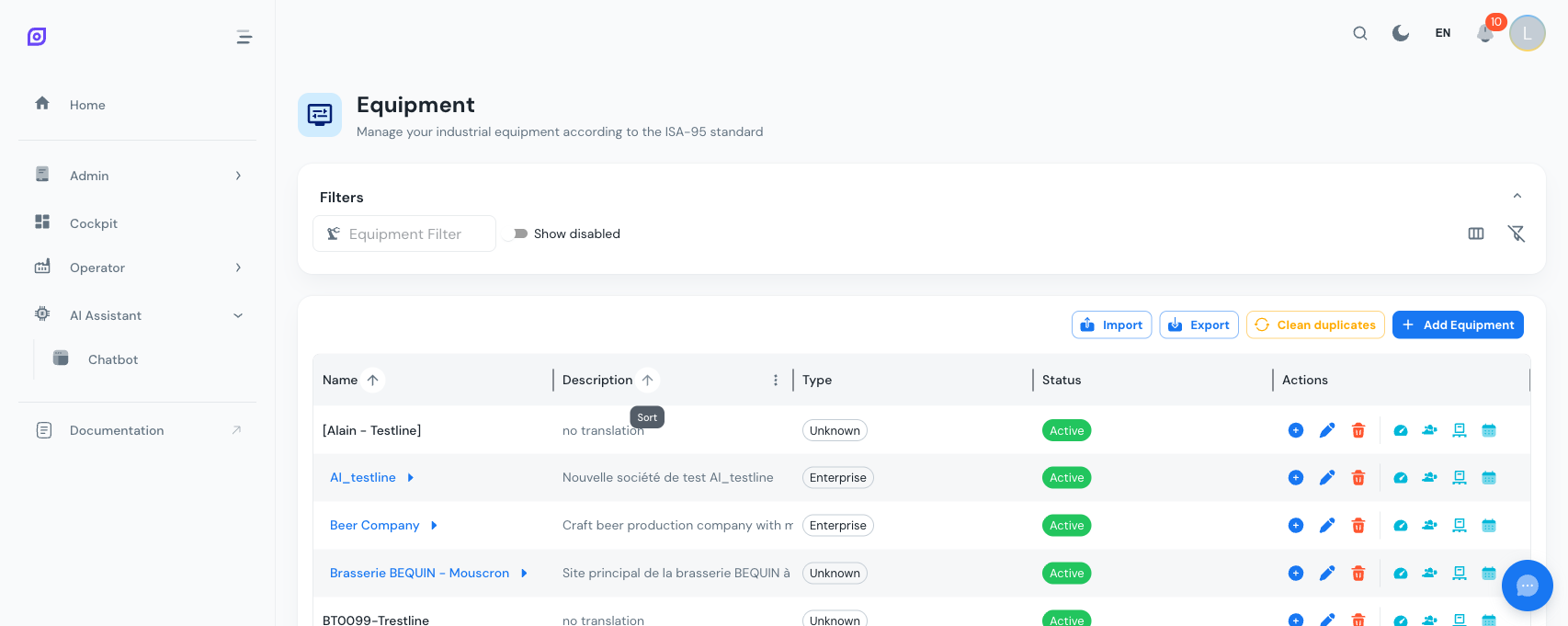
Экспорт оборудования
Шаги
- Нажмите кнопку Экспорт в панели инструментов
- В диалоге экспорта настройте параметры:
- Имя файла — имя по умолчанию заполнено переведённым именем; настройте при необходимости
- Включить отключённые — переключатель для включения неактивного оборудования в экспорт (по умолчанию выключен)
- Нажмите Экспорт
Файл Excel загружается в ваш браузер со всем оборудованием, соответствующим выбранным параметрам.
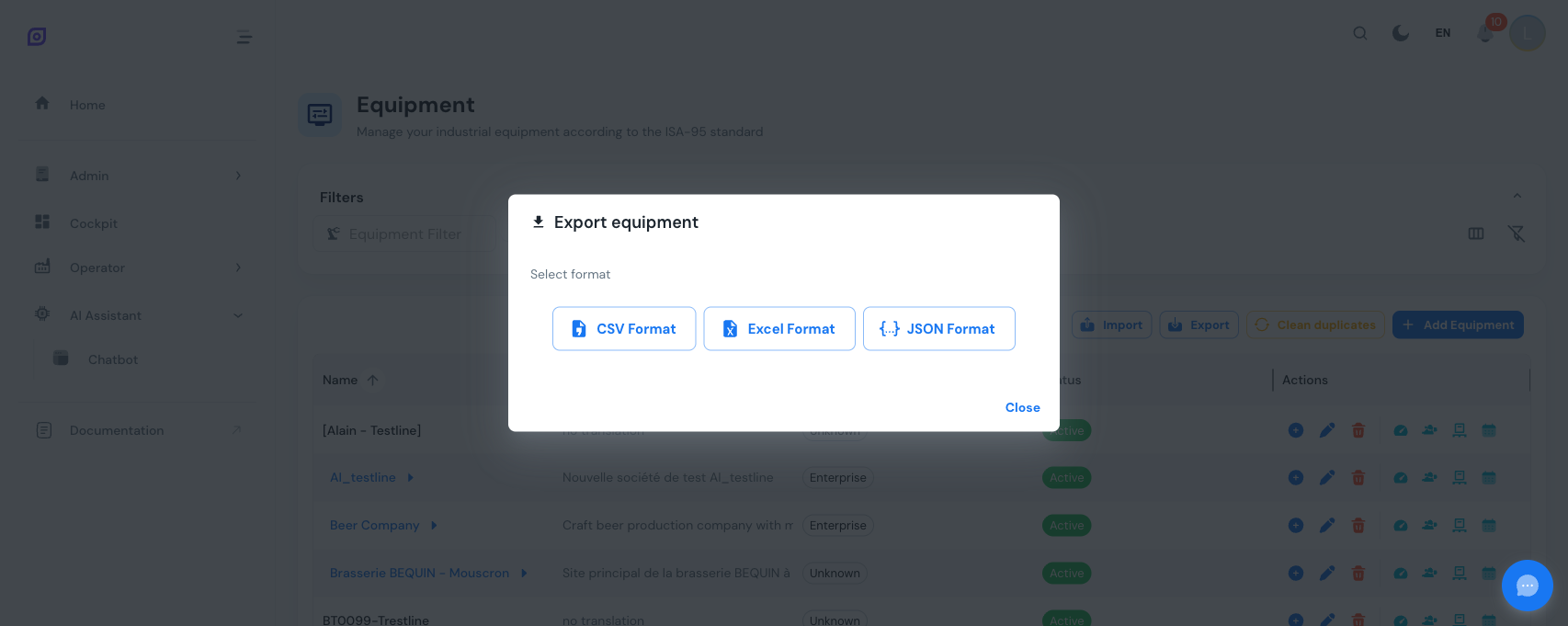
Экспортируемые столбцы
Файл Excel содержит следующие столбцы:
| Столбец | Описание |
|---|---|
| ID | ID оборудования (только чтение, используется для обновлений) |
| Название | Название оборудования |
| Описание | Описание оборудования |
| ID родителя | ID родительского оборудования |
| ID типа | ID типа оборудования |
| Название типа | Название типа оборудования (только чтение, для справки) |
| Иконка | Идентификатор иконки (например, mdi:cog) |
| Цвет | Шестнадцатеричный код цвета (например, #1976d2) |
| Включено | Состояние активности (true/false) |
Экспортируйте текущее оборудование перед массовыми изменениями. Это даёт вам резервную копию, к которой вы можете вернуться при необходимости.
Импорт оборудования
Шаги
- Нажмите кнопку Импорт в панели инструментов
- В диалоге импорта загрузите файл Excel (.xlsx)
- OpSee проверяет файл и показывает предварительный просмотр данных
- Просмотрите предварительный просмотр и подтвердите импорт
- Элементы оборудования создаются или обновляются на основе данных
Формат файла
Файл импорта должен следовать той же структуре столбцов, что и экспорт. Самый простой способ получить правильный формат — это сначала экспортировать, изменить файл и переимпортировать.
Поведение импорта
| Сценарий | Поведение |
|---|---|
| Строка без ID | Создаётся новое оборудование |
| Строка с существующим ID | Существующее оборудование обновляется |
| Строка с неизвестным ID | Для этой строки сообщается об ошибке |
| Обязательное поле (Название) пустое | Для этой строки сообщается об ошибке |
Валидация
Перед обработкой OpSee проверяет:
- Обязательные поля — название должно присутствовать
- Ссылки на родителя — ID родителя должны ссылаться на существующее оборудование
- Ссылки на тип — ID типа должны ссылаться на существующие типы оборудования
- Обнаружение дубликатов — предупреждает, если импорт создаст дубликаты
Операции импорта регистрируются в Журнале аудита. Каждое созданное или обновлённое оборудование генерирует запись аудита с пользователем, временной меткой и старыми/новыми значениями.
Шаблон
Если вы начинаете с нуля без оборудования для экспорта, вы можете создать пустой файл Excel с правильными заголовками столбцов:
| ID | Название | Описание | ID родителя | ID типа | Название типа | Иконка | Цвет | Включено |
|---|---|---|---|---|---|---|---|---|
| Линия розлива 1 | Главная линия розлива | 1 | 5 | Установка | mdi:cog | #1976d2 | true | |
| Миксер A | Основной миксер | 1 | 5 | Установка | mdi:mixer | #2e7d32 | true |
Оставьте столбец ID пустым для нового оборудования. OpSee назначит ID автоматически. Столбец Название типа игнорируется при импорте — используется только ID типа.
Очистка дубликатов
Если импорт создаёт дублирующее оборудование (одинаковое название, родитель и тип), используйте кнопку Очистить дубликаты в панели инструментов. Этот инструмент:
- Группирует оборудование по названию, ID родителя и ID типа
- Идентифицирует группы с более чем одной записью
- Сохраняет самый старый элемент (с наименьшим ID) и навсегда удаляет остальные
- Сообщает, сколько дубликатов было удалено
«Очистить дубликаты» выполняет жёсткое удаление дублирующихся записей. Это нельзя отменить. Всегда сначала экспортируйте оборудование как резервную копию перед запуском этого инструмента.
Лучшие практики
- Экспортируйте перед импортом — всегда создавайте резервный экспорт перед массовым импортом.
- Используйте экспорт как шаблон — экспортируйте существующее оборудование, чтобы получить правильную структуру файла, затем добавьте новые строки.
- Малые партии — для крупных предприятий импортируйте партиями (например, по зонам), чтобы упростить просмотр и устранение неполадок.
- Проверяйте ID родителей — убедитесь, что родительское оборудование существует перед импортом дочерних элементов. Сначала импортируйте элементы верхнего уровня, затем дочерние.
- Очищайте после импорта — запускайте инструмент «Очистить дубликаты» после массовых импортов, чтобы поймать случайные дубликаты.
Предварительные требования
- Обзор оборудования
- Введение — общий обзор OpSee
Следующие шаги
Связанное
- Модель оборудования (ISA-95)
- Настройка OEE — дополнительный модуль