Иерархия оборудования
OpSee моделирует ваше предприятие как дерево элементов оборудования, следуя физической модели ISA-95 / ISA-88. Каждый элемент имеет тип, определяющий его роль в иерархии, и опционально родителя, размещающего его в дереве.
Структура «родитель-потомок»
У каждого элемента оборудования может быть:
- Ноль или один родитель — элементы верхнего уровня не имеют родителя и появляются в корне сетки.
- Ноль или несколько потомков — элементы с потомками отображают кликабельное имя, позволяющее перейти вглубь.
Жёстких ограничений на глубину иерархии нет. Вы можете вкладывать столько уровней, сколько требуется вашему предприятию.
Типы оборудования
Типы — это многократно используемые определения, которые категоризируют оборудование. Каждый тип имеет:
| Поле | Описание |
|---|---|
| Название | Отображаемое имя (переводится по языку) |
| Уровень ISA-88 | Уровень физической модели, который представляет этот тип |
| Доступно для партий | Поддерживает ли оборудование этого типа управление партиями |
Уровни ISA-88
Доступны семь стандартных уровней физической модели ISA-88:
| Уровень | Назначение | Типичные примеры |
|---|---|---|
enterprise | Вся организация | Название компании |
site | Физическое местоположение | Завод, склад, кампус |
area | Функциональная зона внутри площадки | Производственный цех, зона упаковки |
process_cell | Согласованная группа установок | Линия розлива, состав периодических реакторов |
unit | Отдельная машина, выполняющая полный процесс | Розливочная машина, миксер, печь |
equipment_module | Функциональный подкомпонент установки | Дозирующая головка, нагревательная рубашка |
control_module | Датчик, исполнительный механизм или низкоуровневый контроллер | Клапан, температурный зонд, мотор |
Уровень ISA-88 у типа является информационным. OpSee не требует, чтобы «Площадка» обязательно была дочерней «Предприятия». Вы можете организовывать иерархию так, как имеет смысл для ваших операций.
Создание типов
Типы могут создаваться в двух местах:
- Страница «Администрирование > Типы оборудования» — централизованное управление всеми типами с полным CRUD.
- Встроенно из формы оборудования — при создании или редактировании оборудования выпадающий список «Тип» имеет внизу опцию «Добавить новый тип». Это открывает быстрый диалог для создания типа, не покидая форму.
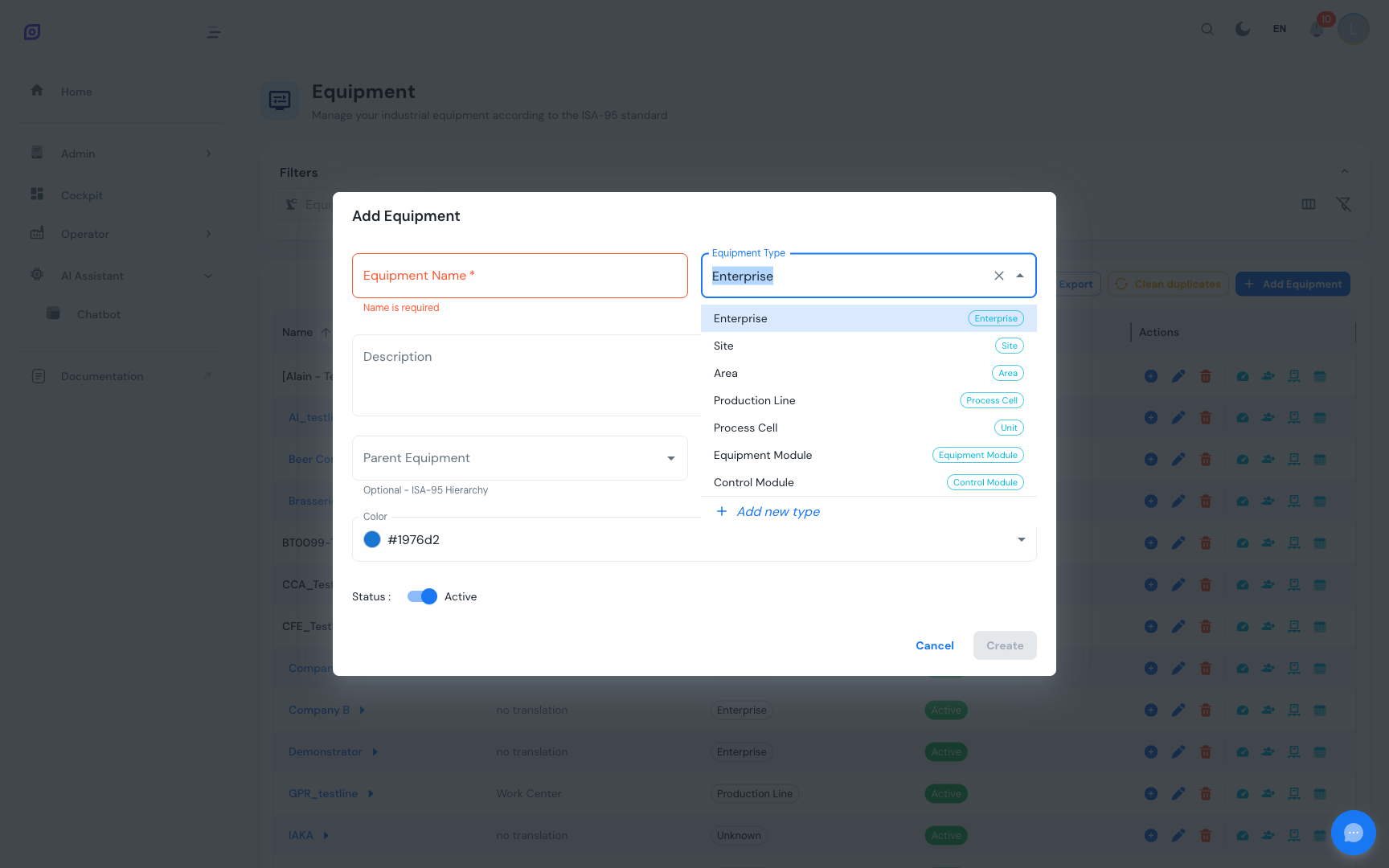 Встроенная опция создания типа внизу выпадающего списка «Тип».
Типы, доступные для партий
Когда тип отмечен как доступный для партий, оборудование этого типа может включить управление партиями. Это разблокирует:
- Вкладку «Возможности» в диалоге редактирования — определение того, что может делать оборудование (например, нагрев до 200°C, смешивание при 500 об/мин)
- Вкладку «Классы» в диалоге редактирования — классификация оборудования (например, реактор, конвейер, упаковка)
- Интеграцию с модулем Рецепты для производства, ориентированного на партии
Подробности о возможностях и классах см. в разделе Свойства.
Навигация по иерархии
Детализация
Сетка оборудования показывает только один уровень за раз. Элементы с потомками отображают своё имя как синюю кликабельную ссылку с иконкой стрелки вправо. Нажмите, чтобы перейти вглубь.
Цепочка «хлебных крошек»
Над сеткой появляется цепочка «хлебных крошек», показывающая путь от корня к текущему уровню. Нажмите любой сегмент, чтобы вернуться.
| Действие | Результат |
|---|---|
| Нажать синее имя оборудования | Перейти вглубь, чтобы показать его потомков |
| Нажать сегмент «хлебной крошки» | Перейти на этот уровень |
| Нажать Главная | Вернуться на корневой уровень |
| Нажать Назад в браузере | Перейти на предыдущий уровень |
| Нажать Вперёд в браузере | Перейти на следующий уровень |
Навигация по «хлебным крошкам» использует API истории браузера. Это означает, что кнопки «Назад» и «Вперёд» работают естественно, как при переходе между веб-страницами.
Фильтр оборудования
На корневом уровне используйте выпадающий список Фильтр оборудования в панели фильтров, чтобы сузить сетку до конкретного оборудования. Фильтр поддерживает:
- Иерархический поиск — введите имя, и совпадающие элементы автоматически разворачивают свою цепочку родителей
- Множественный выбор — отметьте несколько элементов; значок показывает количество
- Выбрать все / Снять все — массовое переключение
- Кнопка «Очистить» — сброс фильтра одним нажатием
Когда фильтр активен и вы находитесь на корневом уровне, сетка показывает контекстную «хлебную крошку», указывающую путь предков отфильтрованных элементов.
Фильтр оборудования применяется только на корневом уровне. После того как вы перешли вглубь конкретного оборудования, все потомки этого родителя отображаются независимо от фильтра.
Показать отключённое оборудование
По умолчанию отключённое (неактивное) оборудование скрыто. Включите Показать отключённые в панели фильтров, чтобы их раскрыть. Отключённые элементы отображаются с пониженной прозрачностью и зачёркнутым именем.
Вы можете восстановить отключённое оборудование, нажав зелёную иконку «активировать», которая появляется в столбце «Действия», когда включён режим «Показать отключённые».
Лучшие практики
- Начинайте сверху вниз — сначала создайте предприятие или площадку, затем переходите к зонам и установкам.
- Используйте осмысленные типы — присваивайте каждому типу правильный уровень ISA-88, чтобы отчёты и фильтры работали согласованно.
- Сохраняйте уникальность имён внутри родителя — хотя OpSee допускает дубликаты имён, уникальные имена внутри каждого уровня делают навигацию понятнее.
- Используйте инструмент «Очистить дубликаты» — если дубликаты существуют (например, после массового импорта), кнопка панели инструментов автоматически их обнаружит и удалит.
- Отключайте, а не удаляйте — мягкое удаление оборудования сохраняет все исторические данные. Жёстко удаляйте только когда уверены, что данные больше не нужны.
Предварительные требования
- Обзор оборудования
- Введение — общий обзор OpSee
Следующие шаги
Связанное
- Модель оборудования (ISA-95)
- Настройка OEE — дополнительный модуль