Начало работы
Выполните следующие шаги, чтобы создать первое оборудование и начать строить иерархию вашего предприятия. Весь процесс занимает менее пяти минут.
Шаг 1. Перейдите к разделу «Оборудование»
Откройте главное меню навигации и перейдите в Администрирование > Оборудование. Вы увидите пустую таблицу с панелью инструментов вверху.
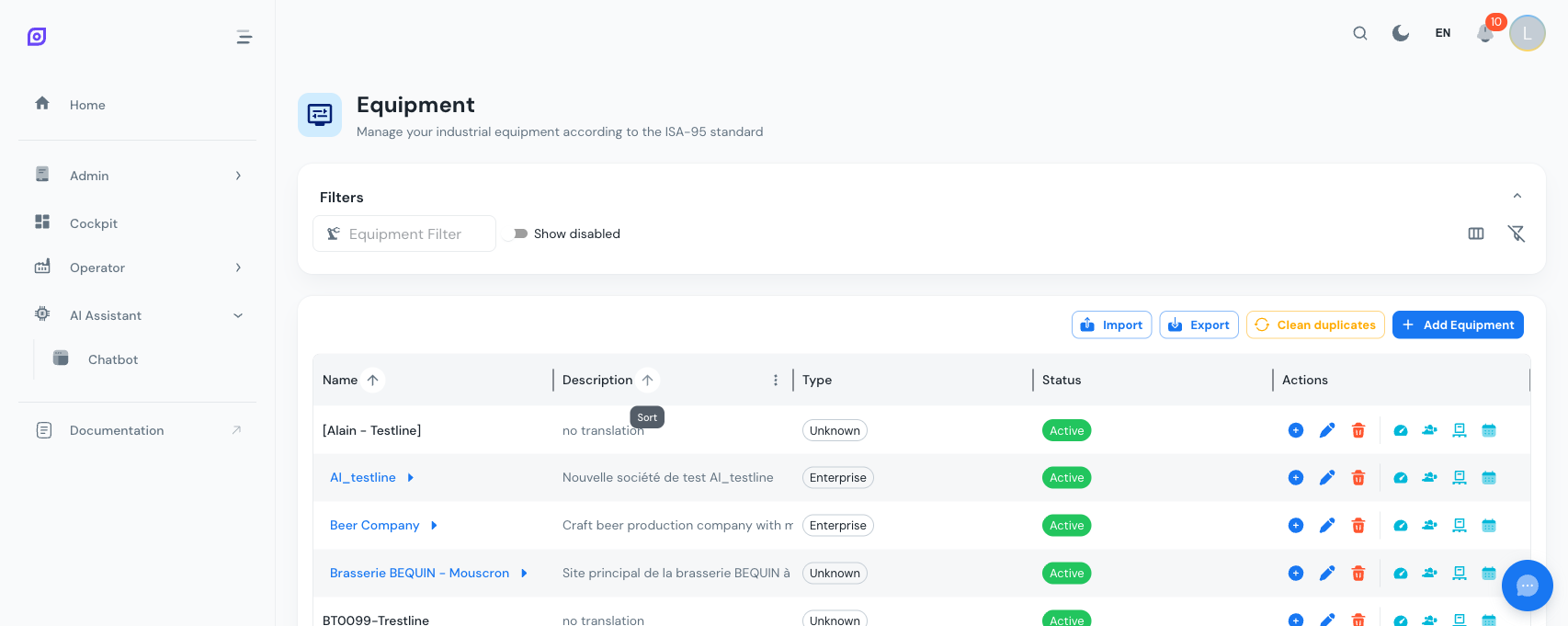
Шаг 2. Добавьте первое оборудование
Нажмите кнопку Добавить оборудование на панели инструментов в правом верхнем углу. Откроется диалоговое окно с формой.
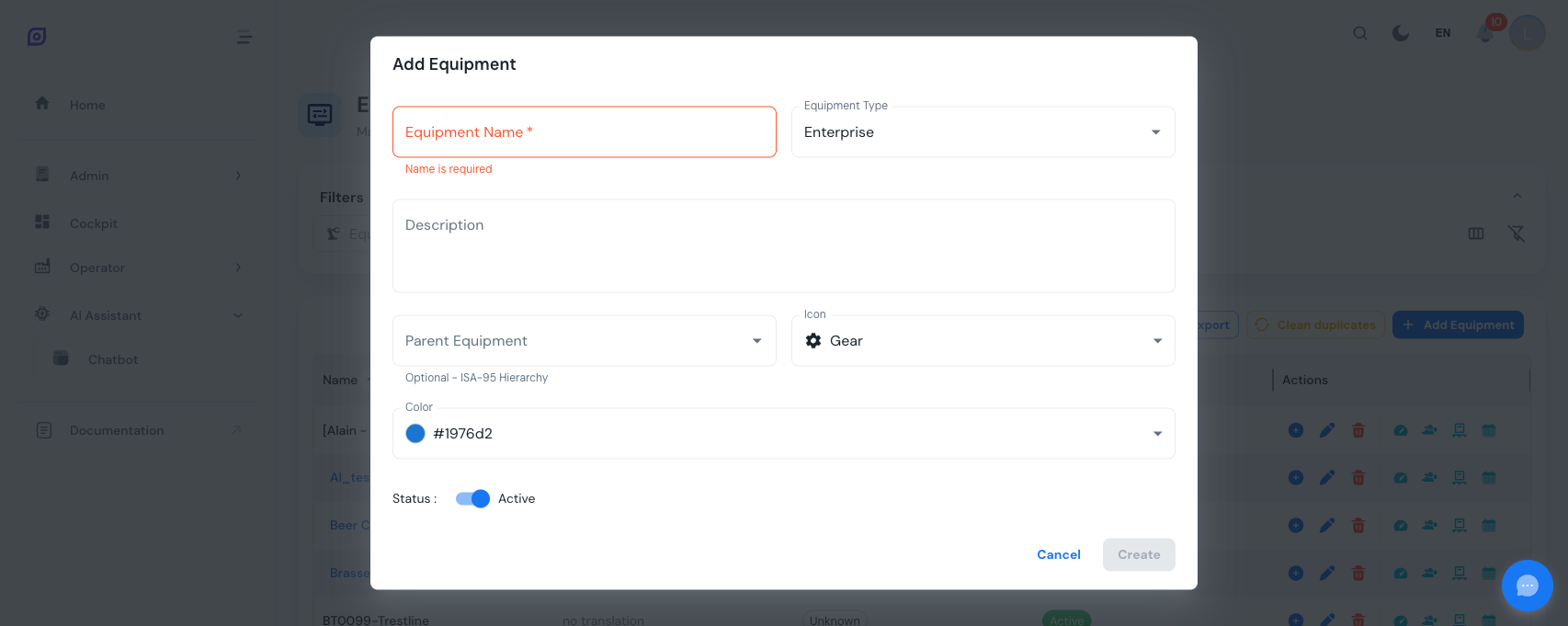
Заполните основную информацию:
| Поле | Описание | Обязательное |
|---|---|---|
| Название | Описательное имя для оборудования (например, «Брюссельский завод») | Да |
| Тип | Тип оборудования, привязанный к уровню ISA-88 (например, «Площадка») | Да |
| Описание | Необязательное произвольное описание | Нет |
| Родитель | Родительское оборудование в иерархии (оставьте пустым для верхнего уровня) | Нет |
| Иконка | Визуальная иконка для отображения в сетке (шестерёнка, насос, завод и т. д.) | Нет |
| Цвет | Код цвета для визуальной идентификации | Нет |
| Состояние | Переключатель «Активен/Неактивен» | Нет |
Нажмите Создать, чтобы сохранить. Оборудование появится в сетке.
Вы можете создать новый тип оборудования прямо из выпадающего списка «Тип». Нажмите «Добавить новый тип» внизу списка, чтобы открыть встроенный диалог создания, не покидая форму.
Шаг 3. Постройте иерархию
Теперь добавьте дочернее оборудование. Есть два способа:
Вариант A. Использовать кнопку «Добавить дочерний»
В сетке найдите оборудование верхнего уровня и нажмите иконку + (создать дочерний) в столбце «Действия». Диалог создания откроется с уже выбранным родителем.
Вариант B. Выбрать родителя вручную
Нажмите Добавить оборудование и используйте выпадающий список Родитель, чтобы выбрать родителя. Список показывает всё существующее оборудование с типом и иконкой.
Повторяйте, пока не построите как минимум два уровня, например:
Брюссельский завод (Площадка)
  └── Цех упаковки (Зона)
       ├── Линия розлива 1 (Установка)
       └── Линия розлива 2 (Установка)
Шаг 4. Перемещайтесь по иерархии
Элементы оборудования с дочерними элементами отображают своё имя как кликабельную синюю ссылку со стрелкой. Нажмите на имя, чтобы перейти на этот уровень.
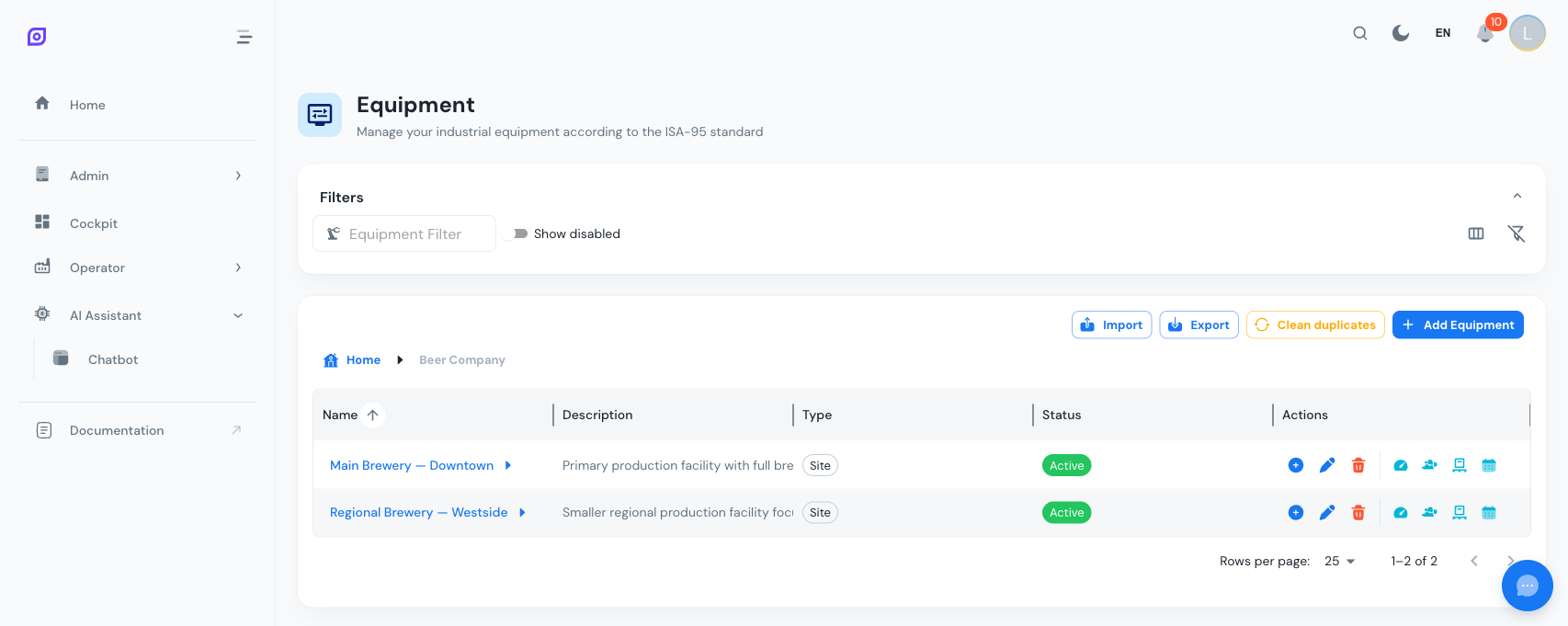
Над сеткой появляется цепочка «хлебных крошек». Нажмите любой её сегмент, чтобы вернуться на этот уровень, или нажмите Главная, чтобы вернуться к корню.
«Хлебные крошки» интегрированы с кнопками «Назад» и «Вперёд» вашего браузера. Нажмите «Назад», чтобы вернуться на предыдущий уровень иерархии, как при навигации по веб-страницам.
Шаг 5. Редактируйте свойства оборудования
Нажмите иконку карандаш (редактировать) в любой строке оборудования. Диалог редактирования открывается с вкладками:
- Общие — название, тип, описание, родитель, иконка, цвет, состояние
- Возможности — измеримые возможности, такие как нагрев, смешивание, дозирование (видны только при включённом управлении партиями)
- Классы — классификационные метки, такие как реактор, конвейер (видны только при включённом управлении партиями)
Вкладки «Возможности» и «Классы» появляются только когда у типа оборудования включено управление партиями и в самом оборудовании активирован соответствующий переключатель. Подробности см. в разделе Свойства.
Шаг 6. Настройте дополнительные параметры
Каждая строка оборудования имеет четыре дополнительные кнопки действий (после разделителя):
| Иконка | Действие | Описание |
|---|---|---|
| Спидометр | OEE | Настройка тегов доступности, целей, деревьев причин и процедур |
| Люди | Персонал | Назначение операторов и ролей персонала |
| Паллета | Материал | Привязка материалов со скоростями производства |
| Календарь | Расписание | Установка производственных расписаний и графиков смен |
Каждая открывает полноэкранный диалог с соответствующим представлением настройки. Подробности см. в разделах Настройки OEE и Назначения.
Следующие шаги
- Изучите модель иерархии, типы, уровни ISA-88 и лучшие практики
- Настройте параметры OEE, привяжите теги и установите цели для расчётов OEE
- Импортируйте оборудование массово, используйте Excel для одновременного создания множества элементов
Предварительные требования
- Обзор оборудования
- Введение — общий обзор OpSee
Связанное
- Модель оборудования (ISA-95)
- Настройка OEE — дополнительный модуль