Сессия и вход
OpSee использует Keycloak в качестве своего поставщика идентификации. Аутентификация обрабатывается через OAuth2, вы входите один раз, и OpSee автоматически управляет сессией.
Вход в систему
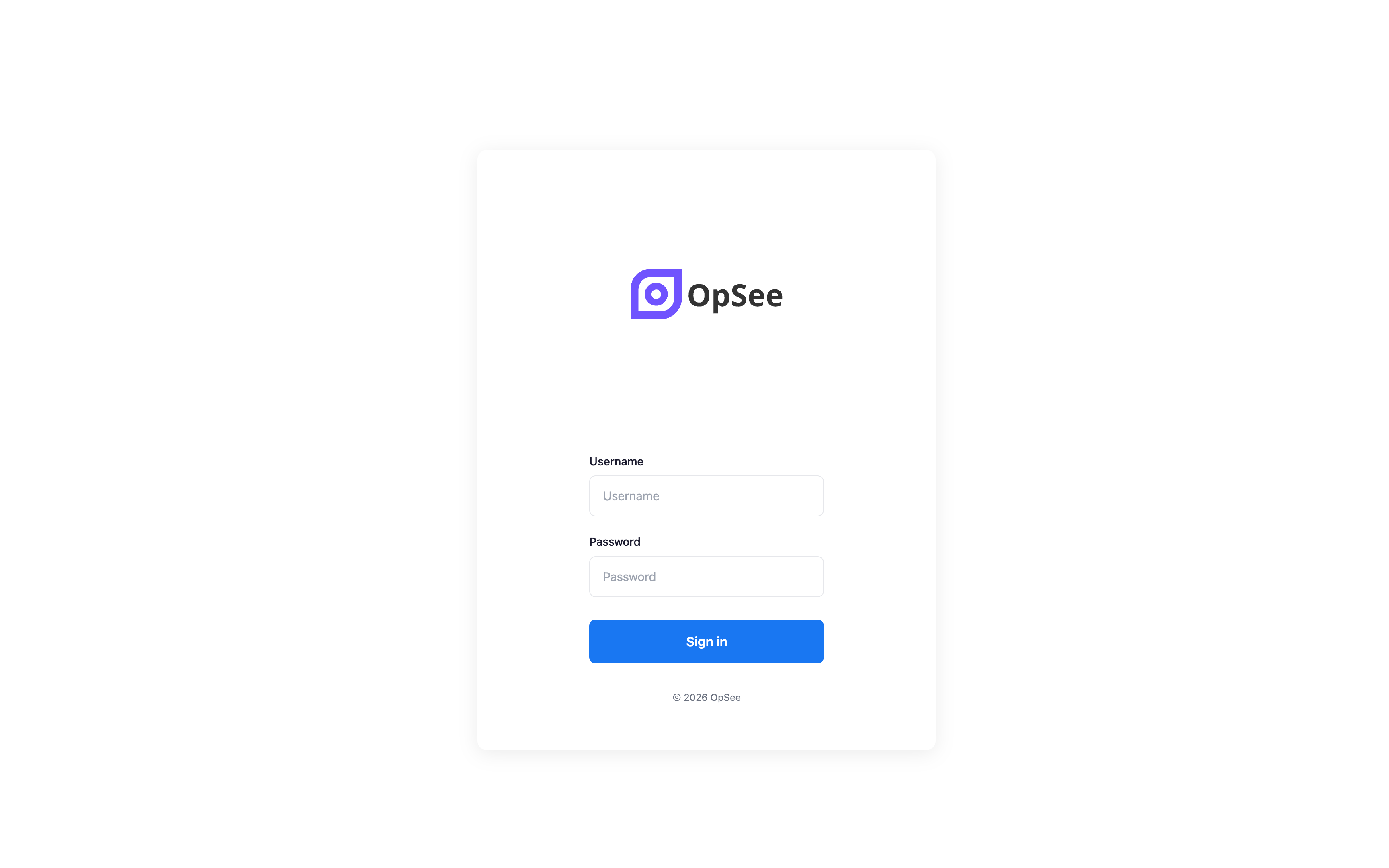
Когда вы переходите в OpSee впервые (или после истечения сессии), вы попадаете на страницу входа.
- Нажмите Войти с OpSee
- Вас перенаправляет на страницу входа Keycloak
- Введите имя пользователя и пароль
- Вас перенаправляет обратно в OpSee, полностью аутентифицированным
:::info Single Sign-On Если ваша организация использует SSO (SAML, LDAP или социальный вход, настроенный в Keycloak), вы можете быть автоматически вошедшими в систему, когда посещаете OpSee из корпоративной сети, без запроса пароля. :::
Выход из системы
Чтобы выйти:
- Нажмите аватар профиля в правом верхнем углу заголовка
- Выберите Выйти
Ваша сессия немедленно завершается, и вас перенаправляет на страницу входа.
:::warning Выходите на общих устройствах На общих компьютерах (терминалы цеха, киоски) всегда выходите, когда закончите. Сессии OpSee сохраняются в браузере, пока вы явно не выйдете или токен сессии не истечёт. :::
Истечение сессии
Сессии OpSee имеют настраиваемое истечение, установленное вашим администратором Keycloak (обычно 8 часов для сессий операторов, дольше для сессий админа).
Когда ваша сессия истекает:
- OpSee обнаруживает истёкший токен при следующем вызове API
- Вас автоматически перенаправляет на страницу входа
- После входа вы возвращаетесь на страницу, на которой были
Любые несохранённые данные формы могут быть потеряны, если ваша сессия истекает в середине редактирования. Часто сохраняйте свою работу.
Сброс пароля
Пароли управляются в Keycloak. Если нужно сбросить пароль:
- На странице входа Keycloak нажмите Забыли пароль?
- Введите свой адрес электронной почты
- Следуйте инструкциям сброса, отправленным на email
Если ваша организация использует LDAP или Active Directory, сброс пароля должен выполняться через ваш ИТ-отдел, Keycloak в федеративном режиме не управляет паролями напрямую.
Заблокированная учётная запись
Если ваша учётная запись заблокирована после слишком многих неудачных попыток входа, свяжитесь с ИТ-администратором, чтобы разблокировать её в Keycloak.
Предварительные требования
- Обзор интерфейса — поймите заголовок и меню профиля
Следующие шаги
- Роли и разрешения — что вы можете делать после входа
- Язык и часовой пояс — установить предпочитаемый язык
Связанное
- Администрирование → Контроль доступа — управление пользователями (только админ)