Фильтрация и поиск
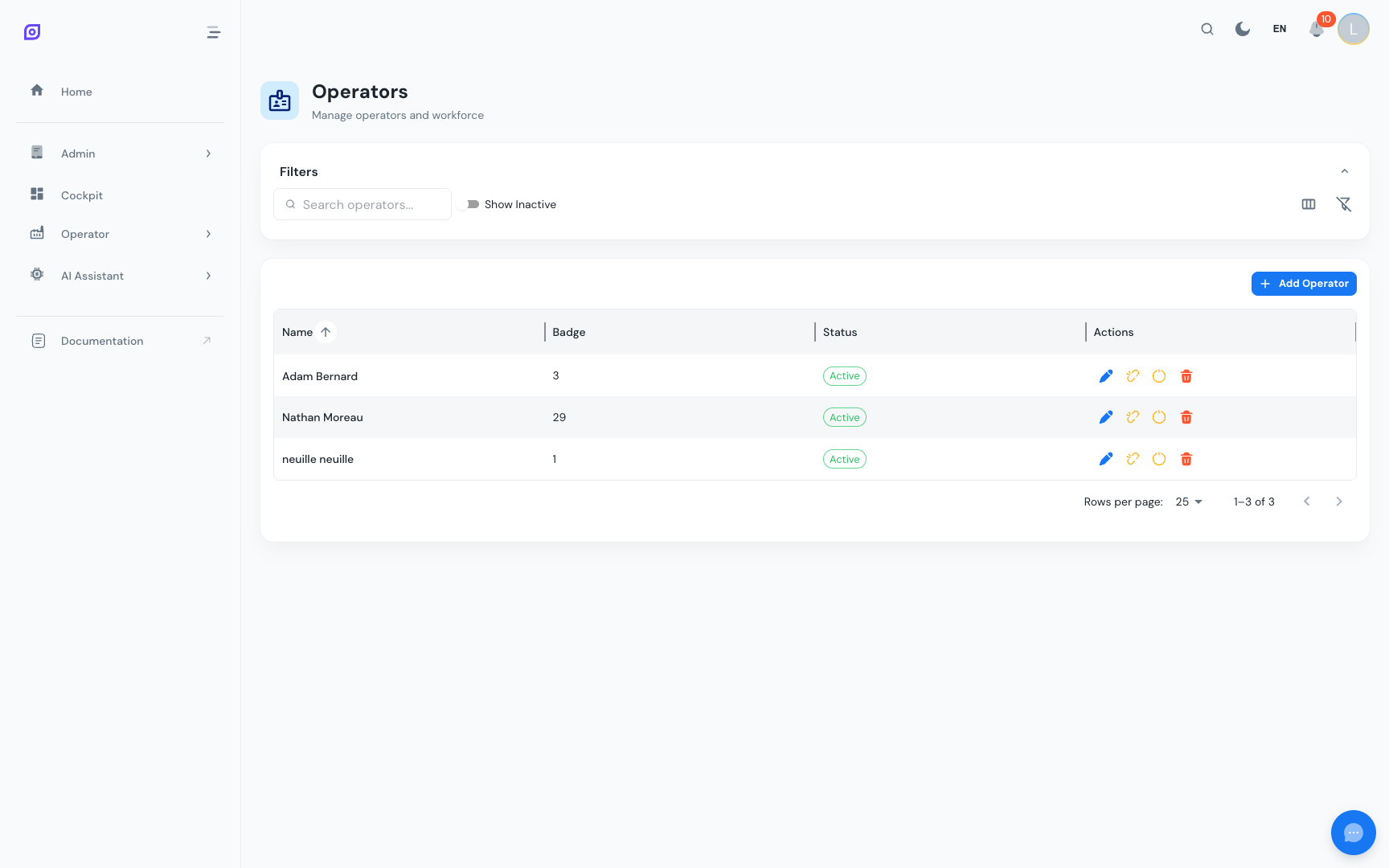
Большинство страниц в OpSee отображают данные в DataGrid — таблице со встроенной фильтрацией, сортировкой и управлением колонками. Эта страница объясняет, как работают эти функции и как сохранить ваш вид с закладкой браузера.
Панель фильтров
Страницы сетки обычно имеют панель фильтров над таблицей. Фильтры различаются по модулям, но обычно включают:
- Диапазон дат — выбор даты начала/конца (по умолчанию часто "последние 7 дней" или "сегодня")
- Селектор оборудования — сужает результаты до одной линии или машины
- Чипы статуса — переключение между состояниями (например, Валидировано / Не валидировано)
- Текстовый поиск — живой поиск по ключевым текстовым полям
Нажмите Очистить (или × на отдельных чипах фильтров), чтобы сбросить фильтры до значений по умолчанию.
Фильтры в URL
Каждый установленный вами фильтр отражается в адресной строке браузера как параметр запроса. Например:
/production/oee/downtime_op_screen?equipment=42&from=2025-06-01&status=unvalidated
Это означает:
- Можно закладывать любой отфильтрованный вид и возвращаться к точно такому же состоянию позже
- Можно поделиться ссылкой с коллегой, и он увидит те же отфильтрованные данные
- Кнопка назад работает как ожидается, возврат восстанавливает предыдущее состояние фильтра
:::tip Полезно для повторяющихся видов Если вы каждое утро проверяете невалидированные события одной и той же линии, заложите этот отфильтрованный URL, и он станет ярлыком одного клика. :::
Сортировка колонок
Нажмите на заголовок любой колонки, чтобы отсортировать таблицу по этой колонке. Нажмите снова, чтобы изменить порядок сортировки. Индикатор сортировки (▲ / ▼) показывает текущее направление.
Изменение размера колонок
Перетащите разделитель между двумя заголовками колонок, чтобы изменить размер колонок. OpSee запоминает ширины колонок для каждой страницы между сеансами браузера, ваш макет сохраняется даже после закрытия вкладки.
Видимость колонок
На страницах с большим количеством колонок некоторые скрыты по умолчанию для сохранения чистоты вида. Ищите кнопку Колонки или значок настроек рядом с правым верхним углом сетки, чтобы переключить видимость колонок.
Быстрый поиск
Некоторые сетки включают текстовый ввод, выполняющий живой поиск по мере ввода. Поиск ищет совпадения по нескольким полям (имя, код, описание) без необходимости нажимать Enter.
Нет результатов
Если сетка пуста, проверьте:
- Диапазон дат — расширьте его, если ожидаете более старые данные
- Фильтр оборудования — убедитесь, что выбран правильный элемент
- Ваши разрешения — вы видите только оборудование, разрешённое вашей ролью. См. Роли и разрешения
Предварительные требования
- Обзор интерфейса — сначала поймите макет страницы
Следующие шаги
- Импорт / Экспорт — массовые операции с данными сетки
Связанное
- Роли и разрешения — почему некоторые записи могут быть скрыты