Временная шкала простоев
Временная шкала простоев — самый продвинутый виджет в Cockpit. Она отображает горизонтальную многополосную диаграмму, показывающую состояния работы и простоя для каждого оборудования с течением времени, давая операторам немедленный визуальный обзор остановок производства.
Что показывает Временная шкала
Каждая горизонтальная полоса представляет единицу оборудования. В каждой полосе цветные столбцы указывают на события простоя. Длина столбца соответствует длительности события, а его положение на оси времени показывает, когда оно произошло. Промежутки между столбцами представляют рабочее (продуктивное) время.
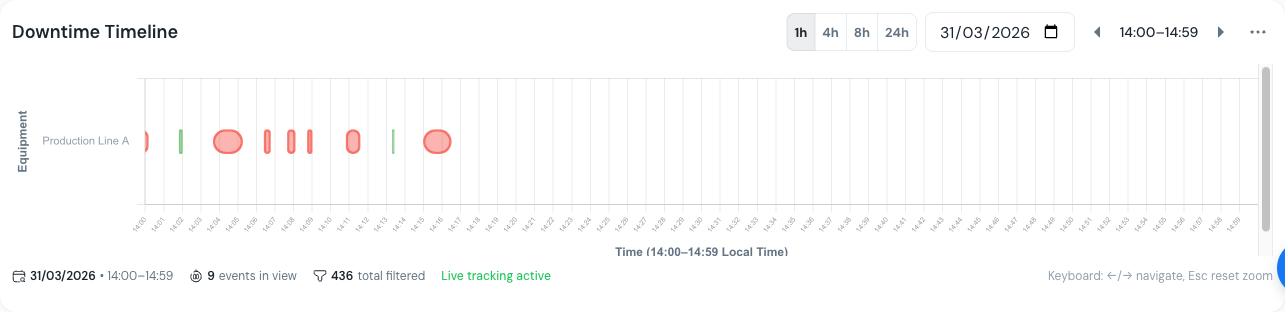 Временная шкала простоев, показывающая несколько полос оборудования с цветными столбцами простоев в течение полной смены.
Переключатели временного окна
Переключайтесь между предопределёнными временными окнами с помощью кнопок-переключателей в заголовке виджета.
| Окно | Лучше для |
|---|---|
| 1ч | Детальный вид последнего часа -- идеально для расследования недавних событий |
| 4ч | Мониторинг полусмены с достаточной детализацией для выявления паттернов |
| 8ч | Обзор полной смены, чтобы увидеть полную картину |
| 24ч | Сводка дневного производства для отчётов передачи смены |
Временное окно определяет, сколько истории видно одновременно. Более узкие окна показывают больше деталей по событию; более широкие окна выявляют паттерны в течение дня.
Цветовые режимы
Переключайтесь между двумя цветовыми схемами, чтобы выделить разные аспекты ваших данных простоя. Переключайте цветовые режимы с помощью кнопки-переключателя в заголовке виджета.
По статусу валидации
- Зелёный = Валидированные события (подтверждённые и категоризированные оператором)
- Оранжевый = Невалидированные события (ожидающие проверки и классификации)
Используйте этот режим, чтобы ответить: "Что ещё требует внимания команды?"
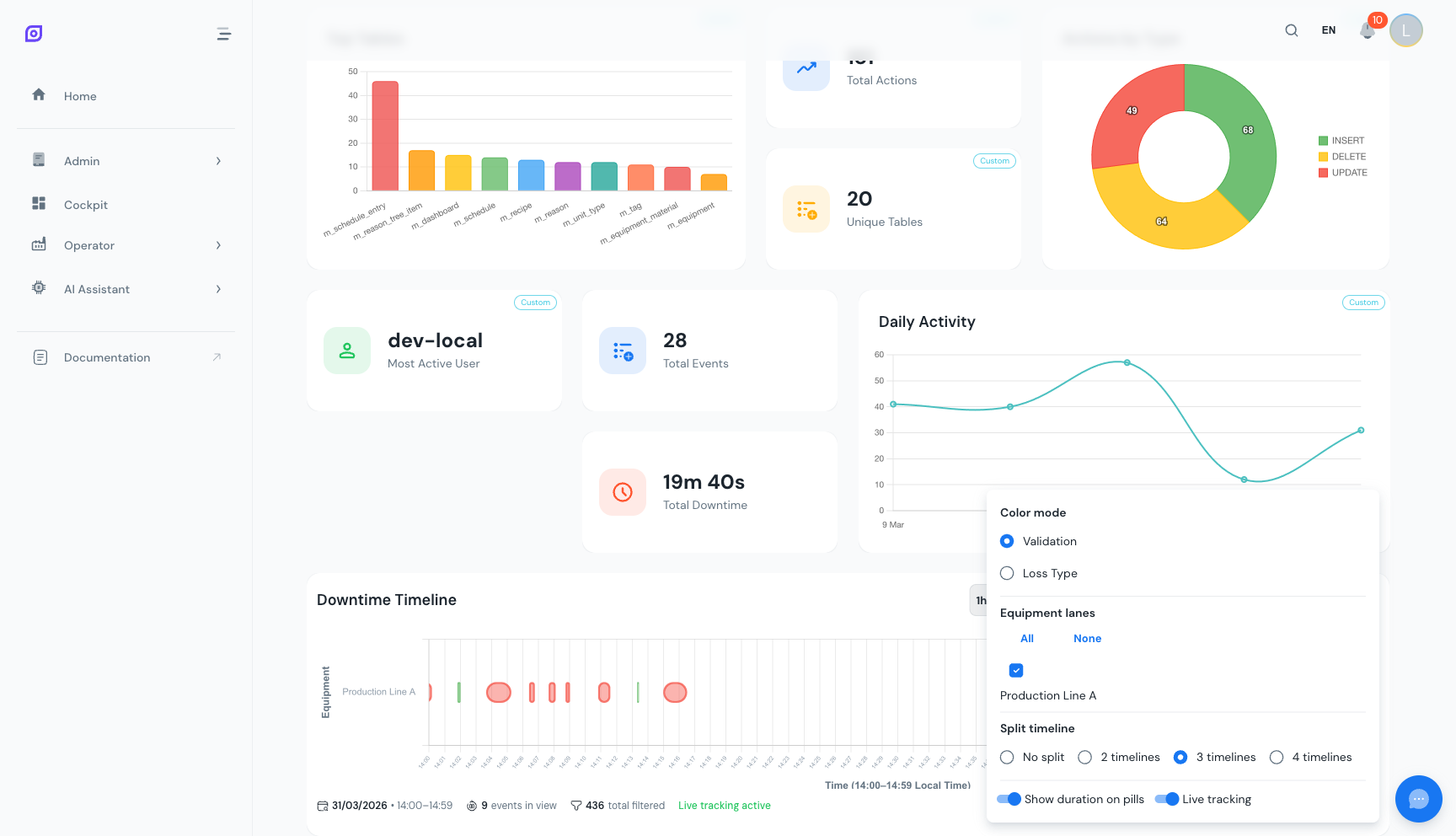 Цветовой режим валидации: зелёные столбцы — валидированные события, оранжевые столбцы ещё нуждаются в проверке оператором.
По типу потерь
- Красный = Незапланированный простой (поломки, сбои)
- Синий = Запланированный простой (плановое обслуживание)
- Жёлтый = Настройка и переналадка
- Серый = Время простоя (производство не запланировано)
Используйте этот режим, чтобы ответить: "Какие категории вызывают наибольшие потери производства?"
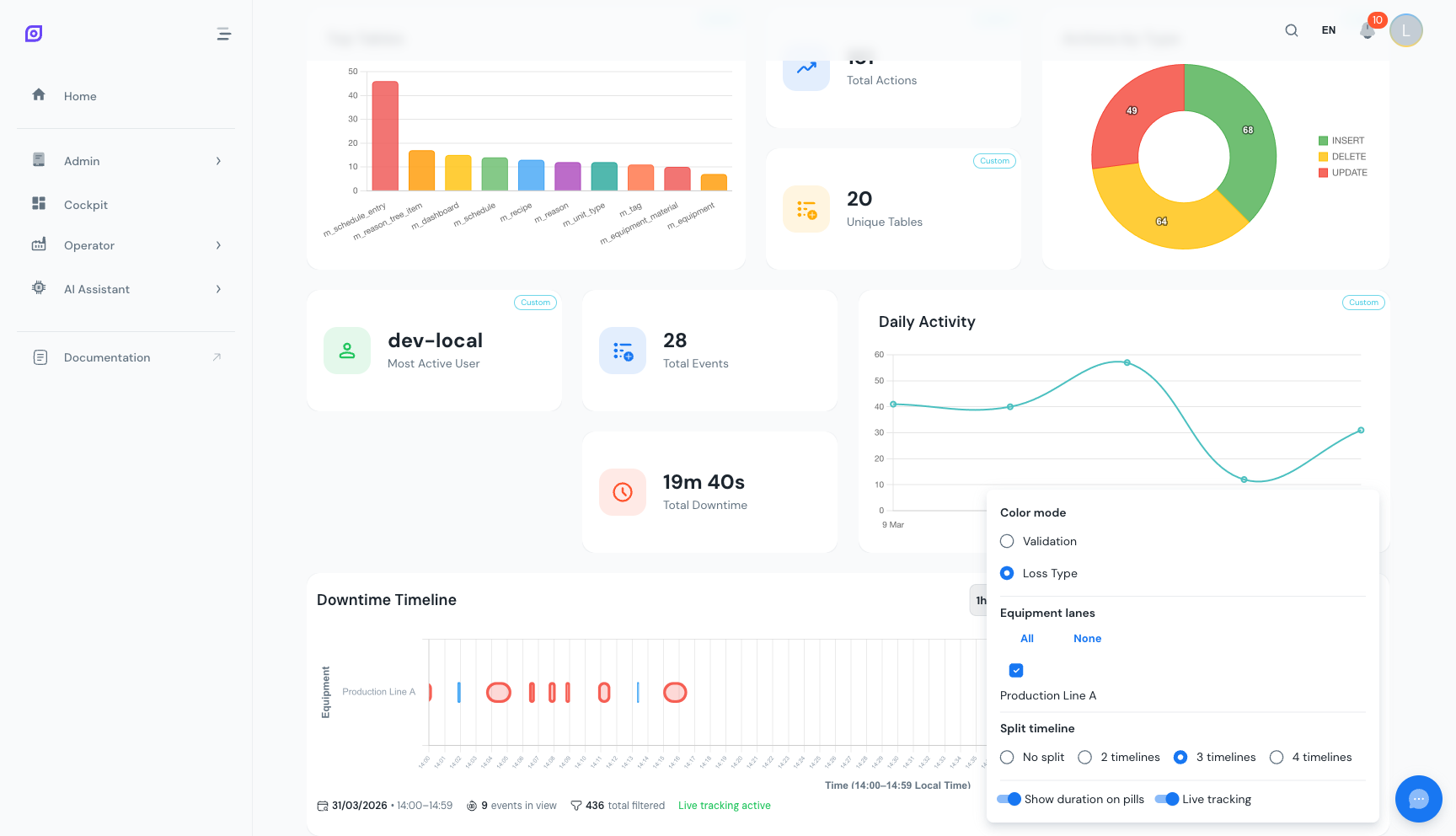 Цветовой режим типа потерь: красный для незапланированного простоя, синий для запланированного, жёлтый для настройки, серый для бездействия.
Масштабирование и кисть
Нажмите и перетащите горизонтально по временной шкале, чтобы увеличить определённый временной диапазон. Курсор меняется на перекрестие во время операции перетаскивания. Вид сужается, чтобы показать только выбранное окно с большей детализацией.
Чтобы сбросить масштаб:
- Нажмите кнопку сброса в заголовке виджета
- Или выберите другой переключатель временного окна (1ч, 4ч, 8ч, 24ч) — это сбрасывает к этому окну
Когда временная шкала разделена на несколько частей (см. ниже), каждая часть имеет свой независимый масштаб. Это позволяет масштабировать определённый временной диапазон на одной полосе оборудования, сохраняя полный вид на других.
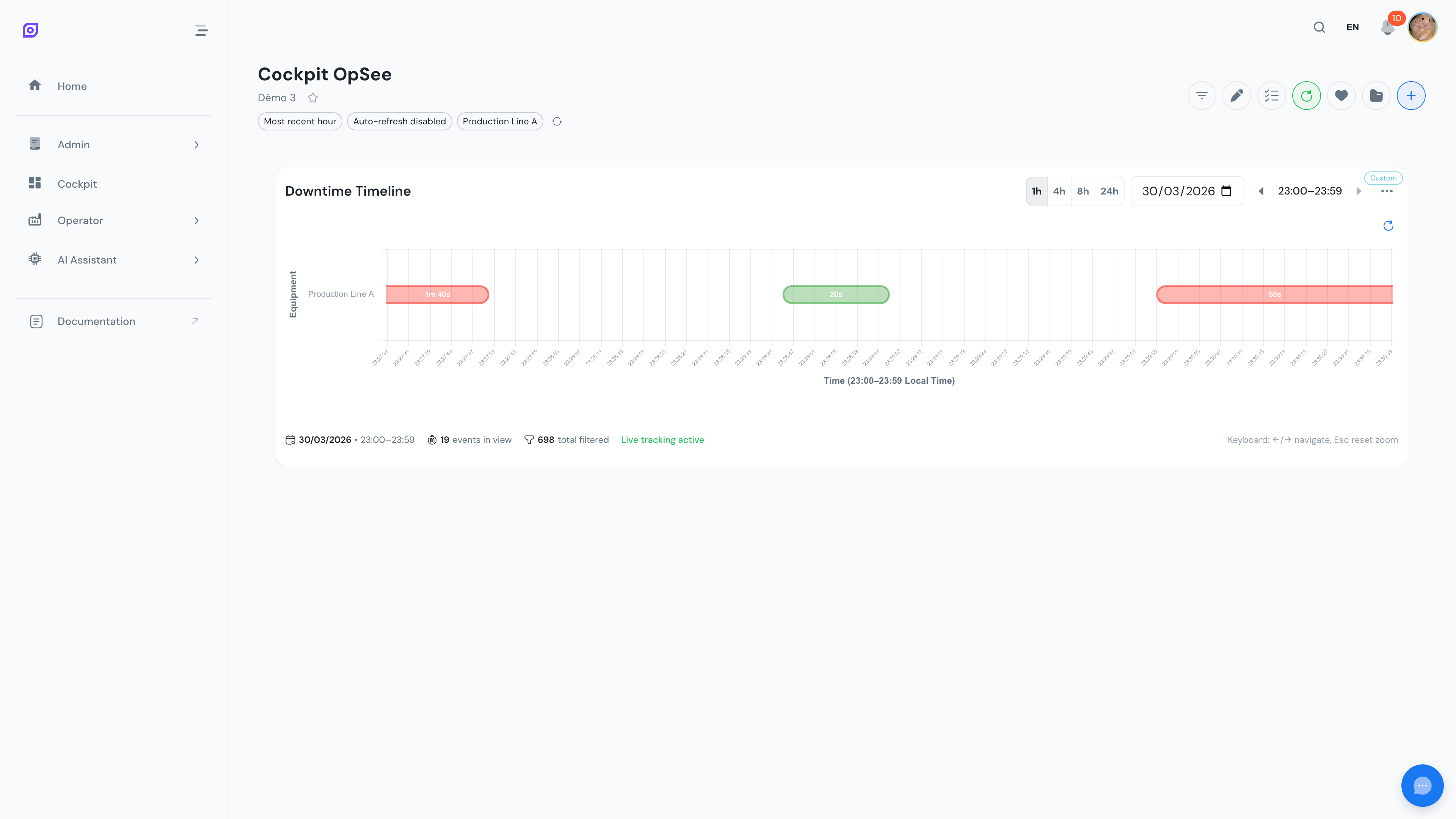 Увеличенный вид временной шкалы после применения кисти к определённому временному диапазону.
Разделённый вид по оборудованию
Переключите разделённый вид, чтобы отобразить одну выделенную строку для каждой единицы оборудования. Это разделяет перекрывающиеся события и облегчает сравнение паттернов простоя между производственными линиями.
- Объединённый вид (разделение выкл.): Всё оборудование на одной компактной полосе. Лучше при мониторинге одной линии или когда пространство экрана ограничено.
- Разделённый вид (разделение вкл.): Одна строка на единицу оборудования. Лучше при сравнении нескольких линий бок о бок.
Регулируйте количество разделений, чтобы контролировать, сколько горизонтальных частей диаграммы складываются вертикально. Например, с 6 единицами оборудования и количеством разделений 2, каждая часть показывает 3 полосы оборудования. Это помогает при мониторинге многих линий без чрезмерной горизонтальной прокрутки. Каждая часть имеет свои независимые элементы управления масштабом.
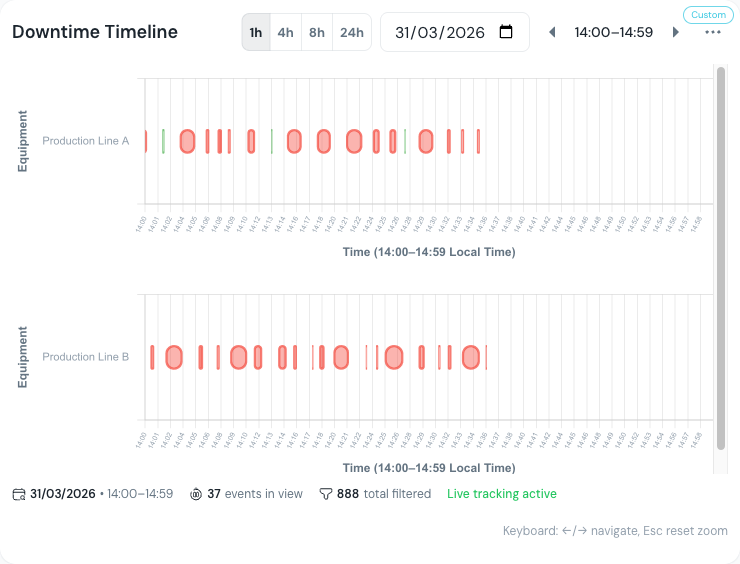 Режим разделённого вида: одна выделенная строка на единицу оборудования, что облегчает сравнение паттернов простоя между линиями.
Выбор оборудования
Контролируйте, какое оборудование появляется на временной шкале, через два метода:
- Глобальный фильтр оборудования — Временная шкала наследует выбор оборудования из глобальных фильтров Cockpit
- Переопределение на уровне виджета — Откройте настройки виджета (значок шестерёнки в режиме редактирования), чтобы установить конкретный выбор оборудования только для этой временной шкалы
Временная шкала также хранит свой собственный список выбранного оборудования в своих настройках (timelineSelectedEquipments), позволяя переключать отдельные полосы вкл./выкл. без изменения глобального фильтра.
Только выбранные единицы оборудования отображают строки в визуализации. Это удерживает временную шкалу сфокусированной на линиях, важных для текущей задачи мониторинга.
Метки длительности
Переключите Показать длительность, чтобы отобразить длительность непосредственно на каждом столбце простоя (например, "45 мин", "2ч 15м"). Это полезно для быстрой оценки серьёзности события без нажатия для деталей. Формат соблюдает глобальную или для-виджета настройку формата длительности.
Режим авто-следования
Включите авто-следование, чтобы текущее время ("сейчас") было закреплено у правого края временной шкалы. Вид автоматически прокручивается по мере прохождения времени. Это идеально для:
- Настенных мониторов мониторинга в диспетчерской
- Экранов супервайзеров смен, всегда показывающих последние события
- Любого сценария, когда дашборд работает без присмотра
Отключите авто-следование, когда нужно прокрутить назад и расследовать исторические события.
Нажатие для деталей события
Нажмите на любой столбец простоя, чтобы увидеть его детали в попапе. Попап показывает:
- Имя оборудования
- Код причины и описание
- Время начала и окончания
- Длительность
- Категория типа потерь
- Статус валидации
Используйте это для быстрой идентификации и расследования конкретных событий, не покидая дашборд и не переходя на полный экран простоев.
Временная шкала требует выбора хотя бы одной единицы оборудования через глобальные фильтры или переопределение на уровне виджета. Без выбора оборудования виджет отображает подсказку конфигурации.
Объедините временную шкалу с виджетами KPI (Общие события, Общий простой, MTTR) на одном дашборде. Разместите карточки KPI вверху для метрик сводки и временную шкалу полной ширины ниже для визуального контекста. Это даёт и цифры, и паттерны с первого взгляда.
Следующие шаги
- Настроить фильтры -- установите временной диапазон и оборудование для временной шкалы
- Настроить виджет -- изменить цвета и применить массовые настройки
- Назад к справочнику виджетов -- изучить все 24 доступных виджета
Предварительные требования
- Обзор Cockpit
- Введение — получите общую картину OpSee
Связанное
- Основы OEE
- Производство — дополнительный модуль