Макет и режим редактирования
Cockpit использует адаптивную сетку из 12 колонок. Виджеты привязываются к позициям сетки, что облегчает построение чистых, выровненных дашбордов без точной настройки до пикселя.
Вход и выход из режима редактирования
Нажмите кнопку Редактировать на панели инструментов, чтобы войти в режим редактирования. Сетка становится видимой, и каждый виджет показывает маркеры перетаскивания и изменения размера.
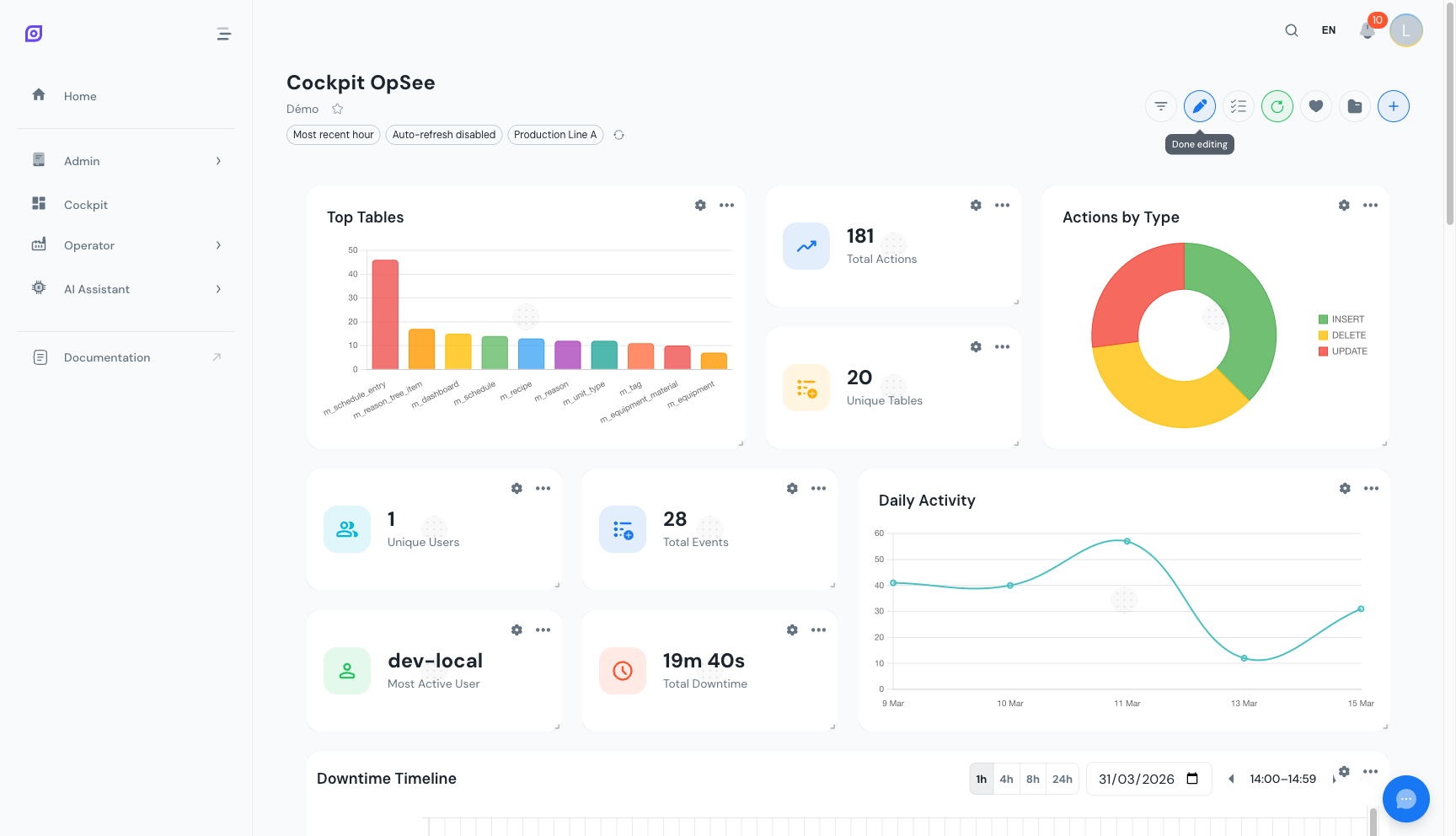 Режим редактирования активирован. Маркеры перетаскивания появляются вверху каждого виджета и маркеры изменения размера в правом нижнем углу.
Нажмите Редактировать снова, чтобы выйти из режима редактирования и зафиксировать позиции виджетов. Выход из режима редактирования не сохраняет дашборд: пока вы не нажмёте Обновить или Сохранить как..., рядом с названием дашборда остаётся чип Несохранённые изменения, а OpSee спрашивает перед тем, как вы покинете страницу. См. Несохранённые изменения.
Перетаскивание для перемещения
Возьмите виджет за его маркер перетаскивания (верхняя область) и переместите его на новую позицию на сетке. Другие виджеты автоматически сдвигаются, чтобы освободить место. Отпустите виджет, чтобы поместить его на место.
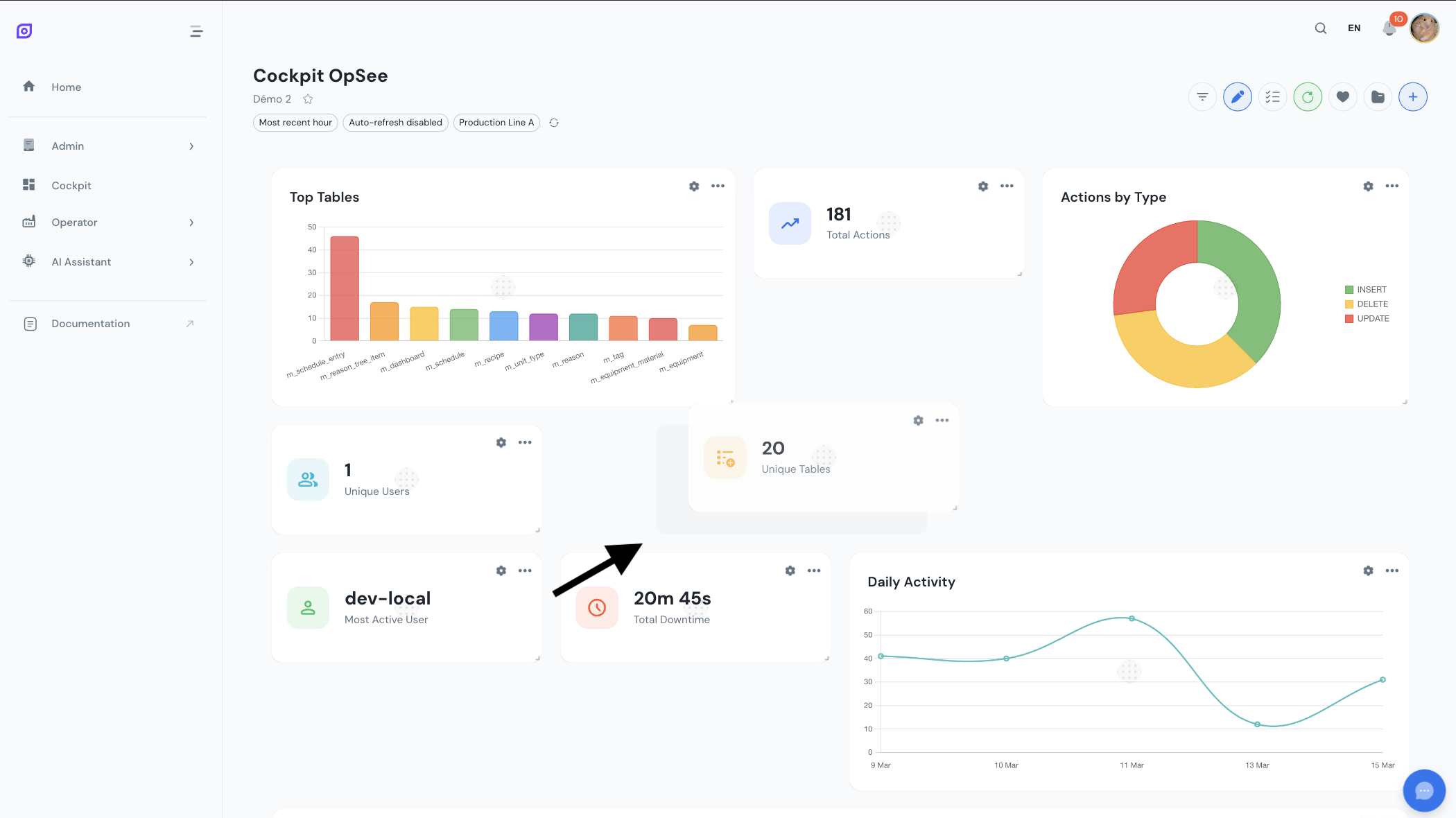 Перетаскивание виджета на новую позицию сетки. Заполнитель показывает, где виджет приземлится при отпускании.
Изменение размера виджетов
Перетащите маркер в правом нижнем углу виджета, чтобы изменить его размер. Виджеты привязываются к допустимым ширинам колонок и высотам строк на основе их ограничений типа.
 Маркер изменения размера в правом нижнем углу виджета. Перетащите его, чтобы отрегулировать ширину и высоту в пределах разрешённых ограничений.
Ограничения размера
Каждый тип виджета имеет предопределённые разрешённые ширины на сетке из 12 колонок. Высоты можно регулировать в пределах минимальных и максимальных границ.
| Тип виджета | Разрешённые ширины (колонки) | Размер по умолчанию | Мин. высота |
|---|---|---|---|
| Карточки KPI | 3, 4 или 6 | 3 x 2 | 2 строки |
| Кольцевые диаграммы | 3, 4, 6 или 12 | 4 x 3 | 3 строки |
| Столбчатые диаграммы | 3, 4, 6 или 12 | 6 x 4 | 3 строки |
| Линейные диаграммы | 4, 6 или 12 | 6 x 4 | 3 строки |
| Таблицы DataGrid | 6 или 12 | 12 x 6 | 4 строки |
| Временная шкала | 6 или 12 | 12 x 4 | 3 строки |
Карточки KPI шириной 3 колонки помещаются по четыре в ряд -- идеально для строки сводки вверху дашборда. Диаграммы шириной 6 колонок помещаются по две рядом. Таблицы DataGrid по умолчанию полной ширины для максимальной читаемости.
Вертикальное уплотнение
Сетка использует вертикальное уплотнение. Когда вы перемещаете или удаляете виджет, все виджеты ниже сдвигаются вверх, чтобы заполнить пробелы. Это сохраняет дашборд компактным без пустых строк между виджетами.
Сначала добавьте все ваши виджеты, затем войдите в режим редактирования, чтобы переставить их за один сеанс. Это быстрее, чем перемещать после каждого добавления.
Добавление нескольких виджетов одновременно
Когда вы открываете диалог Добавить виджет, можно добавлять виджеты по одному или массово. После добавления виджета диалог остаётся открытым, чтобы можно было просматривать и добавлять больше. Каждый новый виджет автоматически размещается на следующей доступной позиции на сетке.
Используйте это для быстрого заполнения нового дашборда. Откройте диалог Добавить виджет, добавьте все нужные карточки KPI, затем добавьте диаграммы и таблицы. Закройте диалог и войдите в режим редактирования, чтобы расположить всё за один раз.
Контрольные точки сетки
Cockpit адаптируется к разным размерам экрана. На больших экранах доступна полная сетка из 12 колонок. На меньших экранах количество колонок автоматически уменьшается:
| Размер экрана | Колонки |
|---|---|
| Большой (десктоп) | 12 |
| Средний (планшет горизонтально) | 12 |
| Малый (планшет вертикально) | 6 |
| Очень малый (телефон горизонтально) | 4 |
| Минимальный (телефон вертикально) | 2 |
Виджеты перекомпонуются, чтобы соответствовать доступным колонкам. Диаграмма из 6 колонок на экране в 6 колонок автоматически занимает всю ширину.
Следующие шаги
- Настроить фильтры -- установите временные диапазоны, оборудование и интервалы обновления
- Сохранить макет -- сохраните размещение как именованную конфигурацию
Предварительные требования
- Обзор Cockpit
- Введение — получите общую картину OpSee
Связанное
- Основы OEE
- Производство — дополнительный модуль